Najszybszy sposób na wymianę przeterminowanych licencji w programie Altova LicenseServer
Czy kiedykolwiek mieliście problem z wymianą licencji oprogramowania, która wygasa, ponieważ działalność Waszej firmy trwa 24 godziny na dobę, 7 dni w tygodniu? Może Waszym największym obawą jest to, że aplikacja przestanie działać? Nie martwcie się – przeprowadzę Was przez proces wymiany, abyście mogli uniknąć wszelkich przerw w działaniu.
Chociaż korzystanie z serwera licencji Altova jest proste, istnieje kilka trików i wskazówek, które ułatwią Państwu pracę. W tym wpisie moim celem jest przeprowadzenie Państwa przez proces wymiany licencji, która ma się wygasnąć. Niezależnie od tego, czy jest to serwer licencji działający samodzielnie, czy scentralizowany, wymiana jest szybka i łatwa. Ponadto, wymiana licencji zostanie przeprowadzona bez przerywania działania aplikacji.

Serwer licencji Altova
Altova LicenseServer to bezpłatne narzędzie, które zapewnia centralne miejsce do zarządzania licencjami dla produktów Altova. Jego interfejs oparty na przeglądarce umożliwia przeglądanie i zarządzanie wykorzystaniem oraz przypisaniem licencji.
Jeśli nie znają Państwo programu Altova LicenseServer, zapraszamy do zapoznania się ze stroną zawierającą informacje o produkcie i z tym wpisem na blogu: Uproszczenie zarządzania licencjami
Jak dodawać i zarządzać licencjami
Zamierzamy wymienić licencję zaawansowanej wersji serwera MobileTogether, która wygasa za 4 dni.
Aby uzyskać dostęp do interfejsu administracyjnego serwera LicenseServer, można użyć dowolnej przeglądarki internetowej, zdalnie lub lokalnie, z komputera podłączonego do serwera LicenseServer.
Format adresu URL to: http://
Domyślna strona będzie wyglądać jak strona pokazana poniżej.
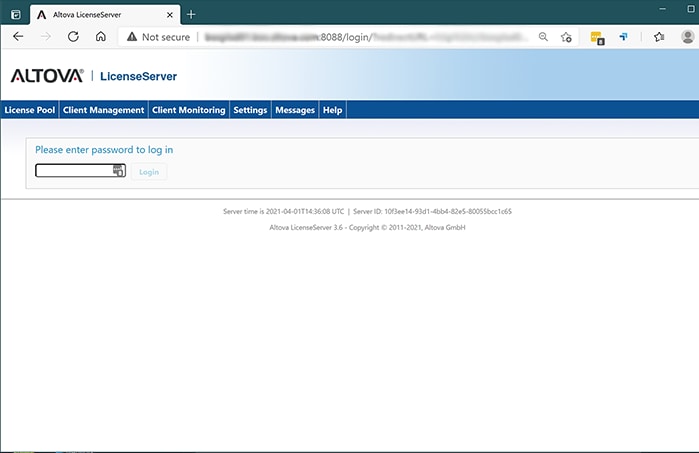
Po wprowadzeniu hasła, pojawi się interfejs użytkownika z 6 zakładkami administracyjnymi, umożliwiającymi zarządzanie licencjami, jak pokazano poniżej. Aby przesłać nowy plik licencji, kliknij zakładkę "Pula licencji", a następnie wybierz opcję "Prześlij plik licencji".
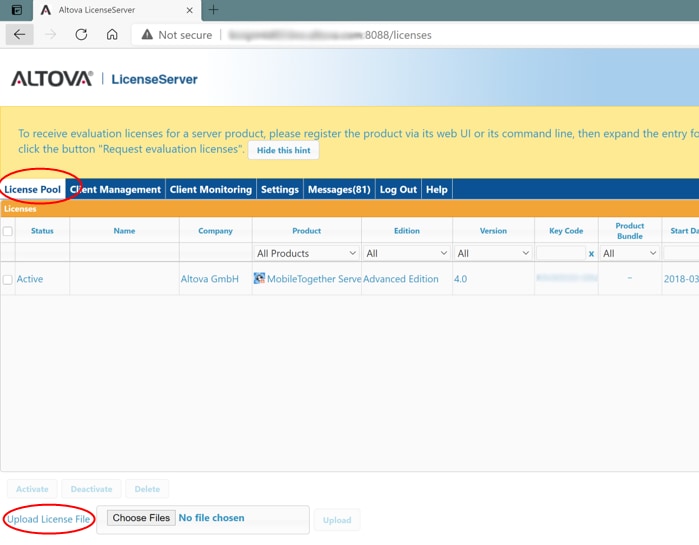
Otrzymałem nową licencję Altova drogą mailową, która zastąpiła moją dotychczasową, wygasającą licencję. Pobieram teraz ten plik licencji na swój pulpit.
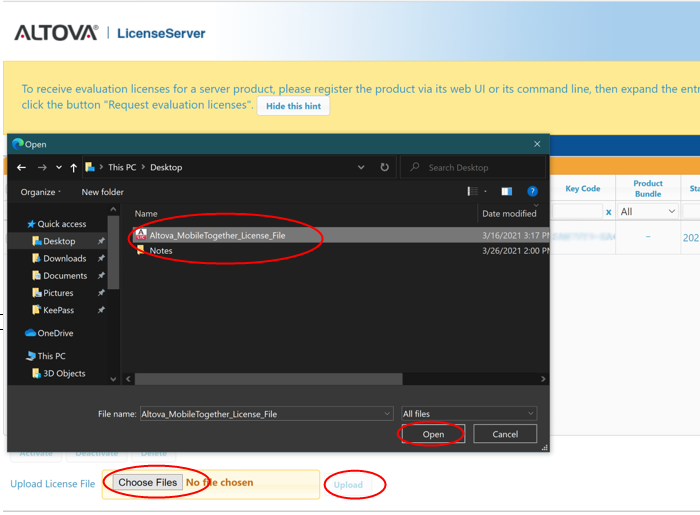
Aby znaleźć plik licencji na moim pulpicie, klikam na ikonę "Wybierz pliki", a następnie przeglądam zawartość pulpitu, aby wybrać odpowiedni plik licencji. Po znalezieniu pliku, wybieram go, klikam "Otwórz", a następnie naciskam przycisk "Wgraj".
Po załadowaniu licencji do serwera licencji, na zakładce "Pula licencji" status licencji (jeśli jest ważna) automatycznie zmieni się na "Aktywna", chyba że data rozpoczęcia obowiązywania jest w przyszłości, w takim przypadku status będzie wskazywał "Oczekujący". Po zmianie statusu licencji na "Aktywny" lub "Oczekujący", proces rejestracji zostanie zakończony.
A W toku rozpatrywania Licencja ma datę rozpoczęcia w przyszłości i Aktywny W tym dniu licencja staje się aktywna. Może być przypisana do produktu, aby zapewnić automatyczne przedłużenie licencji przed wygaśnięciem istniejącej. Licencja "w oczekiwaniu" może być przypisana zarejestrowanemu klientowi jednocześnie z aktywną, ale wygasającą licencją.
UWAGA: Jeśli subskrypcja licencji na Państwa produkt została automatycznie przedłużona i automatycznie przesłana do serwera licencji, nadal należy przypisać ją do odpowiedniego klienta, zgodnie z opisem poniżej.
Zauważmy, że data rozpoczęcia ważności licencji "oczekującej" (Pending) jest taka sama jak data wygaśnięcia licencji "kończącej się" (Expiring).
Następnie musimy przydzielać nową licencję, którą zarządzamy dla naszego klienta.
Aby to zrobić, przejdź do zakładki "Zarządzanie klientami" i wybierz serwer MobileTogether (w naszym przykładzie jest tylko jeden serwer), którego licencja wygasa. Klikam na ikonę "Link", aby edytować przypisaną licencję.
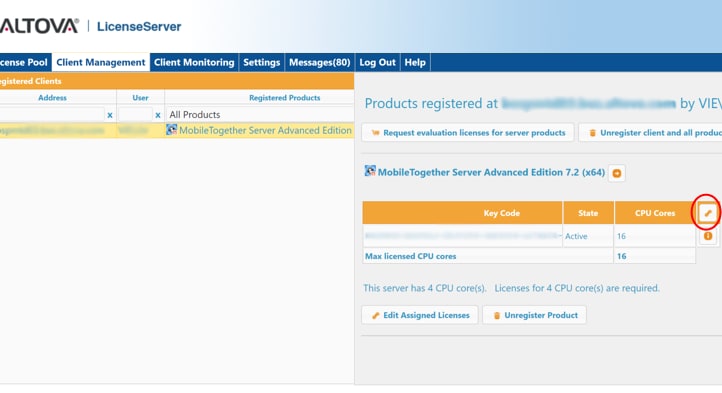
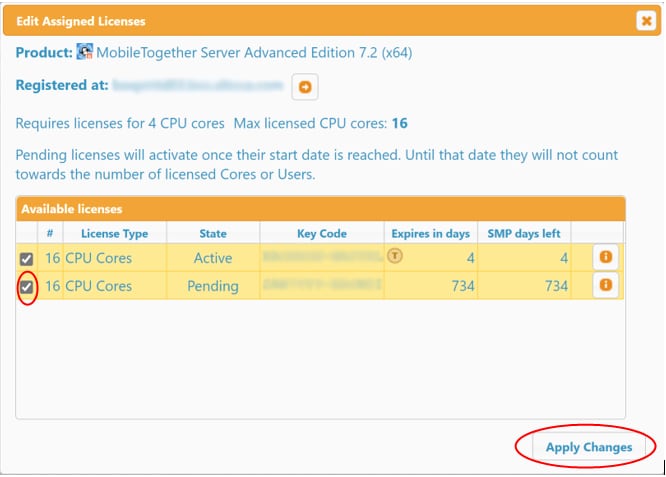
Po kliknięciu na ikonę linku otwiera się strona poniżej. Zauważcie, że licencja, która wygasa za 4 dni, jest oznaczona jako aktywna, ponieważ pole po lewej stronie jest zaznaczone.
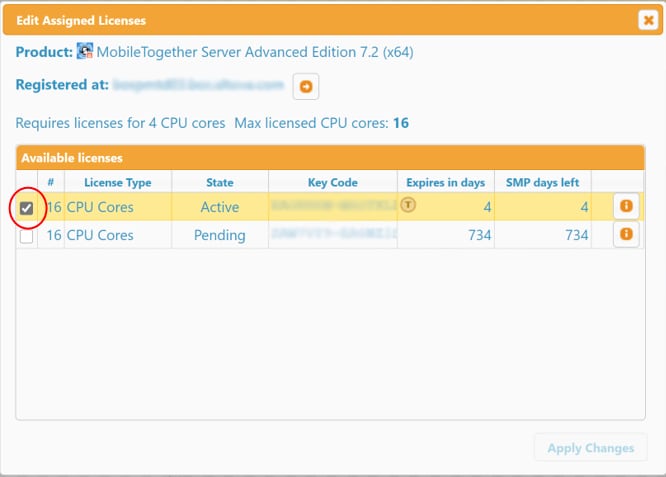
Musimy dodać nową licencję. Robimy to, zaznaczając odpowiednie pole i aplikując zmiany.
Po kliknięciu na zakładkę "Pula licencji" możemy zobaczyć, że oczekująca licencja została teraz "przypisana" do naszego klienta. Po wygaśnięciu starej licencji, nowa, oczekująca licencja automatycznie zostanie aktywowana, bez żadnych przerw w świadczeniu usług.
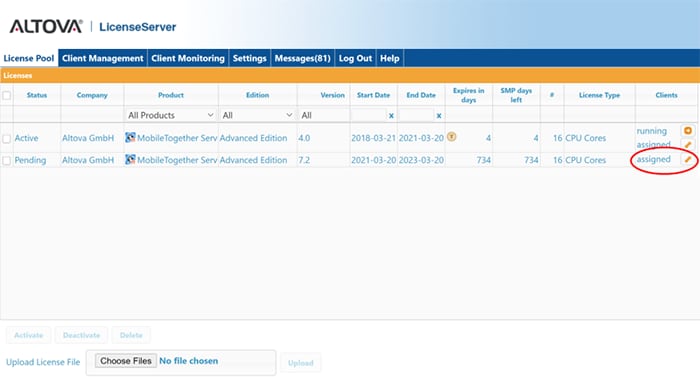
Jeśli nowa licencja jest aktywna, czyli data jej obowiązywania jest aktualna (nie przyszła), wystarczy odznaczyć licencję, która wygasa (za 4 dni), a następnie zaznaczyć nową licencję z 16 rdzeniami, która jest ważna przez 734 dni. Należy pamiętać, że nowa licencja musi mieć taką samą liczbę rdzeni, jak stara licencja, którą zastępuje. (Lub, w przypadku produktów desktopowych, nazwa produktu i edycja muszą być identyczne)
Zweryfikuj przypisanie licencji
Można sprawdzić, czy zmiany licencji wprowadzone na serwerze licencji są zgodne z oprogramowaniem MobileTogether Server. Aby to zrobić, z komputera, na którym działa MobileTogether Server, zaloguj się do MobileTogether Server lub otwórz jego panel administracyjny w przeglądarce internetowej, podobnie jak robiliśmy to w przypadku serwera licencji:
URL: http://
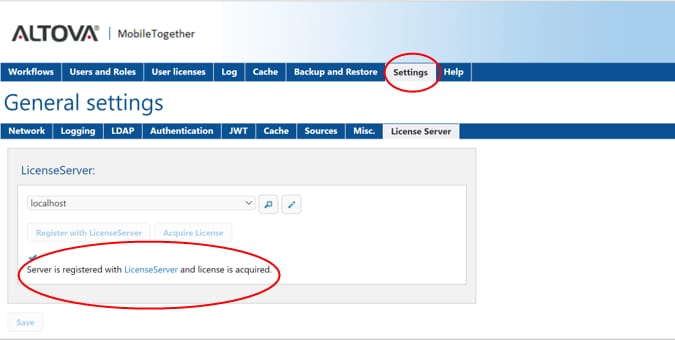
Wybierz zakładkę "Ustawienia" i przewiń stronę do samego dołu, aby sprawdzić status serwera licencji oraz zweryfikować, czy licencja została nabyta, czy nie.
Niezależnie od tego, czy korzysta się z narzędzi programistycznych Altova dla komputerów stacjonarnych, czy z oprogramowania serwerowego, wszystkie licencje produktów można zarządzać z jednego, centralnego serwera licencji. Niezależnie od metody wdrożenia – czy jest to rozwiązanie scentralizowane, czy też oprogramowanie jest zainstalowane razem na serwerze aplikacji – proces wymiany licencji, których okres ważności dobiega końca, jest identyczny.
Jeśli jeszcze nie korzystacie z samodzielnej wersji programu do centralnego zarządzania serwerem licencji Altova LicenseServer, możecie go pobrać bezpłatnie tutaj. Jeśli już korzystacie z Altova LicenseServer do zarządzania licencjami oprogramowania serwerowego, możecie również łatwo dodać do niego licencje narzędzi programistycznych Altova, aby uprościć zarządzanie.