为用户提供针对不同设备的移动应用功能,以提升用户体验
如今,市场上存在着种类繁多的手机和平板电脑,并且不断有新型号发布。所有这些移动设备都具有不同的规格和功能,这给开发移动应用程序的开发者带来了一定的挑战。平板电脑通常具有较大的屏幕尺寸,但可能不包含蜂窝数据功能;默认的色彩设置因手机制造商而异;此外,内置的移动功能在不同的移动操作系统上可能会表现出不同的行为。 幸运的是,MobileTogether Designer 提供了一个集成开发环境,它允许用户快速设计和构建跨平台的移动应用程序功能,这些功能非常适合每位最终用户的设备。
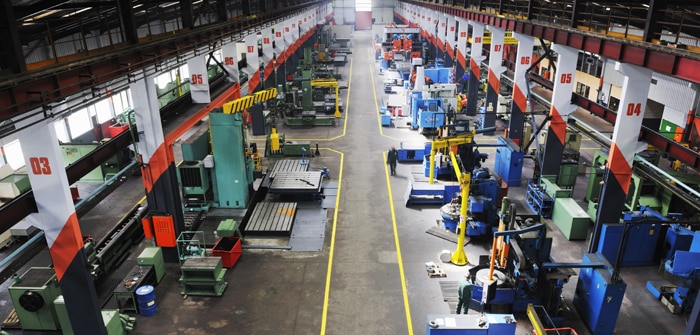
MobileTogether Designer 提供了三种独特的特性,以支持跨平台开发:
- 内置的模拟器允许开发者查看他们的应用程序在不同设备上的外观和运行效果
- 一套全面的全局变量为开发者提供了访问终端用户设备特性的途径,并允许根据设备特性定义条件性操作
- 设备依赖性可见性:默认情况下,添加到应用程序中的任何控件在所有设备上都是可见的,但开发者可以设置任何控件的可见性,使其依赖于特定的设备
使用 MobileTogether Designer,您可以开发能够在所有设备上流畅、优雅运行的应用程序,包括 iPhone、iPad、Android 设备,以及 Windows 8 和 Windows 10 电脑。同时,您的应用程序可以充分利用设备上可用的更强大的功能。
在最近的一篇文章《REST 服务作为移动应用程序的数据源》中,我们讨论了一个地理位置演示应用程序,并在其中实现了几个与特定设备相关的移动应用程序功能。在该文章中,我们发布了该应用程序在 iPhone 上运行的截图,但在开发过程中,在 MobileTogether 模拟器上运行该应用程序,以便观察其在不同设备上的显示效果,是非常有用的。
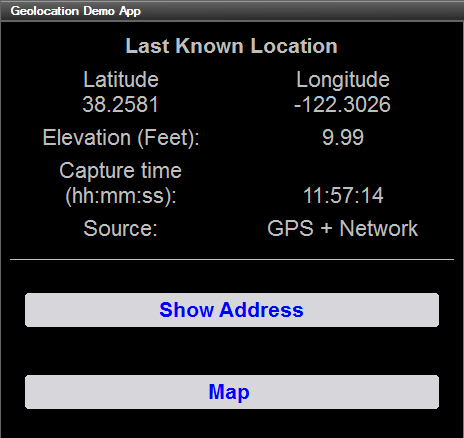
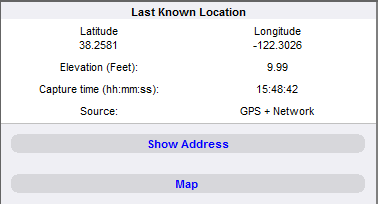
以下是模拟器窗口的截屏,展示了同一应用程序在不同设备上运行的界面。
Android:
iOS:
Windows Phone:
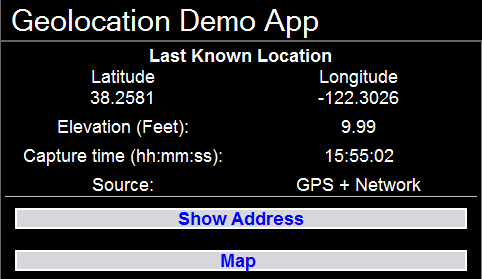
这三个图示都包含了与移动应用程序中呈现的相同信息和控制选项。不同设备上的显示差异源于屏幕尺寸的差异,以及不同操作系统上的用户界面差异。
我们的应用程序包含一个“设置”页面,允许最终用户设置应用程序的偏好设置。该页面会根据设备的不同而表现出不同的行为,因为不同的移动操作系统具有不同的功能。以下是在主设计窗口中“设置”页面的外观:
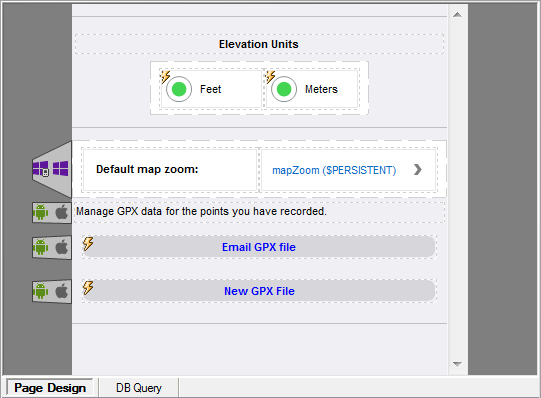
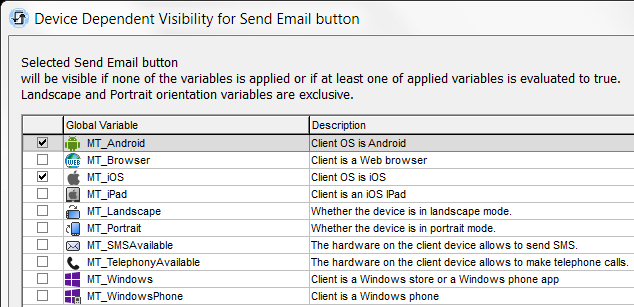
屏幕中央的控件左边缘的标签定义了哪些移动设备将显示这些项目。为了设置与设备相关的显示设置,开发者只需正常创建控件,然后通过右键单击出现的上下文菜单,打开“设备相关显示”对话框。在我们的页面中,GPX 文件按钮主要用于 Android 和 iOS 设备,但不适用于 Windows,因此在“设备相关显示”对话框中,需要勾选相应的选项。
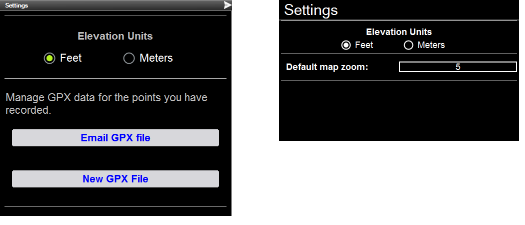
当我们在模拟器中运行应用程序时,我们可以预览每个设备上的控件。图示左侧是针对 Android 模拟的设置页面,右侧是针对 Windows Phone 模拟的设置页面。
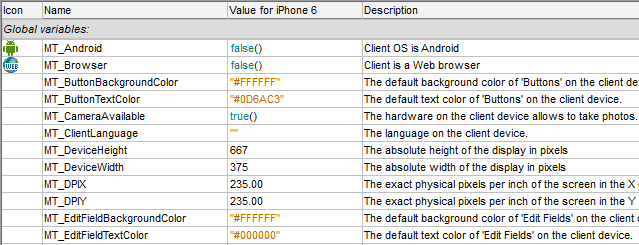
设计师允许开发者根据存储有关终端用户设备的全局变量和局部变量的值,定义需要执行的操作。 存在超过二十多个全局变量,用于存储有关操作系统和物理设备特征的信息,以及超过十多个局部变量,其值可以在应用程序运行时发生变化。 例如,局部变量允许开发者为纵向和横向两种屏幕方向创建专门的显示界面。 以下是全局变量列表的一部分。
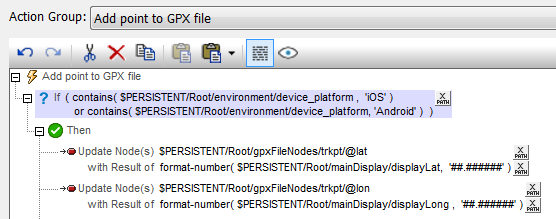
我们的演示应用程序旨在让 Android 和 iOS 用户能够将所有记录的 GPS 坐标点收集到一个文件中,并将该文件作为电子邮件附件发送。Windows Phone 操作系统不允许外部应用程序像其他平台那样轻松地创建电子邮件文件附件,因此我们不会为 Windows Phone 实现此功能,并且我们也不需要构建该文件。
MobileTogether 允许我们定义一个操作组,以便仅在最终用户使用 Android 或 iOS 设备时,将每个点的经纬度添加到文件中,就像这里展示的:
另一方面,Windows Phone 在地图上显示地址时,其缩放功能比其他操作系统更流畅。因此,我们允许 Windows 用户在设置页面上选择地图的缩放比例。
如果您想亲自体验在 MobileTogether Designer 中实现的设备相关行为,您可以 下载 MobileTogether Designer(它是免费使用的),并从 GitHub 上获取地理位置演示应用程序以及相关文件,地址是 https://github.com/altova/MobileTogether-geolocation-example。