Offrez aux utilisateurs une expérience mobile optimale grâce à des fonctionnalités adaptées à leur appareil
Aujourd'hui, une incroyable variété de téléphones portables et de tablettes existe dans le monde, et de nouveaux modèles sont constamment annoncés. Tous ces appareils mobiles ont des spécifications et des fonctionnalités différentes, ce qui peut poser problème aux développeurs créant des applications mobiles. Les tablettes ont des écrans de grande taille, mais ne disposent pas nécessairement de connexion de données cellulaires. De plus, les palettes de couleurs par défaut varient selon le fabricant du téléphone, et les fonctionnalités mobiles intégrées peuvent se comporter différemment dans chaque système d'exploitation mobile. Heureusement, l'outil MobileTogether Designer offre un environnement de développement intégré qui permet aux utilisateurs de concevoir et de créer rapidement des fonctionnalités d'applications mobiles multiplateformes, parfaitement adaptées à l'appareil de chaque utilisateur.
Trois fonctionnalités uniques intégrées à l'outil MobileTogether Designer facilitent le développement multiplateforme :
- Le simulateur d'exécution intégré permet aux développeurs de visualiser l'apparence et le fonctionnement de leur application sur différents appareils
- Un ensemble étendu de variables globales permet au développeur d'accéder aux caractéristiques de l'appareil utilisé par l'utilisateur final et permet de définir des opérations conditionnelles en fonction de cet appareil
- La visibilité des éléments dépend de l'appareil : par défaut, tout élément ajouté à une application est visible sur tous les appareils, mais les développeurs peuvent définir la visibilité de chaque élément de manière à ce qu'elle dépende de l'appareil utilisé
Travailler avec MobileTogether Designer vous permet de développer des applications qui fonctionnent de manière fluide et élégante sur tous les appareils, y compris les iPhones, les iPads, les appareils Android, ainsi que les postes de travail Windows 8 et Windows 10. En même temps, votre application peut tirer pleinement parti des fonctionnalités plus avancées lorsqu'elles sont disponibles.
Dans l'application de démonstration de géolocalisation dont nous avons discuté dans notre récent article intitulé « Services REST comme sources de données pour les applications mobiles », nous avons implémenté plusieurs fonctionnalités spécifiques à certains appareils mobiles. Dans cet article, nous avions publié des captures d'écran de l'application terminée fonctionnant sur un iPhone, mais au fur et à mesure de son développement, il était utile de la tester dans le simulateur MobileTogether afin de voir son apparence sur différents appareils.
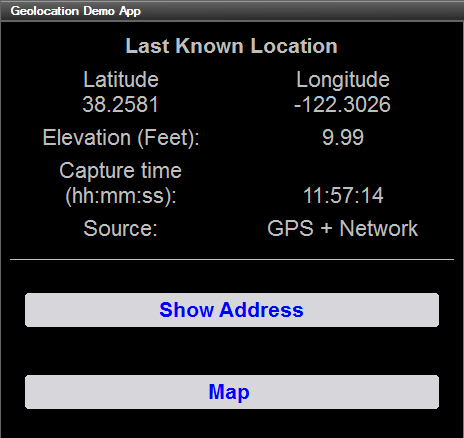
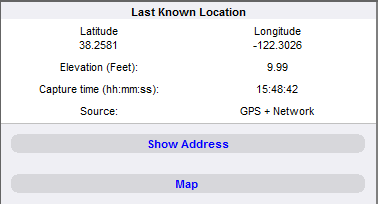
Ci-dessous, vous trouverez une vue partielle de la fenêtre du simulateur, montrant la même application en cours d'exécution sur différents appareils.
Android:
iOS:
Windows Phone :
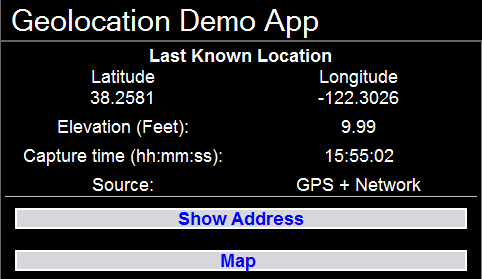
Les trois illustrations présentent les mêmes informations et les mêmes commandes que celles proposées par l'application mobile. Les différences d'affichage entre les appareils sont dues aux variations de la taille de l'écran et aux différences d'interface utilisateur propres à chaque système d'exploitation.
Notre application comprend une page de paramètres qui permet aux utilisateurs de configurer les préférences de l'application. Cette page prend en compte les spécificités de chaque appareil, car les différents systèmes d'exploitation mobiles offrent des fonctionnalités différentes. Voici une vue de la page des paramètres dans la fenêtre de conception principale :
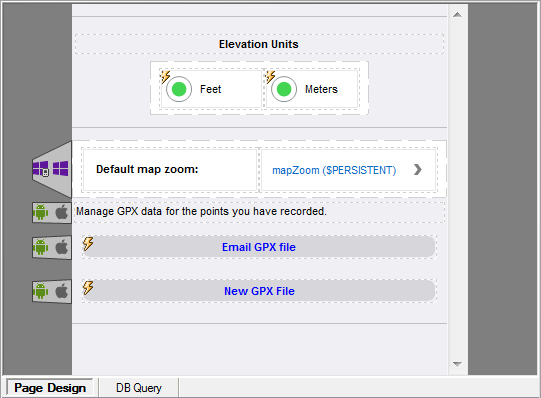
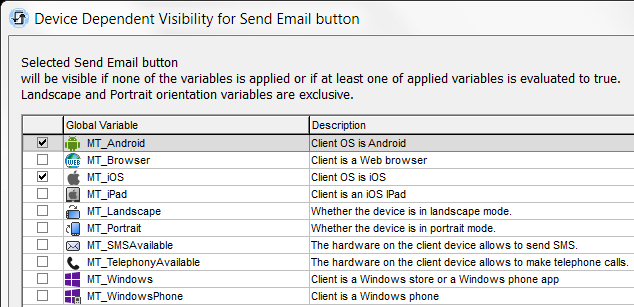
Les onglets situés sur les bords gauche des éléments de contrôle au centre de l'écran déterminent quels appareils mobiles afficheront ces éléments. Pour définir la visibilité en fonction de l'appareil, le développeur crée simplement l'élément de contrôle de manière classique, puis utilise un menu contextuel accessible par un clic droit pour ouvrir la fenêtre de configuration de la visibilité spécifique à chaque appareil. Dans notre page, les boutons "Fichier GPX" sont destinés aux appareils Android et iOS, mais pas à Windows, donc les options correspondantes sont cochées dans la fenêtre de configuration de la visibilité.
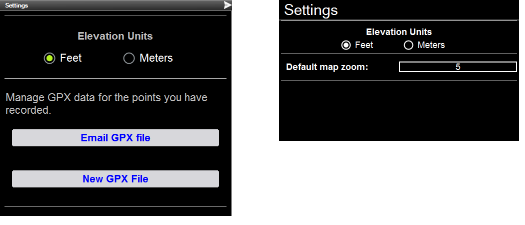
Lorsque nous exécutons l'application dans le simulateur, nous pouvons visualiser les éléments de contrôle sur chaque appareil. À gauche, on voit la page des paramètres simulée pour Android, et à droite, celle simulée pour Windows Phone.
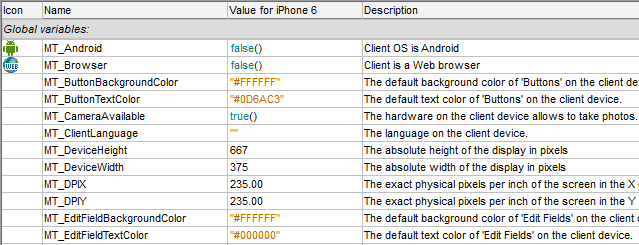
Le concepteur permet également aux développeurs de définir des actions à effectuer en fonction des valeurs des variables globales et locales qui stockent des données sur l'appareil de l'utilisateur final. Il existe plus de deux douzaines de variables globales pour les informations relatives au système d'exploitation et aux caractéristiques physiques de l'appareil, ainsi que plus d'une douzaine de variables locales dont les valeurs peuvent changer pendant l'exécution de l'application. Les variables locales permettent aux développeurs de créer des affichages spécifiques pour les orientations portrait et paysage, par exemple. Voici un extrait de la liste des variables globales.
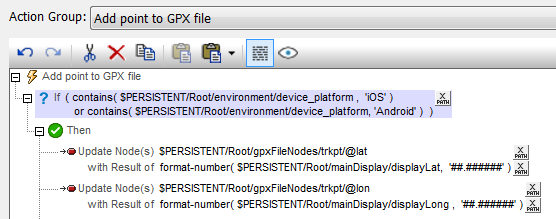
Notre application de démonstration est conçue pour permettre aux utilisateurs d'Android et d'iOS de collecter tous leurs points GPS enregistrés dans un fichier, et d'envoyer ce fichier en pièce jointe par e-mail. Le système d'exploitation Windows Phone ne permet pas aux applications externes de créer aussi facilement des pièces jointes de fichiers par e-mail, nous ne mettrons donc pas en œuvre cette fonctionnalité pour Windows Phone, et nous n'avons pas besoin de créer le fichier.
MobileTogether nous permet de définir un groupe d'actions pour ajouter la latitude et la longitude de chaque point au fichier, mais seulement si l'utilisateur final utilise Android ou iOS, comme illustré ici :
D'un autre côté, Windows Phone offre un comportement de zoom plus élégant lors de l'affichage d'adresses sur une carte que les autres systèmes d'exploitation. C'est pourquoi nous permettons aux utilisateurs de Windows de choisir le niveau de zoom de la carte dans la page des paramètres.
Si vous souhaitez tester vous-même les fonctionnalités spécifiques à certains appareils dans le logiciel MobileTogether Designer, téléchargez le logiciel MobileTogether Designer – son utilisation est gratuite – et téléchargez une copie de l'application de démonstration de géolocalisation ainsi que les fichiers associés sur GitHub à l'adresse https://github.com/altova/MobileTogether-geolocation-example.