StyleVision 2013에서 워터마크 사용하기
StyleVision 2013에서는 고객의 요청에 따라 워터마크 기능을 추가했습니다. 워터마크는 문서의 각 페이지 배경에 표시되는 텍스트 또는 이미지입니다. 워터마크는 주로 초안이나 기밀 문서에 사용되어 문서의 상태나 보안 제한 사항을 강조하는 데 사용됩니다.
StyleVision 2013에서는 PDF, RTF, 워드(Open XML) 등 인쇄용 출력 형식에 워터마크를 사용할 수 있습니다. StyleVision의 전반적인 디자인 모델에 따라, 하나의 레이아웃 디자인을 여러 출력 형식에 적용하므로, 워터마크를 한 번 정의하면 모든 인쇄 출력 형식에 적용됩니다.
다음은 워터마크가 포함된 StyleVision 디자인의 예시입니다
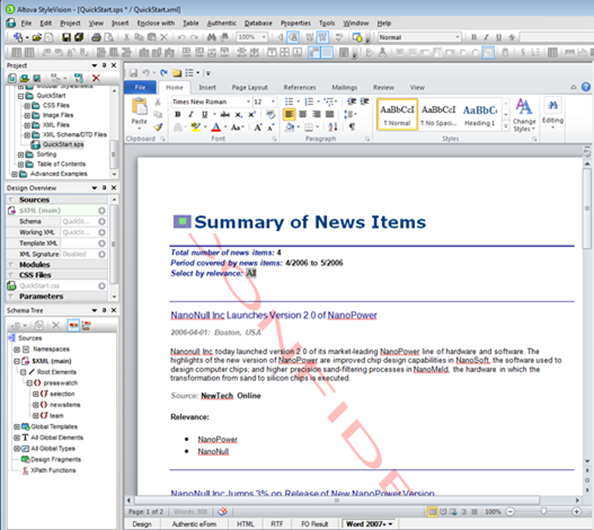
이제 StyleVision 2013에서 워터마크를 사용하는 방법에 대해 알아봅시다. 위 이미지에 표시된 디자인을 만들기 위해, StyleVision 설치 폴더 내의 튜토리얼 폴더에 포함된 QuickStart 예제 파일(quickstart.sps)을 수정해 보겠습니다. 디자인 뷰에서 "초기 문서" 섹션에서 "속성 편집"을 선택하면 새로운 "워터마크..." 버튼이 나타납니다. 이 버튼을 클릭하면 "워터마크 편집" 대화 상자가 열립니다
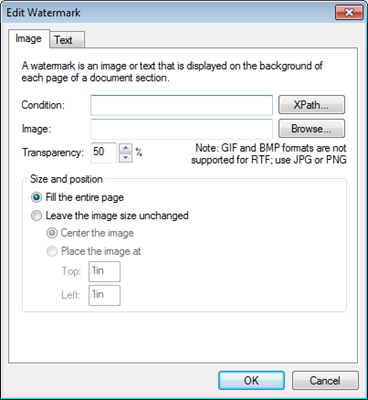
StyleVision은 이미지 워터마크와 텍스트 워터마크를 모두 지원합니다. 워터마크의 종류에 관계없이, 일반적으로 다음 사항을 지정해야 합니다.
- 워터마크를 적용할 조건을 설정합니다 (예: 모든 페이지에 워터마크를 적용하려면 "true()"를 사용할 수 있습니다).
- 워터마크의 내용 (이미지 또는 텍스트, 관련 속성 설정 포함).
- 워터마크의 크기와 위치 설정
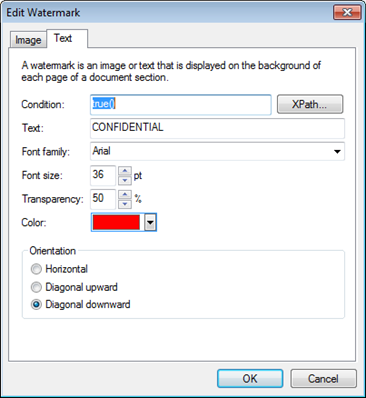
예시 시나리오에서, 인쇄된 페이지 전체에 빨간색 "기밀" 텍스트 워터마크를 넣고 싶다고 가정해 보겠습니다. 이를 위해 "워터마크 편집" 대화 상자에서 "텍스트" 탭을 클릭하고 다음을 수행합니다.
- 조건 필드에 "true()"를 입력합니다.
- 워터마크 텍스트 필드에 "기밀"을 입력합니다.
- 워터마크 색상으로 빨간색을 선택합니다
StyleVision은 워터마크 기능을 강력하고 유연하게 지원합니다. 예를 들어, XPath 조건식을 사용하여 특정 시점에 표시될 내용을 지정하여 텍스트와 이미지 워터마크를 모두 포함할 수 있습니다. 또한, StyleVision 디자인에서 각 문서 섹션마다 다른 워터마크(또는 이미지와 텍스트 워터마크의 조합)를 지정할 수 있습니다.
StyleVision 2013에서 제공하는 워터마크 옵션 및 기타 새로운 기능들을 확인해 보세요 오늘 바로 무료 30일 체험 버전을 다운로드하여 경험해 보십시오!