Nowa funkcja oprogramowania: tworzenie wykresów w programie DatabaseSpy 2011

Kolorowy i przyciągający wzrok wykres jest znacznie bardziej czytelny i szybciej przekazuje informacje niż tabela z danymi liczbowymi. W ramach prezentacji nowej wersji Altova Missionkit (v2011) w dniu 8 września 2010 roku, DatabaseSpy 2011 zawiera nowe narzędzie do tworzenia wykresów SQL, które oferuje szeroki zakres funkcji umożliwiających graficzne przedstawienie wyników zapytań SQL. DatabaseSpy 2011 obsługuje następujące typy wykresów, aby zapewnić najbardziej odpowiednie przedstawienie różnych zestawów danych:
- Wykresy liniowe
- Wykresy kołowe dwuwymiarowe i trójwymiarowe
- Wykresy słupkowe dwuwymiarowe i trójwymiarowe
- Wykresy kołowe i wykresy słupkowe
Narzędzie DatabaseSpy SQL Charts – obsługiwane bazy danych
DatabaseSpy 2011 obsługuje wiele typów baz danych i umożliwia generowanie wykresów na podstawie wyników zapytań SQL do następujących baz danych:
- Microsoft® SQL Server® wersje 2000, 2005, 2008
- IBM DB2® wersje 8 i 9
- IBM DB2 dla platformy iSeries® wersje 5.4 i 6.1
- Oracle® 9i, 10g, 11g
- Sybase® 12
- MySQL® wersje 4 i 5
- PostgreSQL 8
- Microsoft Access™ wersje 2003 i 2007
Wizualizacja wyników zapytań SQL
Link w programie Altova DatabaseSpy 2011 Edytor SQL Pasek narzędzi okna wyników otwiera okno dialogowe "Wybór wykresu", które umożliwia rozpoczęcie tworzenia wykresów na podstawie danych.
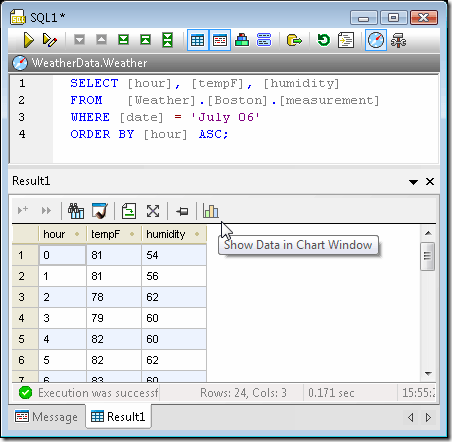
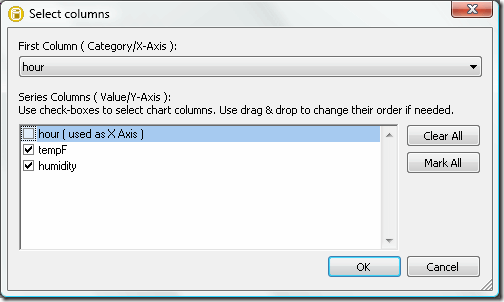
Ikona narzędzia do tworzenia wykresów otwiera okno dialogowe "Wybierz kolumny", w którym użytkownicy mogą określić, która kolumna z tabeli wyników ma być użyta jako oś X. Użytkownicy mogą również zmienić kolejność kolumn wartości lub pominąć wyświetlanie jednej lub więcej kolumn z wyników. Ta funkcja umożliwia generowanie wielu wykresów dla podzbiorów danych z pojedynczego zapytania, które pobiera wiele kolumn z tabeli.
Dane są początkowo wyświetlane w nowym oknie "Wykresy", przy użyciu domyślnego typu wykresu i ustawień. Podobnie jak inne pomocnicze okna DatabaseSpy, okno "Wykresy" można odpiąć, przesuwać i zmieniać rozmiar, ponieważ jest to okno niezależne. Okno "Wykresy" zawiera dziewięć zakładek, które pozwalają użytkownikom określać właściwości dziewięciu różnych wykresów, które mogą być przypisane do różnych wyników zapytań.
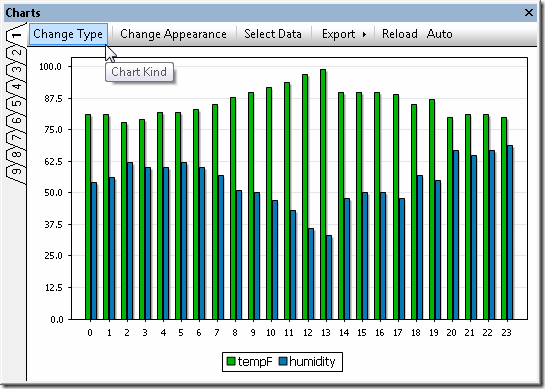
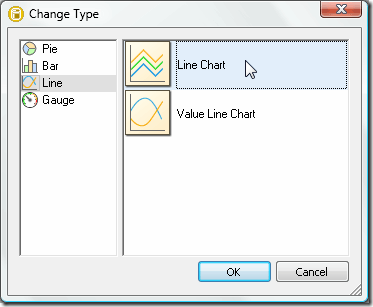
Okno dialogowe "Typ zmiany" umożliwia użytkownikom natychmiastowy dostęp do szerokiej gamy innych stylów wykresów.
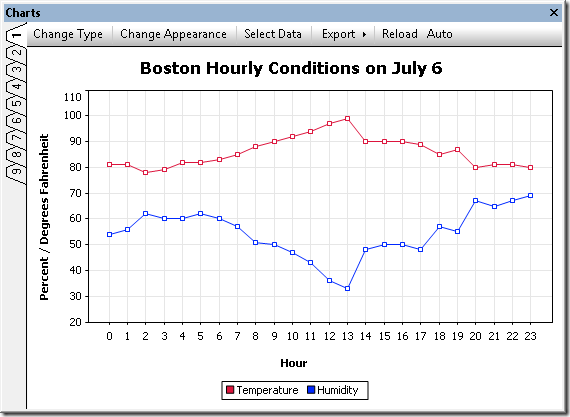
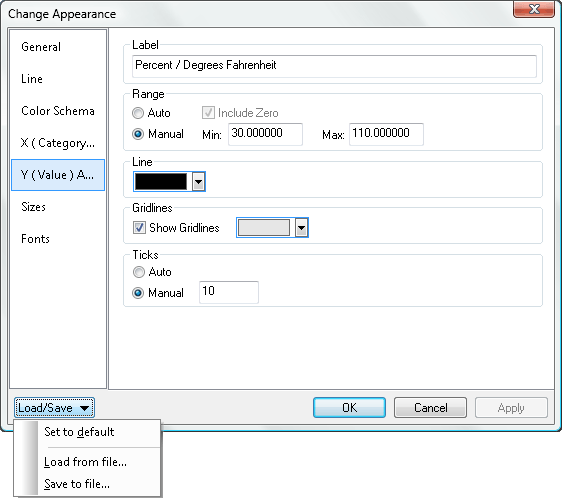
W każdym typie wykresu, podmenu zawierają wszystkie szczegóły dotyczące wyglądu wykresu. Dostępnych jest wiele opcji dostosowywania dla każdego typu wykresu, w tym tytuły wykresów, kolory pierwszoplanowe i tła, zakresy i etykiety osi, kontrola czcionek, kolorów i rozmiarów tekstu oraz wiele innych. Dodatkowo, rozwijane menu umożliwia użytkownikom zapisywanie i wczytywanie niestandardowych ustawień wykresów do plików, na przykład w celu przechowywania ustandaryzowanych stylów wykresów i ponownego ich wykorzystywania z różnymi wynikami zapytań. Zrzut ekranu poniżej pokazuje kilka ustawień dla wykresu liniowego znajdującego się na górze tej strony, który ilustruje te same dane dotyczące temperatury i wilgotności, które zostały pokazane na zrzucie ekranu zapytania SQL.
Poniższy zrzut ekranu przedstawia wykres słupkowy, który pokazuje łączną sprzedaż za bieżący rok, podzieloną według regionów sprzedaży. Jest to typowy przykład stylu wykresu, który można ponownie wykorzystać w raporcie, który jest regularnie aktualizowany o najnowsze dane sprzedażowe.

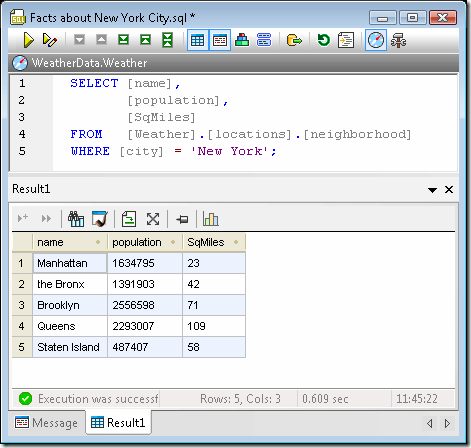
Tworzenie wielu wykresów na podstawie wyników pojedynczego zapytania SQL Tworzenie wielu wykresów na podstawie tych samych wyników zapytania SQL jest proste i intuicyjne, wystarczy wybrać różne kolumny danych z tabeli wyników. Zapytanie SQL pokazane na poniższym zrzucie ekranu zwraca dane dotyczące populacji i powierzchni dzielnic, z których składa się Nowy Jork:
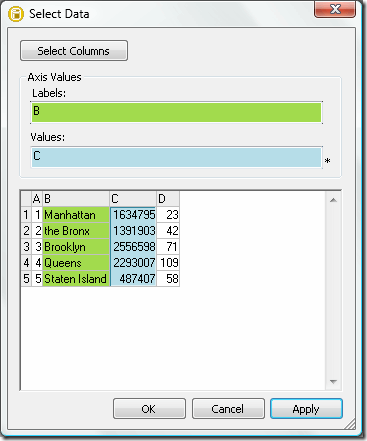
Użytkownicy mogą wybrać dowolną zakładkę w oknie "Wykresy", a następnie przypisać dane, klikając opcję "Wybierz dane" w menu okna "Wykresy".
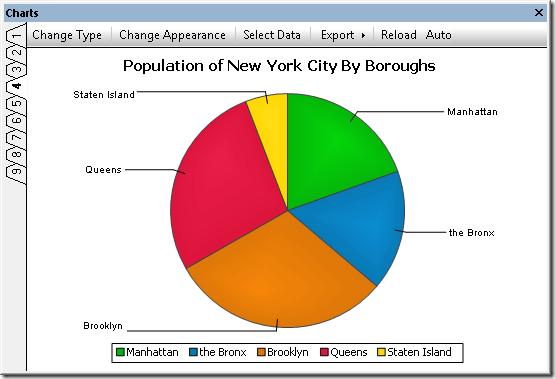
Poniżej znajdują się przykłady zwykłego wykresu kołowego oraz wykresu kołowego w 3D, wygenerowanych oddzielnie na podstawie danych dotyczących populacji i powierzchni (w milach kwadratowych) z tabeli wyników

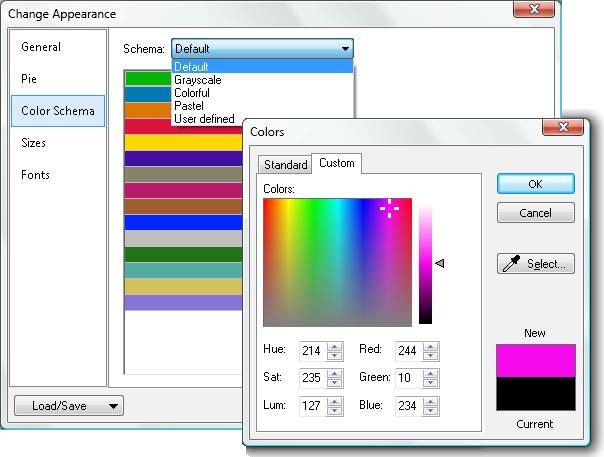
Program DatabaseSpy 2011 umożliwia użytkownikom zmianę kolorów wykresów poprzez wybór alternatywnej palety kolorów lub dowolnych, zdefiniowanych przez użytkownika kolorów.
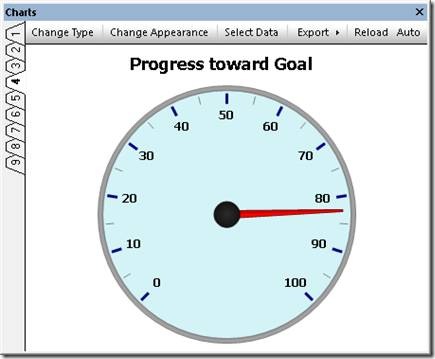
Wykresy wskaźnikowe oparte na pojedynczej wartości lub wynikach obliczeń Wykresy wskaźnikowe służą do przedstawienia pojedynczej wartości oraz pokazania jej relacji do wartości minimalnej i maksymalnej. W przypadku okrągłego wykresu wskaźnikowego, użytkownicy mogą określić początkową i końcową wartość zakresu, a także początkowe i końcowe położenie wskaźnika. Program DatabaseSpy 2011 umożliwia pełną personalizację wykresów wskaźnikowych poprzez wybór koloru tła, koloru obramowania, koloru wskaźnika, czcionki tekstu, rozmiaru i koloru, oraz wielu innych opcji.
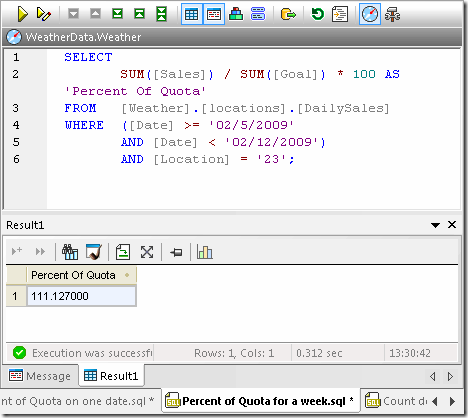
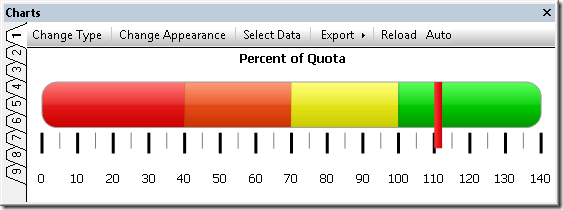
DatabaseSpy 2011 może generować wykresy na podstawie tabel zawierających dane relacyjne, lub na podstawie wyników obliczeń wykonanych przez zapytania SQL. Wykresy słupkowe są szczególnie przydatne do przedstawiania pojedynczych wartości obliczonych. Zrzut ekranu poniżej pokazuje obliczenie procentowego wykorzystania limitu w oknie edytora SQL w programie DatabaseSpy 2011, oparte na tabeli zawierającej dane dotyczące codziennych sprzedaży i ustalonego limitu sprzedaży.
Obliczona wartość może być bardziej wyraźna, gdy zostanie przedstawiona w formie wykresu słupkowego, gdzie DatabaseSpy 2011 umożliwia użycie wielu kolorów tła, zdefiniowanych przez zakresy wzdłuż osi, jak pokazano poniżej.
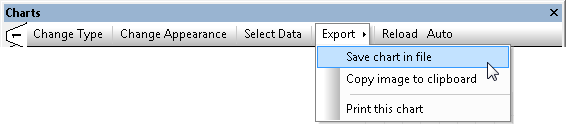
Eksport wykresów do raportów Program DatabaseSpy 2011 umożliwia eksportowanie wykresów do plików graficznych w formatach .png, .bmp, .gif lub .jpg, w niestandardowych rozmiarach, niezależnie od rozmiaru okna wykresu wyświetlanego na ekranie. Dzięki temu można tworzyć atrakcyjne wizualnie elementy w raportach różnego rodzaju.
Niezależnie od tego, czy jesteś programistą, analitykiem biznesowym, specjalistą ds. badań, czy innym użytkownikiem baz danych, DatabaseSpy 2011 może generować eleganckie wykresy na podstawie wyników zapytań SQL, aby zilustrować Twoje raporty danych – pobierz bezpłatną 30-dniową wersję próbną już dziś! Jeśli chcesz samemu sprawdzić, jak dobrze DatabaseSpy współpracuje z innymi narzędziami firmy Altova, pobierz bezpłatną wersję próbną Altova MissionKit.