Altova UModel에서 사용하는 UML 클래스 다이어그램
Altova 제품은 오랫동안 풍부하고 직관적인 사용자 인터페이스로 인정받아 왔습니다. 그 예시 중 하나는 UModel 다이어그램 창으로, 객체 지향 모델에서 사용 편의성을 높이고 정보의 명확성을 향상시키기 위해 클래스 다이어그램을 다양한 방식으로 표시할 수 있는 기능을 제공합니다.
UModel 2011 버전 3은 .NET 개발자를 위한 클래스 다이어그램 표시 기능을 새롭게 추가했습니다. 프로젝트에서 .NET 프로그래밍 언어(C# 또는 Visual Basic)로 소스 코드를 생성하는 경우, 클래스 내에 외부에서 호출할 수 있는 .NET 속성이 포함될 수 있습니다. 이러한 속성은 실제로 내부적으로 메서드로 구현됩니다. UModel은 .NET 클래스를 보다 체계적으로 관리할 수 있도록, 클래스 내에서 .NET 속성과 메서드를 별도의 기능 영역으로 분리하여 표시하는 옵션을 제공합니다.
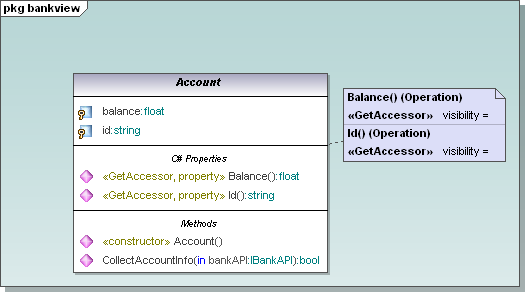
이 설정은 클래스 다이어그램을 표시하고 편집하는 스타일 도우미 창에서 선택적으로 사용할 수 있는 옵션입니다. .NET 속성들을 개별적으로 표시하거나, 기존의 UML 방식으로 연산들을 표시하는 방식을 선택하더라도, 이는 클래스에서 생성되는 코드에는 영향을 미치지 않습니다.
클래스의 속성 및 메서드(동작)를 표시하거나 숨기기
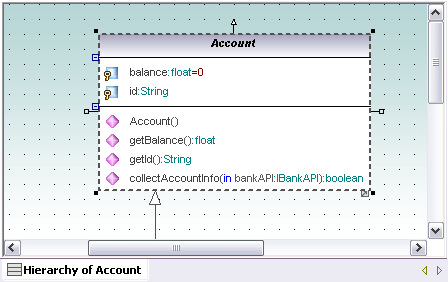
개발자는 오른쪽 가장자리에 있는 편리한 조작 도구를 사용하여 "속성" 및 "작업" 섹션을 접을 수 있습니다. 또한, 클래스 표시 방식을 사용자 정의하여 개별 클래스의 속성 및 작업을 표시하거나 숨길 수 있습니다. 오른쪽 클릭 메뉴에는 선택한 클래스에 대한 "표시 요소" 대화 상자가 제공됩니다.
 |
이 기능은 사용자가 다이어그램을 단순화하여 현재 작업과 관련된 속성 및 기능에 집중할 수 있도록 도와줍니다. 숨겨진 항목은 점(…)으로 표시됩니다.
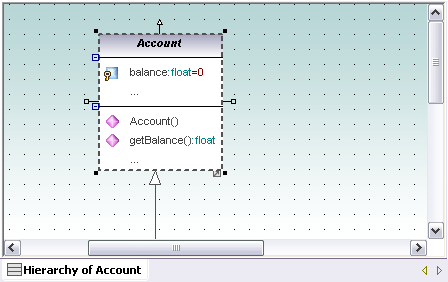
"..." (점 세 개)를 클릭하면 "표시되는 요소" 대화 상자가 다시 열립니다.
인터페이스 표기 방식 옵션
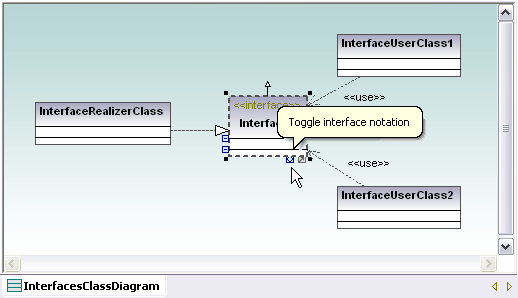
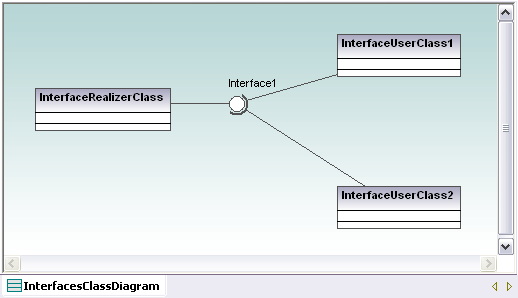
UModel 2011은 클래스 간 인터페이스를 표현하는 다양한 다이어그램 스타일을 지원합니다. 기본적으로 새로운 인터페이스는 클래스 다이어그램 스타일로 생성되며, 화살표 스타일과 표기법을 사용하여 인터페이스를 생성한 주체와 사용하는 주체를 나타냅니다. 아래의 클래스 다이어그램에서 개발자는 클래스 간의 관계와 인터페이스에 집중하고자 하므로, 모든 속성 및 연산 영역은 접혀져 있습니다.
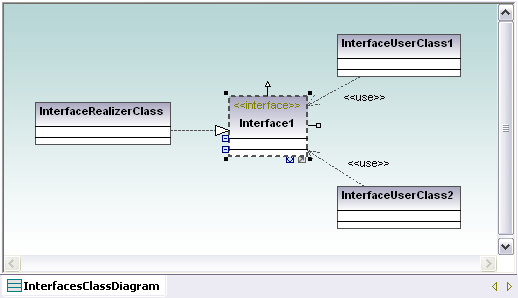
인터페이스에는 특수한 "토글(Toggle)" 기능이 있는 빠른 편집 버튼이 있어, 클래스 다이어그램 스타일에서 UML 방식의 "볼과 소켓" 인터페이스 표기법으로 전환할 수 있습니다.
가시성 아이콘과 수학 연산자 비교
UModel의 가시성 아이콘과 함께, 도면 창 및 속성 메뉴에 있는 가시성 드롭다운 메뉴는 일반적인 수학 기호와의 혼동을 피한다는 점에서 긍정적인 평가를 받고 있습니다. 이러한 기호들이 속성 및 연산 정의에 나타날 수 있기 때문입니다. 하지만 기존 방식을 선호하는 사용자는 프로젝트 스타일 설정 창에서 "UML 스타일"을 선택하여 사용할 수 있습니다.
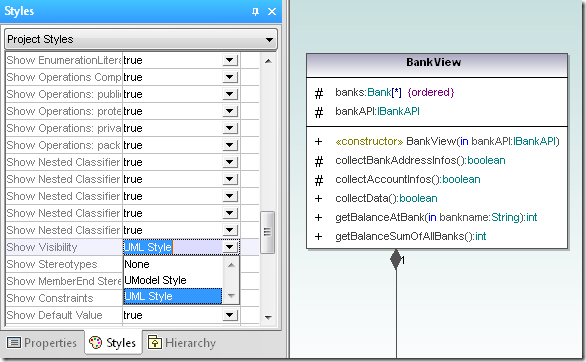
화면에 클래스 다이어그램을 표시하기 위해 선택한 모든 스타일 설정은 렌더링 과정에서도 동일하게 적용됩니다 프로젝트 문서 워드(Word), RTF, 또는 .html 형식으로 저장할 수 있습니다
Altova UModel을 사용하여 클래스 다이어그램의 표시 방식을 사용자 정의함으로써 객체 지향 애플리케이션 개발을 어떻게 개선할 수 있는지 직접 확인해 보세요 오늘 무료 30일 체험판을 다운로드하세요.!