XMLSpy를 사용하여 대규모 XML/XBRL 문서 탐색하기
지난 주, 제가 시연을 진행하던 중 Altova MissionKit에서 제공하는 새로운 XBRL 기능, 우연히 흥미로운 질문을 발견했습니다. 바로 "기술적인 전문성이 어느 정도 있는 중소기업(이 경우에는 공인회계사)이 가장 효과적으로..." 라는 질문이었습니다 대규모 XML/XBRL 문서를 탐색하다 데이터 입력 작업을 위해 XMLSpy를 사용하실 수 있습니다. XMLSpy는 MissionKit 도구 모음에 포함되어 있으며, XML 데이터에 대한 다양한 기능과 보기, 특히 널리 사용되는 기능들을 제공합니다 격자 보기 인스턴스 문서의 계층 구조를 시각적으로 표현하는 기능입니다. 컨테이너를 쉽게 확장 및 축소하고, 드래그 앤 드롭 기능을 통해 위치를 변경할 수 있어 편리합니다 XMLSpy의 그리드 보기 기능 그 일에 적합한, 꽤 괜찮은 선택입니다.
물론, XMLSpy에 대해서도 잊지 말아야 합니다 XML 편집기 또한, 사용자가 간단하게 버튼을 누르면 원하는 정보를 찾을 수 있는 "찾기" 기능도 제공합니다 Ctrl + F (찾기 기능) 또는 다음을 사용하세요 파일 내에서 찾기 창 원하는 요소를 찾을 수 있지만, 안타깝게도 XBRL의 경우 요소 이름들이 놀라울 정도로, 어안이 벙벙할 정도로 자세한 설명이 많을 경우, 이는 어려움이 될 수 있습니다. 예를 들어, 미국 회계기준(US-GAAP)에서 "적절하게 명명된"이라는 표현을 생각해 볼 수 있습니다 <us-gaap:IncomeLossFromContinuingOperationsBeforeIncomeTaxesMinorityInterestAnd IncomeLossFromEquityMethodInvestments>. "찾기" 대화 상자에 직접 입력하는 것은 그다지 즐거운 경험은 아닙니다... 따라서, 저희의 솔루션은 기술적인 지식이 없는 사용자도 가장 쉽고 포괄적인 방법으로 사용할 수 있는 제품으로, 최고의 제품으로 선정되었습니다 대규모 문서에서 XML 요소를 찾습니다, 오랜 기간 동안 사용되어 온 XMLSpy의 다양한 기능을 결합하여 사용합니다 XPath 분석기 창) 그리고, XMLSpy 2009 버전의 새로운 기능, XPath 자동 완성 기능. XPath 분석기 창에서 원하는 요소의 이름을 입력하기만 하면, XMLSpy가 가능한 모든 옵션을 보여줍니다. 다음으로, 찾고 있는 항목을 선택하면 XMLSpy가 해당 XML 문서 내의 해당 노드로 직접 이동합니다.
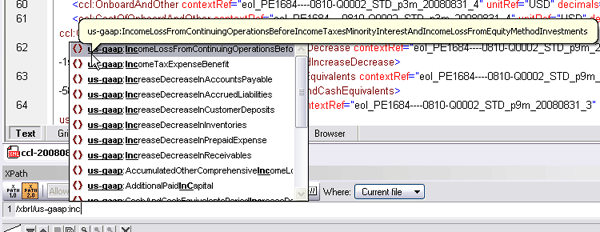
이제 정말 쉬워졌네요! 게다가, 여러분은 친구들에게 XPath를 안다는 사실을 자랑할 수도 있습니다. ;) 물론, 개발자들에게는 지능적인 XPath 자동 완성 기능이 단순히 노드를 빠르게 찾는 것 이상의 많은 장점을 제공합니다. 여러분이 입력하는 동안, 이 기능은 유효한 XPath 함수뿐만 아니라, 관련된 스키마 및 XML 인스턴스에서 가져온 요소 및 속성 이름도 제공합니다. XMLSpy는 옵션을 나열할 때 네임스페이스를 고려하며, 필요한 노드가 현재 컨텍스트와 가까운 거리에 없을 때에도 심층적인 경로 제안을 제공합니다.
XMLSpy는 독립적인 프로그램으로 사용할 수도 있고, 수상 경력이 있는 MissionKit 도구 모음의 일부로 사용할 수도 있습니다.