Espressioni XPath per la reportistica dei dati
Nel nostro precedente articolo, intitolato "Utilizzo di espressioni XPath per affinare la selezione dei dati", abbiamo descritto come utilizzare XMLSpy per sviluppare un'espressione XPath che consenta di selezionare una specifica tabella di dati contenuta in un set di dati molto più ampio, fornito dal Dipartimento dell'Istruzione degli Stati Uniti.
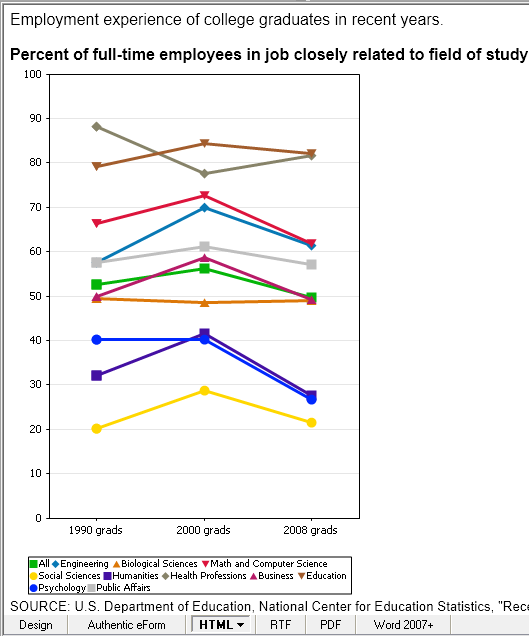
Possiamo riutilizzare il lavoro svolto in XMLSpy per creare rapidamente un progetto StyleVision per un report o un modulo elettronico, al fine di comunicare i punti salienti dei dati. Possiamo iniziare con un progetto semplice in StyleVision, basato sullo schema XML gradData e sul file XML di lavoro che abbiamo creato in XMLSpy. Poiché abbiamo salvato le impostazioni finali del grafico in XMLSpy, possiamo anche ricaricare il progetto del grafico in StyleVision.
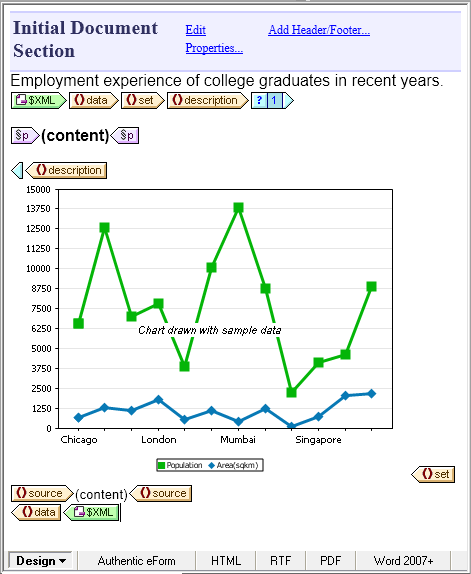
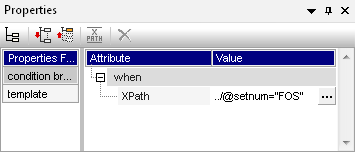
Utilizzeremo l'espressione XPath set setnum="FOS", sviluppata in XMLSpy, in due punti per selezionare una sola delle tabelle contenute nel file XML più grande. Questa espressione corrisponderà solo all'elemento /data/set il cui attributo setnum è "FOS": set setnum="FOS".
Innanzitutto, utilizzeremo un'espressione per definire l'output condizionale dell'elemento di descrizione. Ogni tabella contiene una descrizione che può essere utilizzata come titolo per un grafico. Possiamo inserire l'espressione XPath nella finestra di supporto delle proprietà per specificare la condizione.
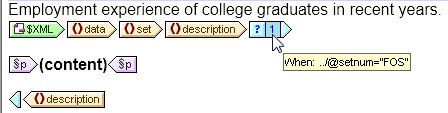
L'espressione diventa visibile quando il cursore si posiziona sopra la condizione:
Utilizzeremo anche l'espressione XPath nella finestra di dialogo "Impostazioni del grafico" per selezionare le righe di dati da visualizzare nel grafico
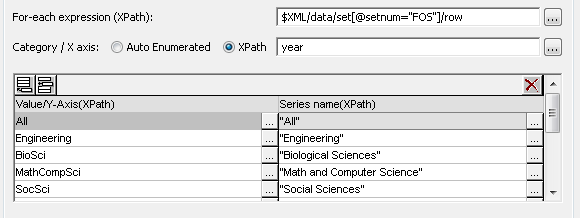
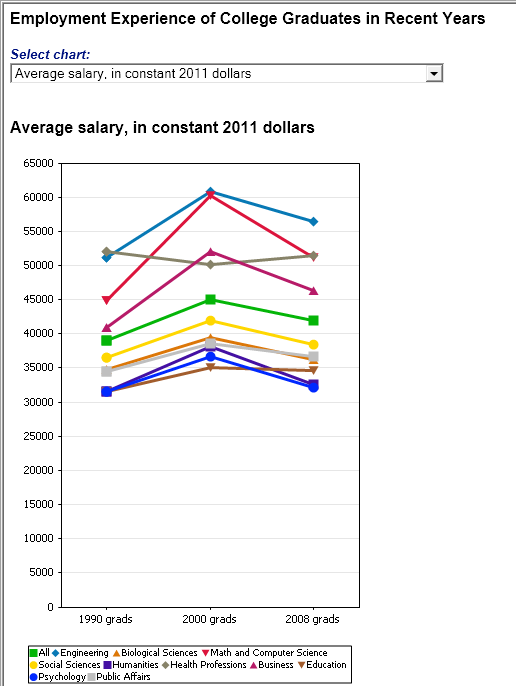
Questi due esempi hanno generato l'output HTML mostrato nella prima immagine, situata in cima all'articolo.
Un'espressione XPath combinata con una casella a tendina permette all'utente di effettuare una selezione
Possiamo convertire il rapporto in un formato interattivo Authentic Per creare un modulo elettronico, è possibile utilizzare un elemento XML come variabile all'interno dell'espressione XPath, al posto del valore stringa predefinito "FOS". In questo modo, è possibile consentire all'utente di impostare il contenuto dell'elemento XML tramite una casella a tendina.
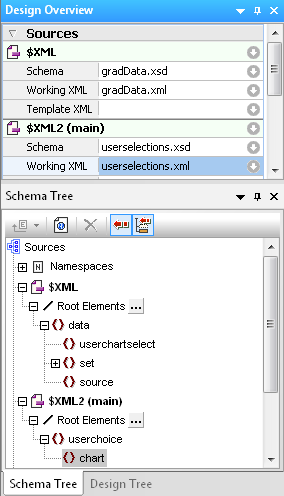
Per implementare questa funzionalità, inseriremo un secondo file XML di lavoro che servirà a memorizzare temporaneamente la selezione dell'utente, come mostrato di seguito nelle finestre "Panoramica del design StyleVision" e "Albero dello schema".
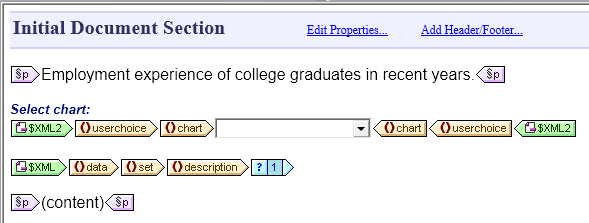
Possiamo inserire la casella combinata nella parte superiore del modulo, sopra la descrizione e il grafico.
StyleVision offre diverse modalità per definire il comportamento delle caselle combinate. Utilizzeremo un elenco di elementi visibili, ciascuno associato a un valore XML corrispondente.

La casella combinata assegnerà un valore XML al grafico nel file "userselections.xml", che potremo quindi confrontare con l'attributo "setnum" nel file "gradData.xml".
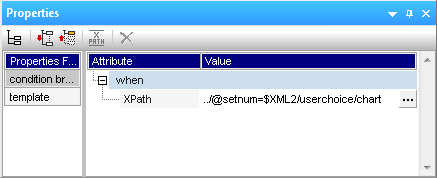
Successivamente, dobbiamo modificare entrambe le espressioni XPath. La nuova espressione XPath per la condizione associata alla descrizione è:
../@setnum=$XML2/userchoice/chart
come mostrato di seguito nella finestra delle proprietà.
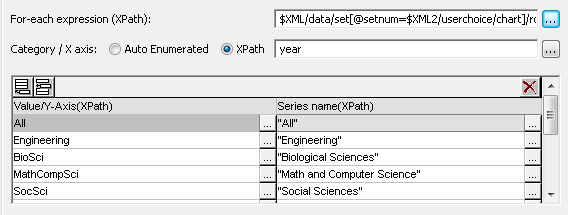
La nuova espressione XPath per i dati del grafico è: $XML/data/set[@setnum=$XML2/userchoice/chart]/row
mostrato di seguito nella finestra di dialogo delle impostazioni del grafico.
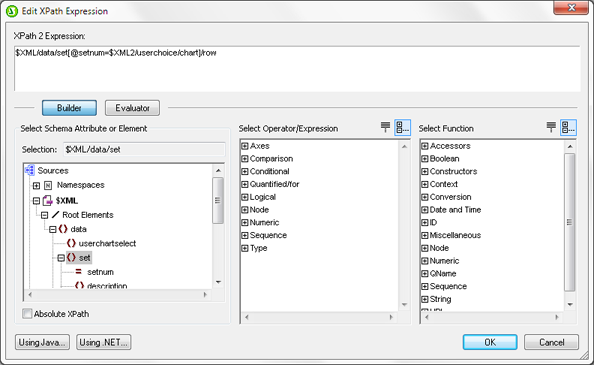
StyleVision include un editor per le espressioni XPath a cui è possibile accedere facendo clic sul pulsante "modifica" accanto a una qualsiasi delle espressioni XPath mostrate sopra. L'editor delle espressioni XPath offre una modalità "Costruttore" e una modalità "Valutatore" per facilitare la scrittura di espressioni XPath 1.0 e XPath 2.0. La modalità "Costruttore" offre un controllo sintattico in tempo reale e una funzione di completamento automatico per una maggiore efficienza. L'editor XPath è visualizzato in versione ridotta qui sotto:
Dopo aver ridimensionato la casella combinata per adattarla all'inserimento più lungo, il modulo elettronico apparirà così:
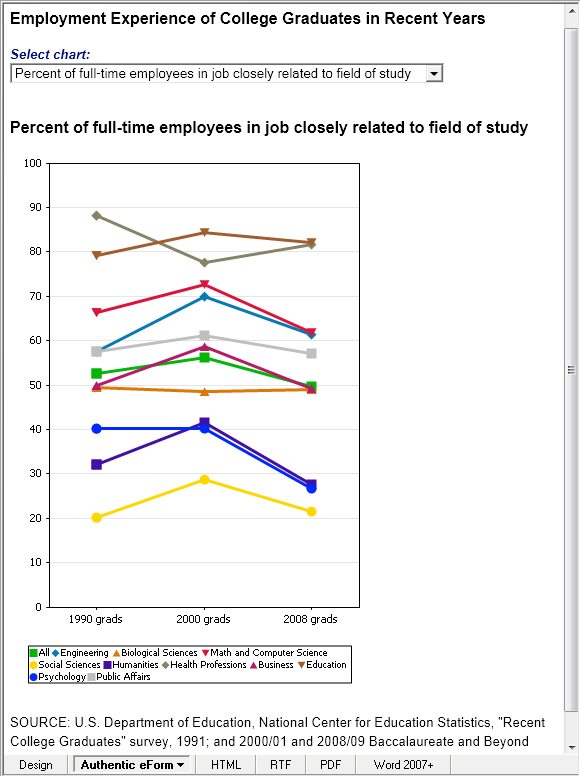
La casella combinata consente all'utente di selezionare qualsiasi altro grafico
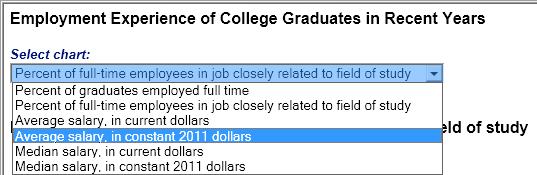
Il valore XML della nuova selezione sostituisce il contenuto dell'elemento <chart> nel file userselections.xml, e entrambe le espressioni XPath generano nuovi risultati:
Clicca qui per scaricare una versione di prova gratuita di Altova MissionKit... tra cui XMLSpy, MapForce e StyleVision, e iniziate subito a utilizzare XPath per perfezionare le vostre selezioni di dati!