Come visualizzare i report sull'automazione dei flussi di lavoro sul server FlowForce
Altova FlowForce Server è un motore di workflow ad alte prestazioni, progettato per automatizzare processi di elaborazione dati, integrazione dati e attività di ETL a livello aziendale.
FlowForce Server include un'interfaccia web intuitiva per la gestione e il monitoraggio di tutti gli aspetti dei processi di elaborazione dei dati, tra cui: funzionalità di registrazione dettagliata e una dashboard visiva completa. Vediamo come è possibile utilizzare i grafici e le statistiche di FlowForce per monitorare in dettaglio l'andamento dei processi di FlowForce Server, nonché le prestazioni del server stesso.

Come monitorare i processi di FlowForce
Quando si avvia il server FlowForce Interfaccia di amministrazione basata sul web, La pagina principale offre una panoramica rapida delle statistiche e dei grafici più recenti, oltre ad altre informazioni utili, tra cui un elenco dei lavori recenti e in corso, e un elenco dei trigger e dei servizi attivi.
I grafici e le tabelle che troverete qui offrono una visione in tempo reale dei processi del vostro server FlowForce e delle sue prestazioni, consentendovi di:
- Comprendere lo stato attuale dei progetti FlowForce con una semplice occhiata
- Visualizzare il carico del server FlowForce (quanti processi vengono eseguiti in un determinato intervallo di tempo)
- Visualizzate il tasso di fallimento per capire quanti processi non si sono conclusi correttamente
- Verificate quanti processi sono stati avviati tramite l'URL del servizio e quanti tramite trigger temporali o basati su file
- Per segnalare rapidamente eventuali anomalie riscontrate in un numero di processi eseguiti
- Per navigare rapidamente ai record dei log relativi a un intervallo di tempo specifico, evidenziato nei risultati
Esaminiamo più attentamente.
Nella sezione "Statistiche" che si trova nella parte superiore della pagina principale, sono visualizzati dei grafici che mostrano il numero di offerte di lavoro e il loro stato negli ultimi 14 giorni, nelle ultime 24 ore e negli ultimi 60 minuti.
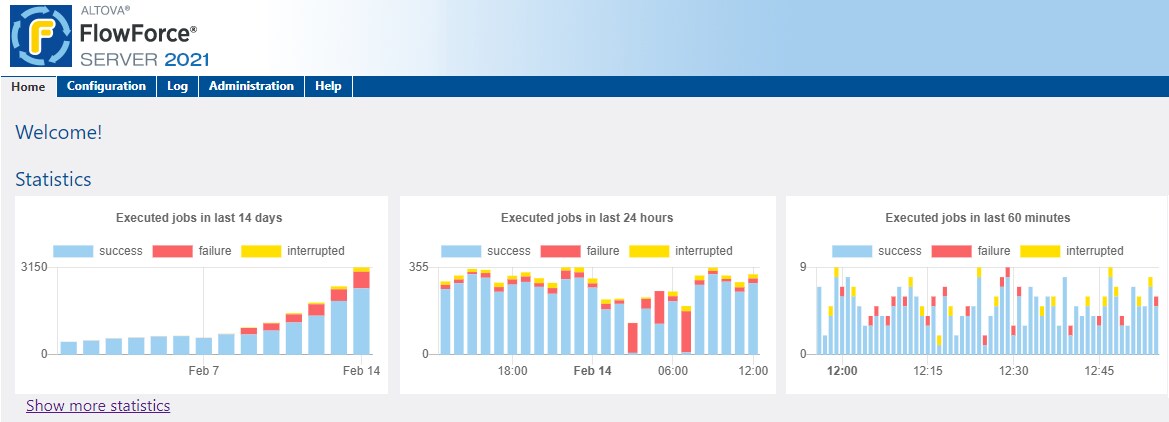
I rapporti sullo stato di avanzamento dei lavori sono i seguenti:
- Successo: l'istanza del processo è stata eseguita correttamente
- Errore: l'esecuzione dell'attività ha riscontrato un problema (ad esempio, si è verificato un errore, come un percorso inesistente)
- Interruzioni: esempi includono interruzioni causate da malfunzionamenti hardware o guasti del server
Questa è solo una panoramica generale; cliccate su "Mostra più statistiche" per visualizzare maggiori dettagli sulle attività svolte in diversi intervalli di tempo
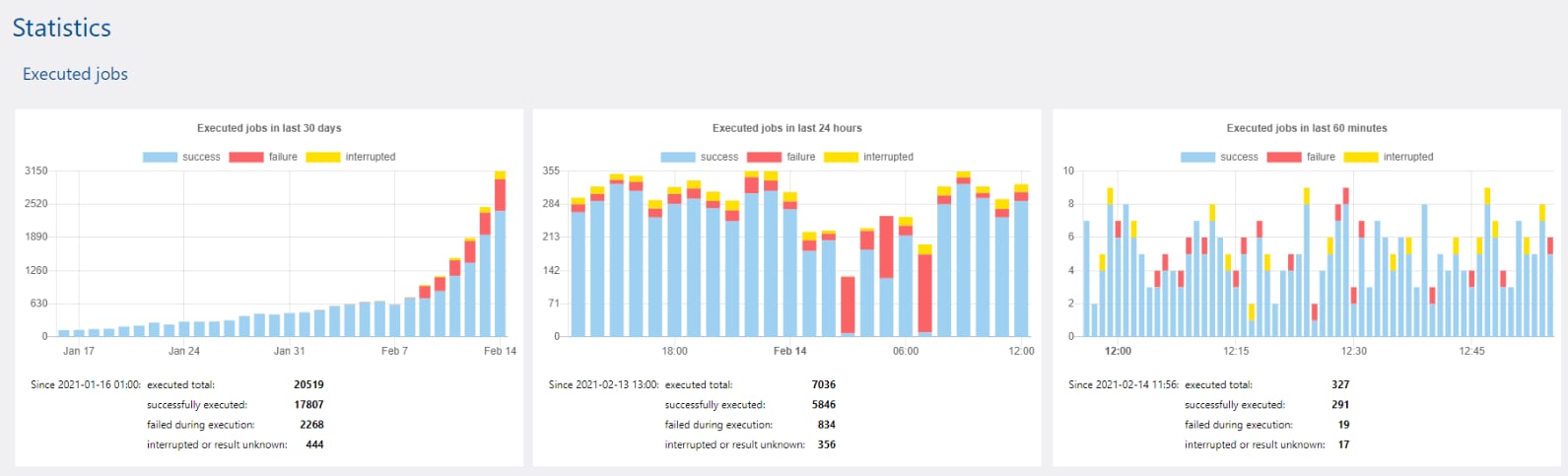
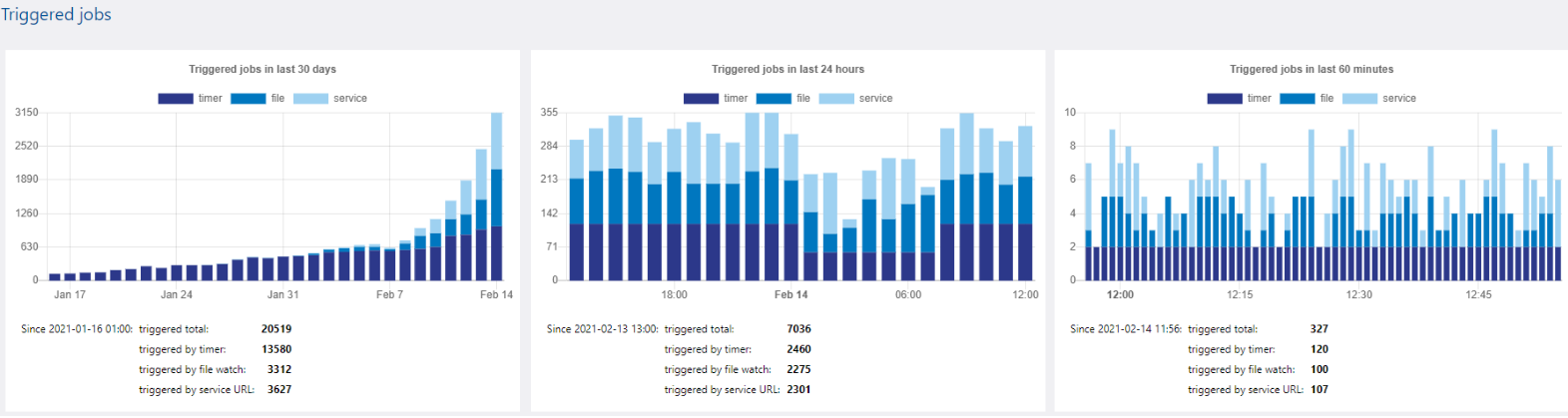
... nonché il numero e i tipi di eventi che hanno generato nuove opportunità di lavoro nello stesso intervallo di tempo. I tre tipi di eventi che hanno generato queste opportunità sono:
- Timer: l'istanza del processo è stata attivata perché era programmata per essere eseguita in quel momento specifico
- File: l'istanza del processo è stata interrotta a causa di un evento relativo al sistema di file o a una modifica HTTP (ad esempio, è stato aggiunto un nuovo file a una directory)
- Servizio: l'istanza del processo è stata interrotta perché un programma o un utente ha chiamato il servizio web associato a quel processo
È possibile concentrarsi sui dati che si desidera monitorare, ad esempio, disattivando i processi che sono stati completati con successo per visualizzare quelli che hanno fallito durante l'esecuzione o che sono stati interrotti per altri motivi. Per attivare o disattivare una statistica, basta cliccare sull'etichetta corrispondente nel grafico.
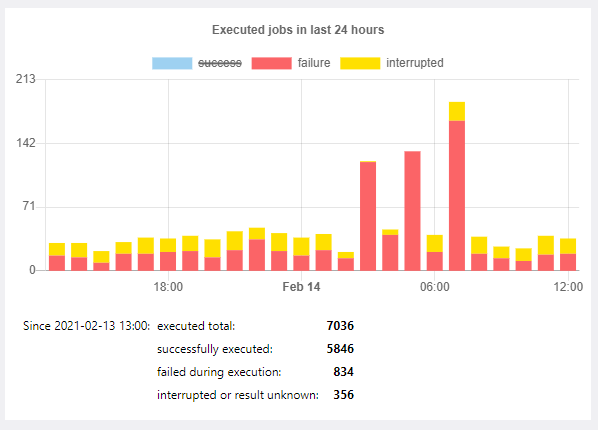
Per visualizzare le statistiche relative a un determinato giorno, ora o minuto, posizionate il cursore del mouse su quel momento nel grafico
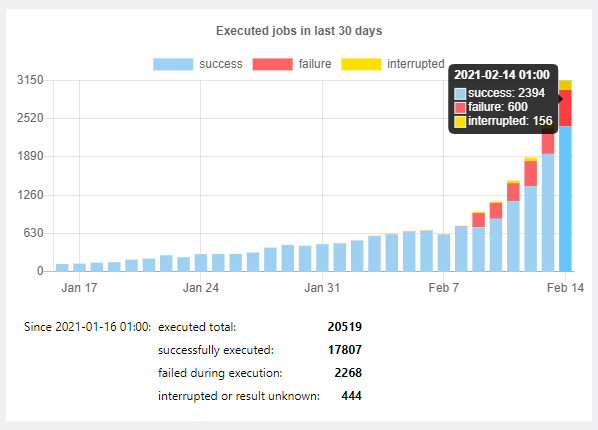
Per esaminare più nel dettaglio una specifica informazione presente in un grafico, cliccare sulla barra di interesse in uno qualsiasi dei grafici per accedere direttamente alla visualizzazione dettagliata pagina dei log con i dati del registro già filtrati per il minuto, l'ora o il giorno specificati.
Il pannello di controllo con grafici e statistiche di FlowForce Server semplifica il monitoraggio delle prestazioni, l'individuazione dei problemi e la risoluzione dei guasti, consentendo di individuare rapidamente le cause dei malfunzionamenti.
Scoprite di più su FlowForce Server e su come può essere utilizzato per automatizzare i processi di altri software server Altova, come RaptorXML Server, MapForce Server e StyleVision Server, tutti disponibili per una prova gratuita di 30 giorni.