XML Grid viene rinnovato
Se avete lavorato con XML in XMLSpy, è probabile che abbiate utilizzato la visualizzazione a griglia XML per ottenere una rappresentazione grafica della struttura del vostro documento XML. Questa rappresentazione visiva della struttura gerarchica del documento rende immediatamente più facile comprendere e modificare il contenuto.
Nell'ultima versione dell'editor XML, la funzionalità "XML Grid" ha un aspetto leggermente diverso: infatti, è stata completamente ricostruita da zero per offrire funzionalità ancora più avanzate per la modifica, la ricerca, il calcolo e la condivisione dei dati XML.
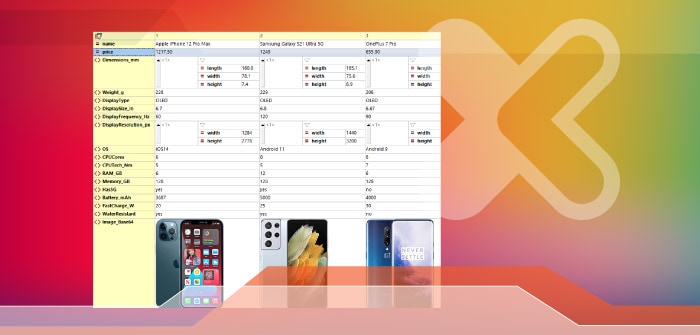
Nuova visualizzazione a griglia XML
A partire dalla versione 2021r2, la griglia XML, completamente riprogettata, è ancora più facile da usare e offre nuove funzionalità e opzioni avanzate. Ad esempio, la griglia XML include ora la validazione XML "SmartFix", che rileva gli errori e offre soluzioni per correggerli.
L'editor continua a includere la visualizzazione tabellare, che riorganizza gli elementi ripetuti in una tabella per una facile consultazione e ordinamento. Utilizza gli attributi e gli elementi figli per le colonne e visualizza gli elementi XML ripetuti come righe.
La novità principale è che ora è possibile invertire l'ordine di righe e colonne all'interno di una tabella, per riorganizzare la visualizzazione del documento e renderlo ancora più facile da leggere. Ad esempio, la tabella che confronta i telefoni cellulari qui sotto ha molte colonne ma poche righe.

Invertire le righe e le colonne rende il contenuto immediatamente accessibile.
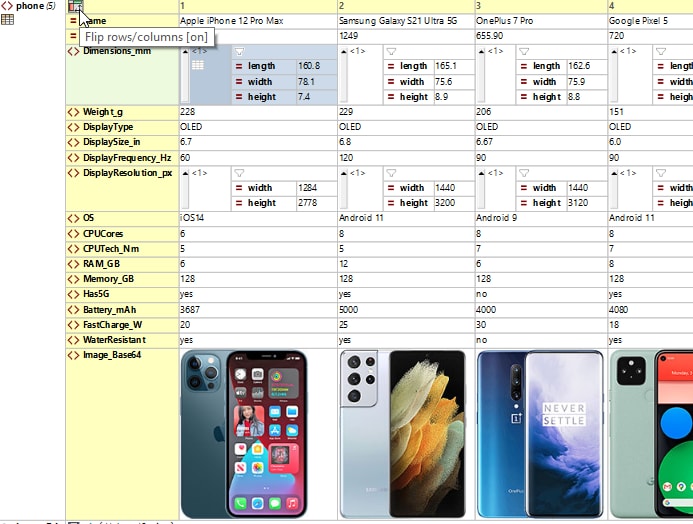
Visualizzare le immagini in formato Base-64 come elementi grafici
La visualizzazione a griglia XML ora supporta la visualizzazione automatica delle immagini (come le foto scattate con il telefono cellulare mostrate sopra), inclusi i formati PNG, JPG, BMP, SVG e i GIF animati, cosa che, ovviamente, non è possibile in una visualizzazione testuale.
È possibile copiare direttamente un'immagine da un editor di immagini e incollarla nella visualizzazione a griglia XML. Le immagini vengono memorizzate in formato base-64, che è possibile visualizzare passando alla visualizzazione testuale.
Aggiungere contenuti direttamente da applicazioni esterne
Oltre a copiare e incollare immagini, è possibile copiare facilmente contenuti da o verso applicazioni esterne, e la sua struttura verrà automaticamente rilevata in XML Grid. Ad esempio, è possibile selezionare contenuti in Excel o in un editor di testo e trascinarli direttamente in XML Grid.
Filtri
Uno degli aspetti più interessanti della nuova visualizzazione a griglia XML è che consente di utilizzare XPath e XQuery per filtrare ed elaborare i dati direttamente all'interno della visualizzazione.
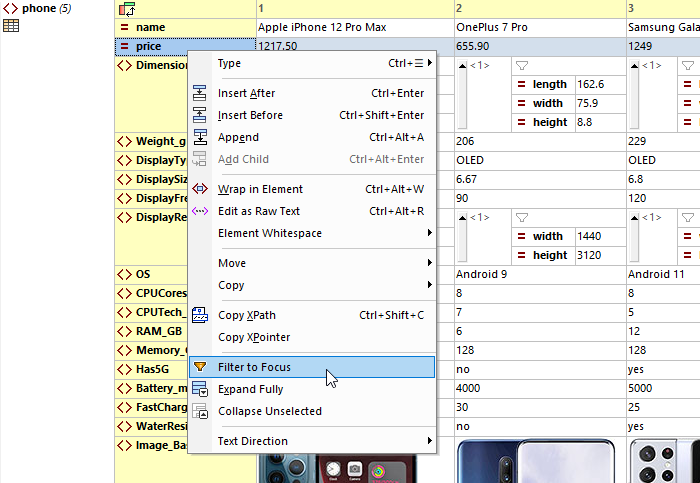
Il menu contestuale che si apre con il tasto destro del mouse vi aiuta a iniziare rapidamente la creazione di filtri: quando selezionate l'opzione "Filtro per elemento", un filtro viene creato automaticamente per visualizzare il nodo selezionato. Successivamente, potete espandere il filtro per includere esattamente i criteri desiderati. Questo è più veloce che partire da zero e vi fornisce un'indicazione su come strutturare il filtro.
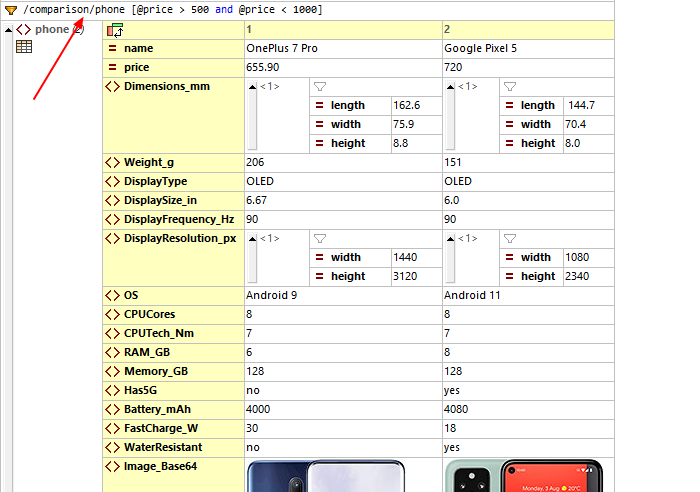
Di seguito, abbiamo creato un filtro per restringere la visualizzazione ai soli telefoni che rientrano in una determinata fascia di prezzo. Il risultato mostra due telefoni. È possibile attivare o disattivare il filtro a seconda delle proprie esigenze.
Formule
Mentre i filtri modificano semplicemente la visualizzazione dei contenuti nella griglia XML, senza alterare il documento XML sottostante, le formule composte con XQuery possono essere utilizzate per calcolare un risultato o generare un insieme di nodi che può essere memorizzato nel documento.
Per definire una formula, aggiungete un nuovo elemento e utilizzate il pulsante "Tipo" all'interno della cella per modificare il tipo in "Formula" e inserite un'espressione XQuery. Ecco un esempio di formula che calcola il prezzo medio dei telefoni nel nostro documento.
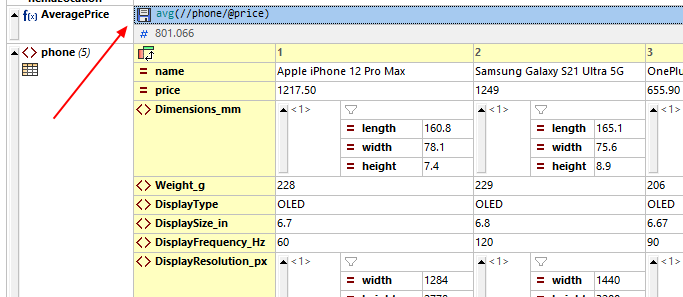
Cliccando sull'icona del disco, la formula verrà salvata come una funzione di elaborazione e il risultato verrà aggiunto come un nuovo elemento nel file XML stesso.
Grafici e diagrammi
XML Grid consente anche di definire grafici e diagrammi per visualizzare direttamente i dati numerici nella vista di modifica, utilizzando l'estensione XQuery altovaext:chart. Di seguito è riportato un grafico dei prezzi dei telefoni presente nel documento XML.
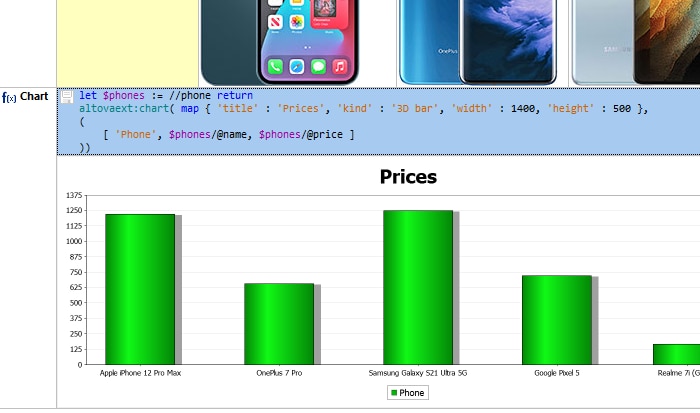
Una volta generato, è possibile salvare il grafico insieme al file, copiare l'immagine del grafico o copiare i dati del grafico in formato XML.
Guardate il video dimostrativo qui sotto per vedere queste nuove funzionalità in azione.