Come creare una finestra a comparsa in un'applicazione
Durante sviluppo di applicazioni per dispositivi mobili Spesso, gli sviluppatori desiderano consentire all'utente di completare rapidamente un'azione o visualizzare un messaggio che si sovrappone alla schermata attuale dell'applicazione, una funzionalità comunemente nota come finestra a comparsa. Queste funzionalità sono utili per permettere all'utente di completare un processo o visualizzare un messaggio senza interrompere il suo lavoro all'interno dell'applicazione.
MobileTogether semplifica la configurazione di finestre a comparsa di qualsiasi dimensione. Vediamo come funziona.

Definizione di una finestra a comparsa
Le finestre a comparsa nelle applicazioni sono molto utili per visualizzare un breve messaggio o per consentire all'utente di inserire alcune informazioni, senza occupare l'intero schermo del dispositivo. Una volta completata l'operazione visualizzata nella finestra a comparsa, l'utente viene riportato alla stessa posizione nel flusso di lavoro originale, per poter continuare a utilizzare l'applicazione.
Le finestre a comparsa, chiamate anche finestre modali, bloccano temporaneamente l'interazione con la vista principale dell'applicazione. Sono, ad esempio, particolarmente adatte per visualizzare un messaggio di notifica o qualsiasi elemento che possa interrompere il normale flusso di lavoro di un'applicazione.
In MobileTogether, gli sviluppatori di applicazioni possono definire qualsiasi sottopagina come finestra a comparsa tramite l'azione Vai a sottopagina nella finestra di dialogo delle azioni.
Semplicemente, seleziona la casella accanto a "Mostra la sottopagina come finestra di dialogo modale" e inserisci l'altezza e la larghezza desiderate per la finestra a comparsa. In questo caso, ho configurato la finestra a comparsa per occupare il 75% della larghezza dello schermo, con un'altezza del 65%. L'utilizzo di percentuali garantisce che la finestra modale venga visualizzata correttamente su qualsiasi dispositivo iOS, Android o Windows.
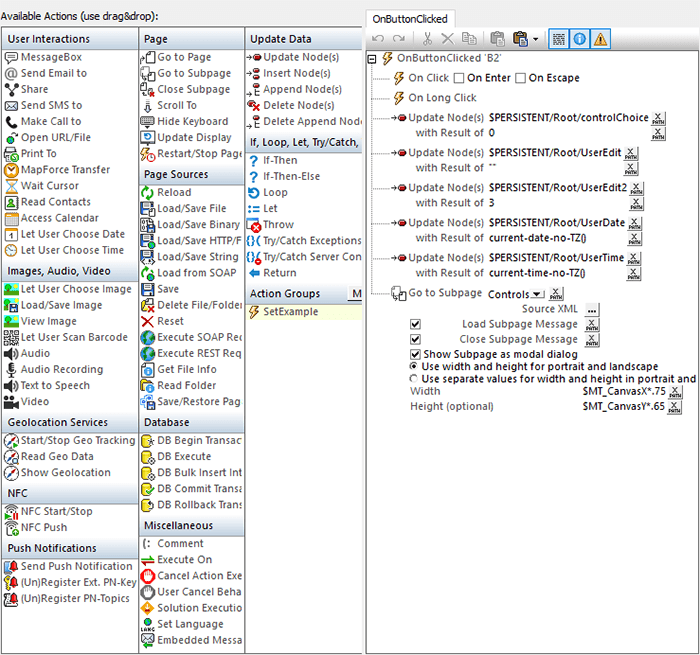
È inoltre possibile definire valori separati per la modalità verticale e orizzontale, se lo si desidera.
È facile testare la finestra pop-up utilizzando il simulatore integrato in MobileTogether Designer, che consente di effettuare test su tutti i sistemi operativi e formati.
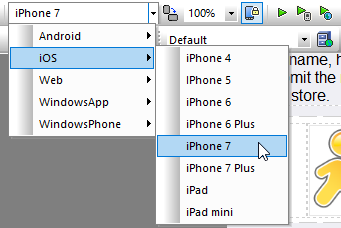
È possibile testarlo direttamente sul proprio dispositivo, utilizzando il software, facendo clic sul pulsante "Esecuzione di prova sul dispositivo client" nella barra degli strumenti.
Ecco come appare la finestra pop-up che ho definito in precedenza sul mio telefono:
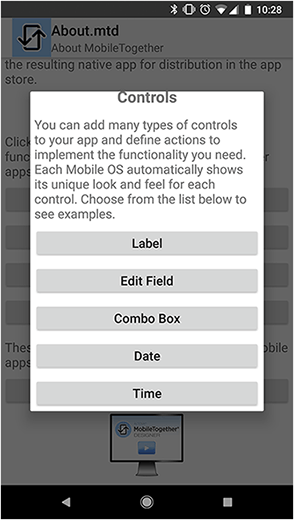
Ecco quanto è facile definire le finestre a comparsa e molte altre funzionalità funzionalità avanzate dell'applicazione da sviluppare un'applicazione nel software MobileTogether Designer, che è gratuito.