Développement XML avec intégration de bases de données
Saviez-vous qu'XMLSpy peut se connecter à des bases de données relationnelles ? L'une des fonctionnalités les plus intéressantes de la suite Altova MissionKit est que de nombreux outils inclus offrent une intégration approfondie avec les bases de données relationnelles, permettant un accès transparent aux données pour la conversion, l'intégration, l'analyse et la création de rapports, dans les deux sens.
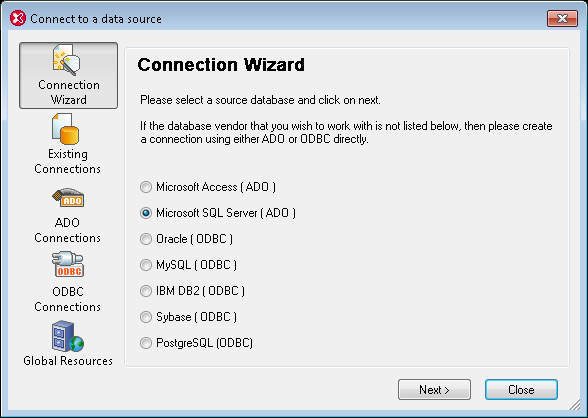
Examinons ce que vous pouvez faire lorsque vous connectez XMLSpy à vos bases de données. Les autres outils de MissionKit compatibles avec les bases de données seront abordés dans des articles ultérieurs. XMLSpy prend en charge toutes les bases de données relationnelles courantes :
- Microsoft® SQL Server® 2000, 2005, 2008
- IBM DB2® versions 8 et 9
- Oracle® 9i, 10g, 11g
- Sybase® 12
- MySQL® 4, 5
- PostgreSQL 8
- Microsoft Access 2003, 2007
Première étape : Se connecter à la base de données et effectuer une requête
Lorsque vous sélectionnez "Interroger la base de données" dans le menu "Base de données", XMLSpy vous aide à vous connecter à votre base de données grâce à l'assistant de connexion à la base de données, qui vous guide étape par étape. Ensuite, la fenêtre "Interrogation de la base de données" vous permet d'explorer et/ou de modifier facilement les données de la base de données avec laquelle vous travaillez, soit en ouvrant des fichiers SQL existants, soit en créant des scripts SQL à partir de zéro, grâce aux fonctionnalités de glisser-déposer et d'auto-complétion. Une fois que vous avez exécuté votre requête, vous pouvez modifier les données de la base de données dans la fenêtre des résultats, consulter les champs modifiés (mis en surbrillance en rose) et enregistrer les modifications dans la base de données.
Suivant : Convertir entre XML et bases de données
Une autre exigence courante est la conversion entre les modèles XML et les bases de données, et XMLSpy prend en charge cette fonctionnalité dans les deux sens. Vous pouvez facilement exporter les données de la base de données vers XML. Si aucun schéma n'est requis, vous pouvez simplement exporter les données vers XML dans son format tabulaire de base. Sinon, vous pouvez utiliser l'option "Créer un schéma XML à partir de la structure de la base de données", puis importer les données de la base de données, en conservant toutes les relations et dépendances définies dans le modèle de contenu. De nombreuses options sont disponibles pour spécifier le format du schéma, indiquer si les colonnes doivent être importées en tant qu'éléments ou attributs, et définir les contraintes de la base de données qui doivent être générées dans le schéma XML.
De même, il est tout aussi simple de convertir des données XML vers un modèle relationnel dans XMLSpy. La boîte de dialogue "Exporter vers la base de données" (accessible via le menu "Convertir") vous permet de spécifier le point de départ de l'exportation, la manière de traiter les champs à exporter, et les éléments à inclure. Ensuite, les données sont converties instantanément et stockées dans votre base de données.
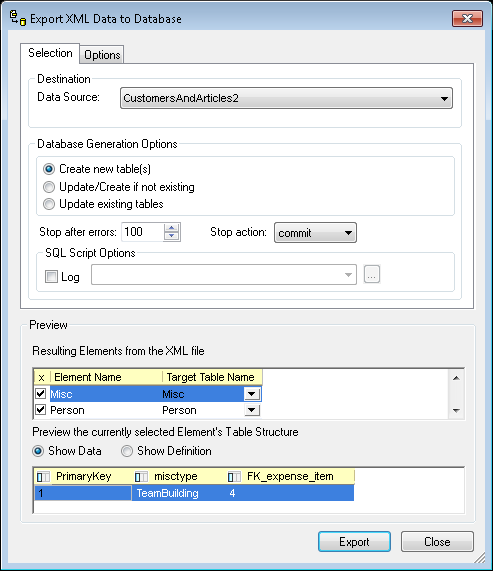
Pour les situations où vous souhaitez définir une base de données en utilisant les mêmes règles qu'un schéma XML existant, la boîte de dialogue "Créer la structure de la base de données à partir du schéma XML" vous permet de le faire grâce à de nombreuses options. Toutes les contraintes d'unicité incluses dans le schéma seront automatiquement transférées à la structure de la base de données. Vous pouvez également définir manuellement les relations entre les éléments. Pour en savoir plus sur toutes ces fonctionnalités pour travailler avec XML et les bases de données dans XMLSpy, ou pour découvrir tous les outils de base de données disponibles dans MissionKit, consultez la documentation.