Comment créer des formulaires PDF interactifs
Par rapport aux formulaires papier traditionnels, les formulaires PDF interactifs offrent de nombreux avantages, au-delà de la préservation des arbres, notamment en éliminant les problèmes de lisibilité, en permettant la validation des données, en réduisant les erreurs de saisie et en simplifiant le stockage et la réutilisation des informations.
Personnellement, j'aimerais beaucoup que l'école de mes enfants passe aux formulaires PDF pour toutes les nombreuses pages d'informations concernant la rentrée scolaire que nous devons remplir en trois exemplaires chaque année. Peut-être pourrais-je présenter aux responsables une démonstration de StyleVision, qui vient d'ajouter la prise en charge des formulaires interactifs Création de formulaires PDF.
Contrairement à d'autres outils de conception de formulaires PDF, StyleVision offre également des fonctionnalités de gestion des flux de travail grâce à son intégration avec StyleVision Server, qui permet d'extraire et de traiter les données saisies par les utilisateurs finaux. Examinons maintenant son fonctionnement.

Créer un formulaire PDF
StyleVision est un outil de conception de rapports et de formulaires d'entreprise multi-canal pour les données XML et les bases de données, et il offre ainsi des fonctionnalités faciles à utiliser pour créer des documents attrayants pour l'impression et la publication sur le web.
Si vous souhaitez commencer directement en examinant des formulaires existants, vous trouverez deux fichiers à consulter dans le projet d'exemples de StyleVision, que vous verrez lors du premier lancement du logiciel : l'un présente toutes les fonctionnalités disponibles pour la création de formulaires interactifs, et l'autre est un exemple du document standard utilisé pour recueillir les informations des patients – vous savez, celui qu'on vous tend toujours sur un porte-documents – transformé en formulaire PDF. Ces projets vous donneront quelques idées utiles avant de commencer à apprendre comment créer un formulaire PDF interactif.
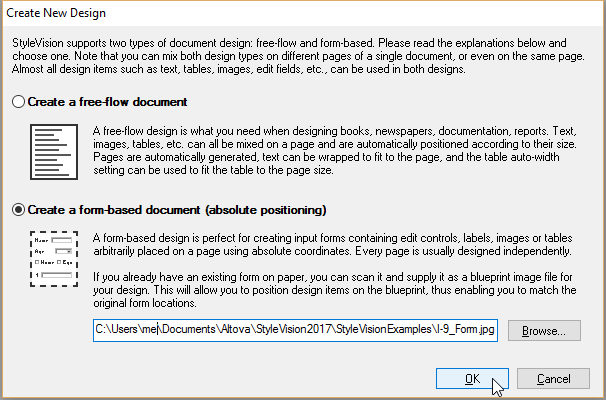
Si vous ne souhaitez pas repartir de zéro, vous pouvez baser votre conception sur un document Word existant ou numériser un formulaire papier existant, que StyleVision importera comme modèle pour vous aider à définir la mise en page.
Formulaire d'admission du patient
Pour comprendre comment cela fonctionne, prenons l'exemple du formulaire d'admission des patients dont j'ai parlé précédemment. Il est probable que, dans ce cas, nous souhaiterions partir d'un formulaire Microsoft Word existant, qui serait traditionnellement imprimé et rempli à la main dans le cabinet médical.
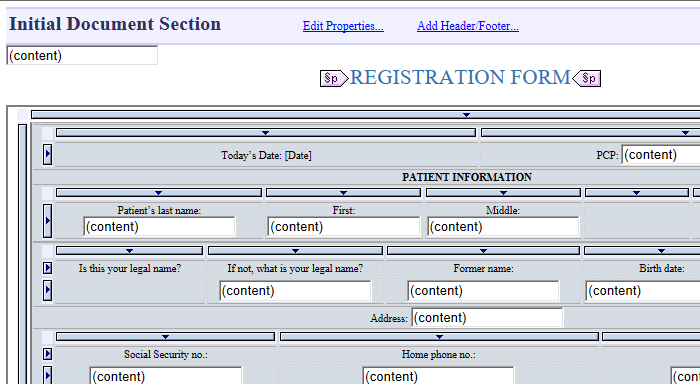
Pour commencer, nous sélectionnons l'option "Nouveau à partir d'un fichier Word 2007 et versions ultérieures..." et nous naviguons pour choisir le document Word. StyleVision interprète ce document pour créer la mise en page et la structure du formulaire, que nous pouvons maintenant associer à des champs de données.
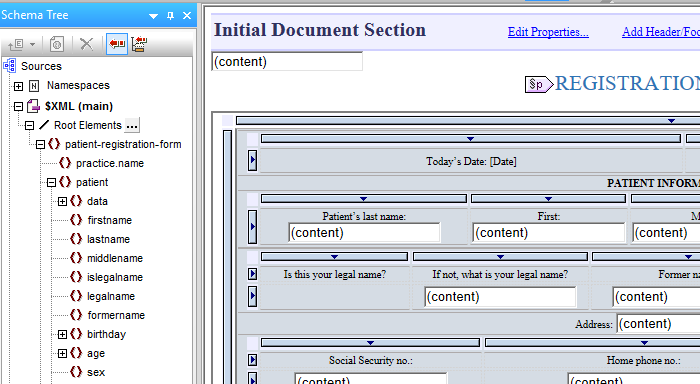
Si vous ne disposez pas déjà d'un schéma XML ou d'une structure de base de données pour les données du formulaire, vous pouvez créer un modèle de données personnalisé directement dans StyleVision. Pour cet exemple, j'ai un fichier XSD de démonstration que j'ai chargé dans la fenêtre "Sources".
Aujourd'hui, il est facile d'associer les éléments XML aux champs correspondants dans le formulaire PDF grâce à la barre d'outils "Formulaires". Pour offrir une expérience utilisateur optimale, les formulaires PDF interactifs conçus avec StyleVision permettent non seulement de saisir du texte, mais aussi de contrôler la navigation et le comportement du formulaire grâce à de nombreux éléments de contrôle
- Champs de saisie
- Champs de saisie multi-lignes
- Listes déroulantes
- Cases à cocher
- Boutons radio
- Boutons cliquables (Suivant, Réinitialiser, Envoyer, Imprimer, etc.)
Par exemple, pour ajouter un champ de saisie pour le nom de famille du patient, je clique sur le bouton "Insérer un champ de saisie" dans la barre d'outils, et StyleVision me demande alors de sélectionner l'élément XML associé.
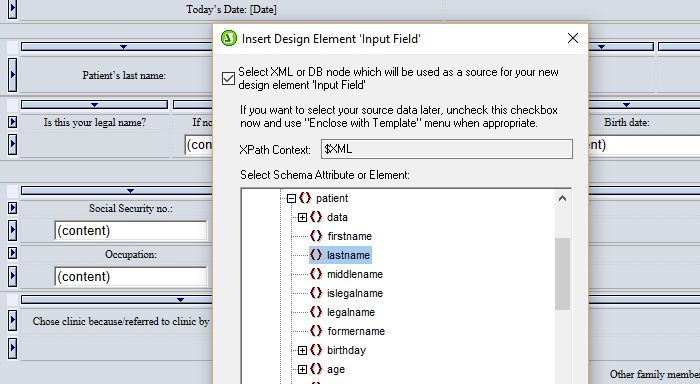
Nous suivrions la même procédure pour le reste des champs de saisie et des champs de saisie multi-lignes du formulaire.
Ensuite, ajoutons une liste déroulante pour sélectionner le statut marital. Le processus est le même : on clique et on sélectionne. Cette fois, StyleVision nous invite à saisir la liste des valeurs de la liste déroulante. J'ai saisi les valeurs directement ici, mais vous pouvez également les choisir parmi les valeurs énumérées dans le schéma ou via XPath.
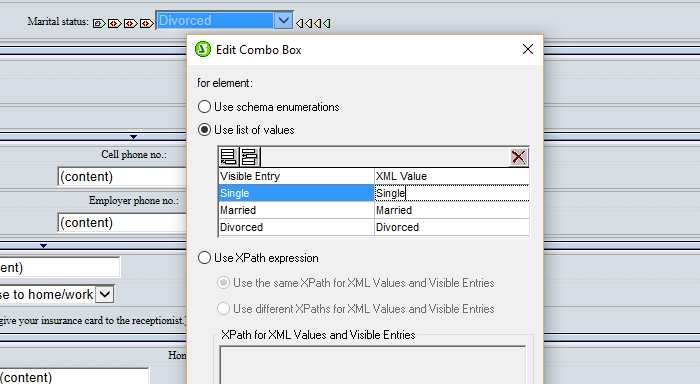
La procédure est la même pour les boutons radio, les cases à cocher, et ainsi de suite.
Enfin, regardons comment ajouter un bouton "Imprimer" cliquable. Nous allons sélectionner "Bouton" dans le menu "Insérer | Insérer des contrôles de formulaire", puis nous allons modifier le texte du bouton pour qu'il affiche "Imprimer le formulaire". Ensuite, en utilisant l'outil de modification des propriétés, nous allons définir l'action du formulaire pour ce bouton comme étant "imprimer".
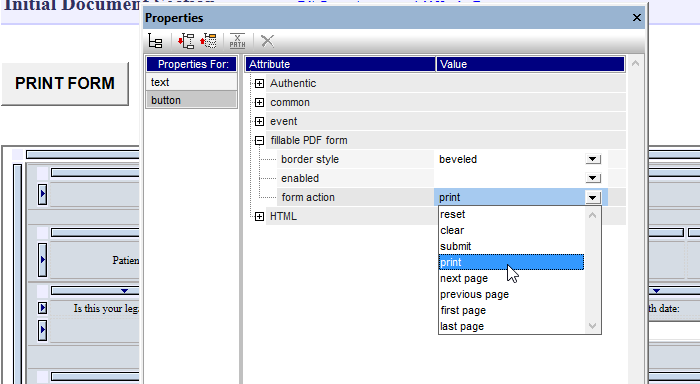
D'autres boutons permettent de naviguer entre les pages (Suivant, Dernier, Précédent), de vider ou de réinitialiser le formulaire, et bien sûr, de sauvegarder les informations en cliquant sur "Envoyer".
Au-delà de la définition du comportement des boutons et des champs de saisie, StyleVision offre aux concepteurs une flexibilité totale pour créer des formulaires attrayants et conviviaux, grâce à une conception par glisser-déposer et à de nombreux outils d'aide à la saisie pour définir les styles et la mise en page. Vous pouvez ajouter des tableaux, des graphiques et des images dynamiques, et spécifier les polices et les effets de couleur : tout ce que l'utilisateur pourrait attendre d'un outil de conception de rapports avancé.
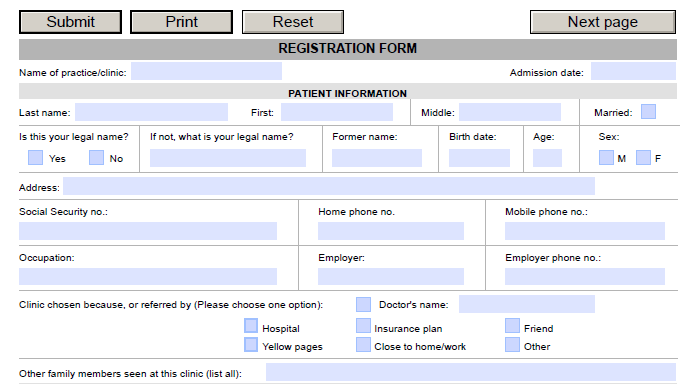
Voici un extrait du formulaire PDF final de prise en charge des patients :
Extraire et traiter les données des formulaires PDF
Une fois que les utilisateurs ont rempli le formulaire PDF, les organisations peuvent utiliser les informations ainsi collectées StyleVision Server pour extraire les données saisies au format XML ou FDF. Le serveur StyleVision traite de grands volumes de données à une vitesse fulgurante et peut extraire des données à partir de n'importe quel formulaire PDF, qu'il ait été créé avec StyleVision ou non.
Les développeurs peuvent également aller plus loin en utilisant le serveur StyleVision pour traiter les données des utilisateurs et générer des rapports multicanaux en HTML, PDF et Word. Vous pouvez également envisager d'utiliser MapForce Server pour mapper les données extraites vers une base de données ou un autre format.
Cette fonctionnalité puissante améliore immédiatement la valeur ajoutée du processus de gestion des formulaires PDF.
Pour essayer cette fonctionnalité et apprendre à créer des formulaires PDF interactifs avec StyleVision, téléchargez une version d'essai gratuite, valable 30 jours, depuis le site web d'Altova.