Étapes et conseils pour migrer un serveur Windows MobileTogether vers Linux
Le framework de développement d'applications MobileTogether comprend MobileTogether Server, le cœur central qui alimente vos applications mobiles et de bureau. Disponible pour Windows, Linux et Mac OS, MobileTogether Server agit comme une passerelle entre les utilisateurs finaux et les sources de données du serveur, telles que les bases de données.
Migrer un serveur Windows MobileTogether existant vers un système Ubuntu est simple si aucune connexion de base de données n'est nécessaire. Cependant, si vous avez des connexions de base de données, l'outil MobileTogether Designer peut effectuer toutes les tâches complexes à votre place.
En tant qu'administrateur informatique qui travaille avec du matériel physique et virtuel, ainsi qu'avec des logiciels pour ordinateurs de bureau et serveurs, j'ai trouvé qu'il était beaucoup plus facile de créer de nombreux scripts pour faciliter la gestion des tâches répétitives. Bien que je sois davantage un "développeur amateur" sans formation formelle en développement, j'ai pu migrer un serveur avec des connexions de base de données rapidement et facilement grâce à MobileTogether Designer. Voici comment j'ai permis à mon entreprise d'économiser le coût d'une licence serveur Windows en migrant les solutions vers une plateforme Ubuntu.
Commençons par la rapidité avec laquelle il est possible de migrer des solutions qui ne nécessitent pas de connexion à une base de données, puis nous examinerons la facilité avec laquelle MobileTogether Designer permet de migrer des solutions qui nécessitent une connexion à une base de données.
Pour commencer, effectuez une sauvegarde de votre système Windows en suivant le manuel du serveur MobileTogether. Vous pouvez trouver le manuel en ligne ici :
https://manual.altova.com/MobileTogether/mobiletogetherserver/
Le manuel suggère de commencer le processus de sauvegarde en arrêtant le service Altova MobileTogether Server, puis en copiant les fichiers et les dossiers suivants, qui se trouvent ici sous Windows : C:\\ProgramData\Altova\MobileTogetherServer
[Légende : 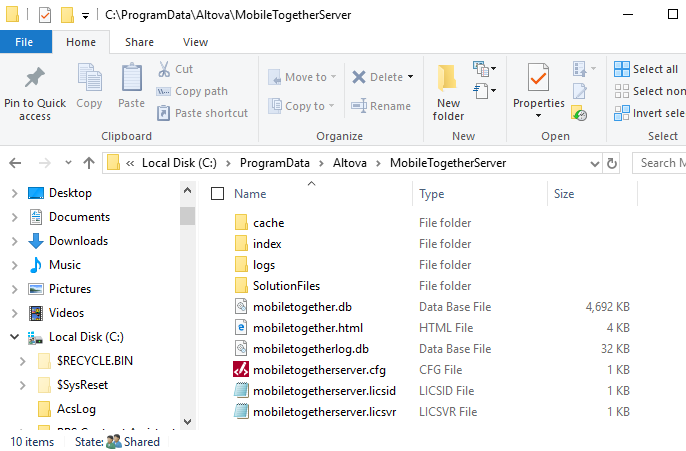 Chemin d'accès par défaut du serveur MobileTogether sous Windows]
Les fichiers copiés comprennent quatre dossiers nommés "cache", "index", "logs" et "fichiers de solution", ainsi que tous les fichiers du répertoire racine. Ensuite, redémarrez le service du serveur MobileTogether.
Toutes les données sauvegardées doivent maintenant être copiées dans un dossier sur votre poste de travail.
Maintenant, installez la même version du logiciel MobileTogether Server qui était installée sur la machine Windows sur la nouvelle machine Ubuntu.
Avant de restaurer les fichiers MobileTogether, vérifiez que le nouveau serveur est correctement licencié, que les mots de passe par défaut ont été modifiés et que les ports du client Mobile et de l'administrateur sont configurés. Une fois ces tâches terminées, restaurez les fichiers et dossiers sauvegardés sur le nouveau serveur Linux.
Pour restaurer les fichiers et dossiers, arrêtez le service MobileTogether Server (sous Ubuntu, utilisez la commande suivante dans le terminal : sudo service MobileTogether stop) puis restaurez les fichiers du serveur MobileTogether.
Conseil : Pour copier les fichiers vers le nouveau serveur Ubuntu, utilisez un émulateur de terminal gratuit et connectez-vous au serveur via SSH pour restaurer les fichiers et les dossiers. La fonctionnalité de l'émulateur de terminal vous permet de glisser-déposer les fichiers sauvegardés vers le répertoire MobileTogether. Assurez-vous de vérifier les permissions des fichiers, des dossiers et des utilisateurs lorsque vous copiez les fichiers vers le(s) emplacement(s) approprié(s). Le chemin d'accès par défaut du répertoire où se trouvent les fichiers du serveur MobileTogether dans Ubuntu est le suivant :
/var/opt/Altova/MobileTogetherServer/
[Légende : 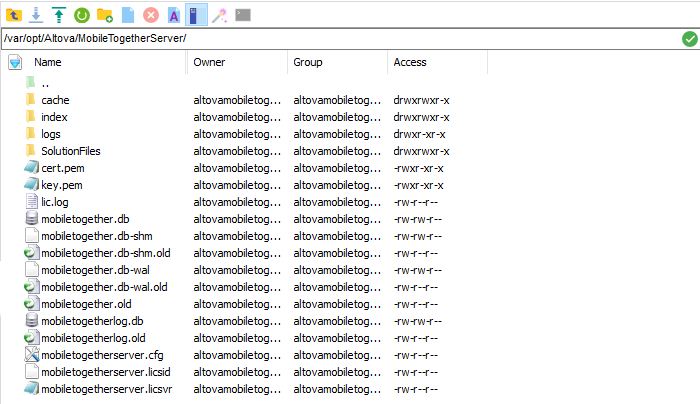 Chemin d'accès par défaut des fichiers pour MobileTogetherServer sous Linux[/légende]
Ensuite, redémarrez le service MobileTogether Server et effectuez des tests pour vérifier que les solutions fonctionnent comme prévu. À ce stade, la migration est terminée, à l'exception des solutions qui utilisent des connexions à une base de données.
Avant de commencer la configuration des connexions à la base de données, parlons de quelques prérequis système :
La station de travail que j'ai utilisée pour configurer les connexions JDBC et le serveur MobileTogether (dans mon cas, Ubuntu) nécessitait l'installation de Java et la configuration de ses variables d'environnement.
La station de travail est un ordinateur fonctionnant sous Windows 10, avec Java 8 installé. Les variables d'environnement Windows pour Java, relatives à "CLASSPATH", "JAVA_HOME" et "Path", sont configurées comme suit :
[Légende :  Variables d'environnement Java pour Windows]
Le serveur fonctionne sous Ubuntu 16.04 LTS. J'ai installé le serveur sur un hôte de machine virtuelle, en utilisant le gestionnaire Hyper-V, et j'ai attribué au serveur deux processeurs et seize gigaoctets de RAM. La dernière version du logiciel MobileTogether Server a été installée, ainsi que l'environnement d'exécution Java par défaut.
Pour installer Java sur un système Ubuntu, exécutez la commande suivante : sudo apt-get install default-jre. Les variables d'environnement Java sur Ubuntu, pour "Classpath" et "Java_home", sont configurées de la manière suivante :
[Légende :  Variables d'environnement Java pour Ubuntu]
Maintenant que les prérequis sont remplis, nous sommes prêts à modifier le type de connexion à la base de données dans nos solutions, en passant d'ODBC à JDBC. Ce changement de connexion à la base de données se fait en quelques étapes simples dans l'outil MobileTogether Designer.
Étape 1 : Dans l'outil MobileTogether Designer, ouvrez la solution.
Étape 2 : Dans le volet "Sources de la page", cliquez avec le bouton droit sur les connexions à la base de données ($DB!) et sélectionnez "choisir la source de la base de données" dans le menu déroulant.
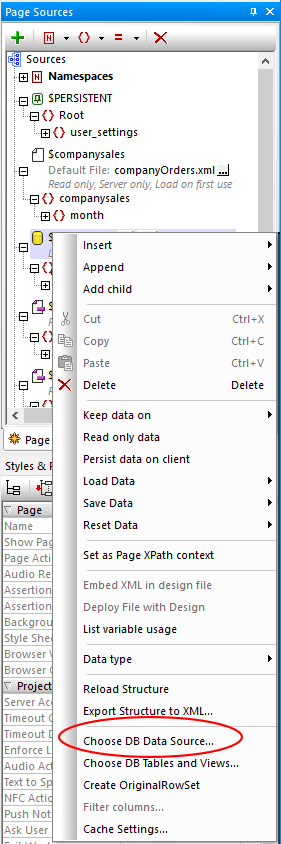
Étape 3 : L'assistant vous demandera le type de connexion requis. Veuillez noter que, pour vous connecter à une base de données SQL, seules les connexions JDBC sont prises en charge dans un environnement Linux.
Sélectionnez les connexions JDBC.
[Légende : 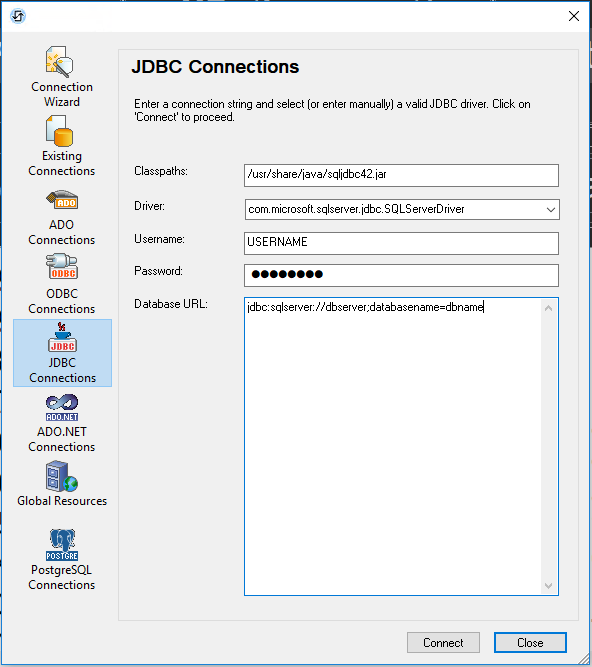 Connexion JDBC]
Étant donné que la solution dispose déjà d'une connexion à une base de données SQL depuis le serveur Windows, l'outil MobileTogether Designer remplit automatiquement les champs requis (chemins d'accès aux classes, pilote, nom d'utilisateur, mot de passe, URL de la base de données) pour la connexion Java/JDBC. Ensuite, cliquez sur "Connecter" et enregistez le nouveau fichier de solution, nommé "solutionname.mtd".
Voici une représentation visuelle de la chaîne de connexion modifiée, passant de Windows à Ubuntu :
Une fois les pilotes JDBC installés, l'outil MobileTogether Designer a modifié la chaîne de connexion pour la solution Ubuntu comme suit :
Étape 4 : Avant de déployer la solution sur le serveur, testez-la d'abord en utilisant la fonctionnalité de simulateur intégrée à MobileTogether Designer. Cliquez sur l'onglet "Projet", puis sélectionnez "Simuler le flux de travail".
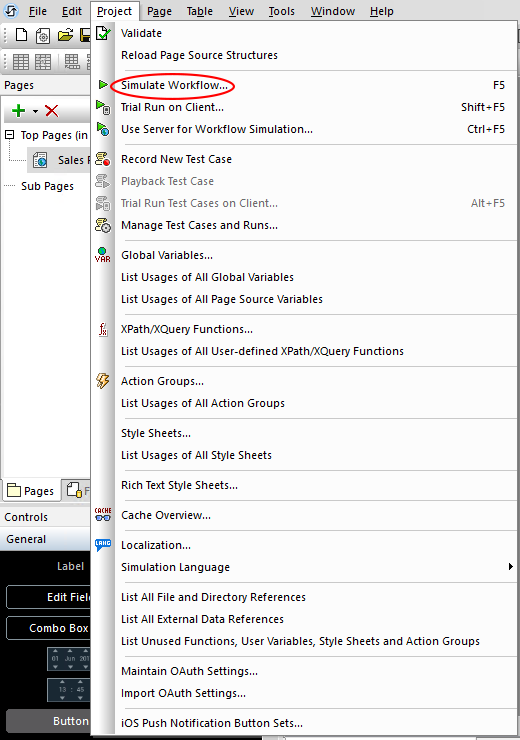
Si la solution fonctionne correctement, elle s'affichera de la même manière que sur n'importe quel appareil mobile ou ordinateur.
[Légende : 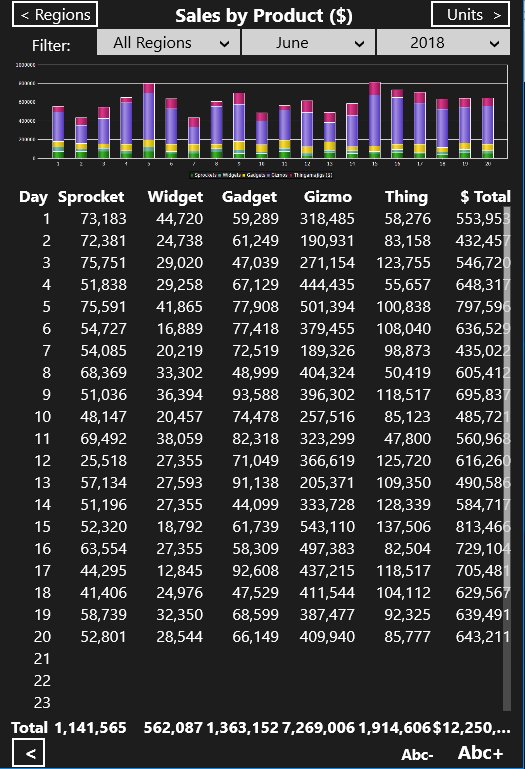 Solution client MobileTogether]
Étape 5 : Déployez le fichier de la solution sur le nouveau serveur Linux. C'est tout !
Le processus peut être encore simplifié en créant une "Ressource de base de données globale" dans MobileTogether Designer. Une ressource de base de données globale peut être utilisée pour migrer des solutions provenant de plusieurs bases de données situées sur le même serveur de base de données.
MobileTogether Designer, un outil de développement rapide d'applications mobiles (RMAD), a permis une migration facile. Cet outil dispose de la capacité intégrée de se connecter à différents types de sources de données avec une intervention minimale. En réalité, il a permis à ce développeur débutant de se comporter comme un programmeur expérimenté. De plus, grâce à cet outil, nous avons pu réduire les coûts liés à nos licences serveur.
Si vous ne l'avez pas déjà fait, téléchargez le logiciel Altova MobileTogether Designer ici : https://www.altova.com/mobiletogether/download