Comment créer une fenêtre contextuelle dans une application
Pendant Développement d'applications mobiles Il arrive souvent qu'un développeur souhaite permettre à l'utilisateur d'effectuer rapidement une action, ou qu'il souhaite afficher un message au-dessus de l'interface actuelle de l'application, ce qu'on appelle communément une fenêtre contextuelle. Ces éléments sont utiles pour permettre à l'utilisateur final de mener à bien une opération ou de consulter un message sans interrompre son utilisation de l'application.
MobileTogether facilite la configuration de fenêtres contextuelles de toutes tailles. Voyons maintenant comment cela fonctionne.

Définir une fenêtre contextuelle
Les fenêtres contextuelles dans les applications sont idéales pour afficher un message bref ou permettre à l'utilisateur de saisir des informations, sans pour autant occuper tout l'écran de l'appareil. Une fois la tâche effectuée, l'utilisateur est ramené à l'endroit où il se trouvait dans son flux de travail initial, afin de pouvoir continuer à travailler dans l'application.
Les fenêtres contextuelles, également appelées fenêtres modales, bloquent temporairement l'interaction avec l'interface principale de l'application. Elles sont, par exemple, particulièrement adaptées pour afficher un message de notification ou tout élément susceptible d'interrompre le fonctionnement normal d'une application.
Dans MobileTogether, les développeurs d'applications peuvent définir n'importe quelle sous-page comme une fenêtre contextuelle grâce à l'action Aller à la sous-page dans la boîte de dialogue des actions.
Pour afficher la sous-page sous forme de boîte de dialogue modale, cochez simplement la case à côté de "Afficher la sous-page sous forme de boîte de dialogue modale" et indiquez la hauteur et la largeur souhaitées pour votre fenêtre contextuelle. Dans cet exemple, j'ai configuré la fenêtre contextuelle pour qu'elle occupe 75 % de la largeur de l'écran et une hauteur de 65 %. L'utilisation de pourcentages garantit que la fenêtre modale s'affichera correctement sur n'importe quel appareil iOS, Android ou Windows.
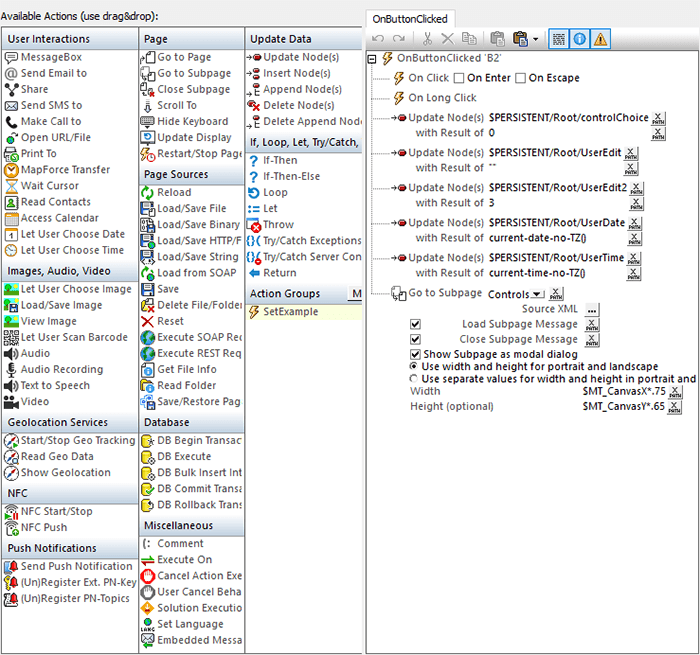
Vous pouvez également définir des valeurs distinctes pour le mode portrait et le mode paysage, si vous le souhaitez.
Il est facile de tester votre fenêtre contextuelle grâce au simulateur intégré à MobileTogether Designer, qui vous permet de tester sur tous les systèmes d'exploitation et formats.
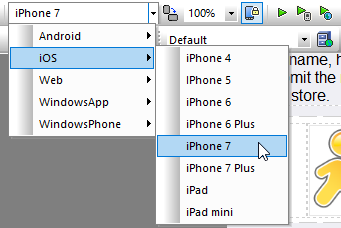
Vous pouvez même le tester directement sur votre propre appareil, depuis l'interface de conception, en cliquant sur le bouton Test sur le client situé dans la barre d'outils.
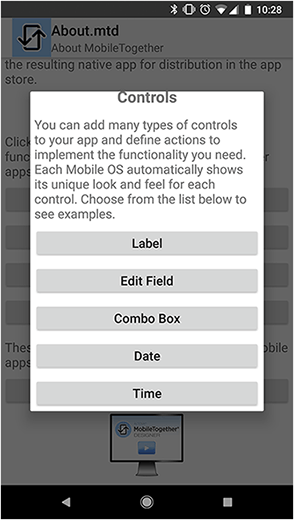
Voici à quoi ressemble la fenêtre contextuelle que j'ai définie précédemment sur mon téléphone :
Découvrez à quel point il est facile de définir des fenêtres pop-up et de nombreuses autres fonctionnalités Fonctionnalités avancées de l'application par développement d'une application dans le logiciel MobileTogether Designer, qui est gratuit.