Tests automatisés pour le développement d'applications mobiles
Des tests robustes et reproductibles améliorent tout projet de développement logiciel. Si vous créez une application mobile, les tests sont particulièrement importants en raison de la grande variété d'appareils utilisés par les utilisateurs finaux et des variables liées à leur localisation. Altova MobileTogether intègre des fonctionnalités de test automatisé avancées qui permettent aux développeurs de :
- Enregistrer une série d'actions utilisateurs en tant que cas de test
- Lire le cas de test dans l'environnement de simulation MobileTogether Designer
- Déployer des cas de test sur le MobileTogether Server pour une lecture sur d'autres appareils client
- Extraire les résultats de la marche d'essai depuis le serveur et comparer les différences

Vous pouvez même modifier l'appli pour réparer un bogue et exécuter le cas de test à nouveau pour valider les résultats des changements. Il s'agit donc d'un outil de QA indispensable pour votre processus de développement d'applis mobiles.
Examinons une application qui utilise le GPS, dans laquelle l'exécution d'un cas de test peut influencer une décision de conception.
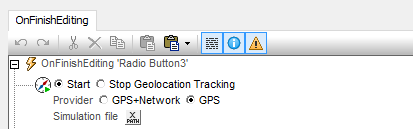
L'action de géolocalisation "Start" dans l'outil MobileTogether Designer permet au développeur de choisir entre le suivi GPS combiné au réseau ou le suivi GPS seul. Nous pouvons tester l'application en utilisant les deux options et comparer les résultats.
Voici des captures d'écran de l'application GPS fonctionnant sur un téléphone Android et un iPhone :
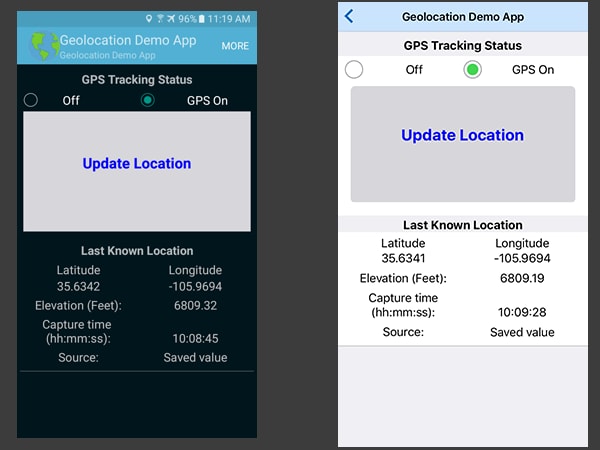
L'application attend que l'utilisateur active le suivi GPS, puis enregistre une seule position en utilisant le bouton "Mettre à jour la position". L'application enregistre cette position et désactive à nouveau le suivi GPS afin d'économiser l'énergie de la batterie et le transfert de données, jusqu'à ce que l'utilisateur souhaite enregistrer un nouvel ensemble de coordonnées.
Les cas de test sont enregistrés, rejoués et gérés via les options du menu de MobileTogether Designer ou grâce aux boutons de la barre d'outils situés directement au-dessus de la fenêtre de conception.

Nous avons configuré le bouton radio "Activer le GPS" pour le suivi GPS uniquement, puis nous avons enregistré un cas de test dans le simulateur qui enregistre deux points de données. Étant donné que la station de travail Designer ne dispose probablement pas de matériel de géolocalisation, la première exécution du test a utilisé un fichier de coordonnées pour simuler les données GPS.
Ensuite, nous avons déployé l'application et le cas de test sur notre serveur MobileTogether :
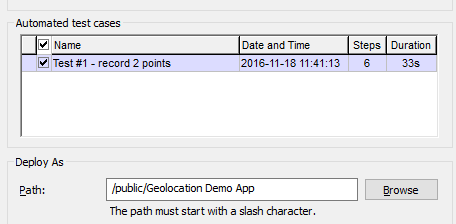
Ensuite, nous avons activé le cas de test sur le serveur MobileTogether via l'interface web du serveur, et nous avons sélectionné les options d'enregistrement de la lecture et des données
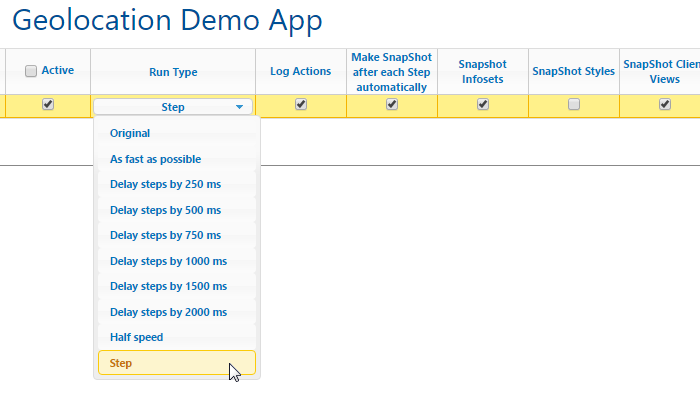
L'activation sur le serveur permet à la séquence de tests automatisée de s'exécuter sur n'importe quel appareil client connecté. Nous l'avons exécutée une fois sur un appareil Android et une fois sur un appareil iOS.
Tests automatisés des mises à jour d'applications
Tous les cas de test définis restent liés à l'application, même lorsque le développeur effectue des modifications. Nous sommes retournés dans l'application et avons modifié la fonctionnalité du bouton radio GPS pour activer le suivi de la localisation via GPS et réseau.
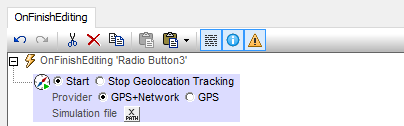
Nous avons relancé le test une fois de plus dans le simulateur, nous avons déployé la nouvelle version de l'application sur le serveur MobileTogether, et nous avons exécuté le test à nouveau sur les deux appareils clients. Nous disposons maintenant de six exécutions de test disponibles pour analyse dans la fenêtre "Gérer les cas de test" :
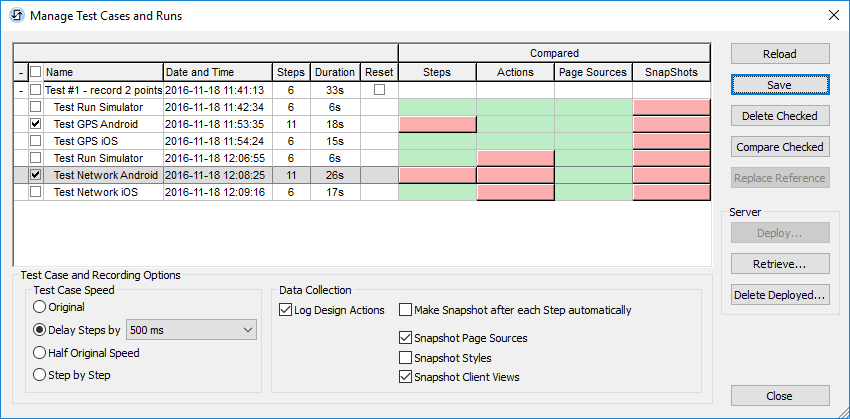
Dans l'image ci-dessus, les tuiles rouges indiquent des variations dans les résultats des tests.
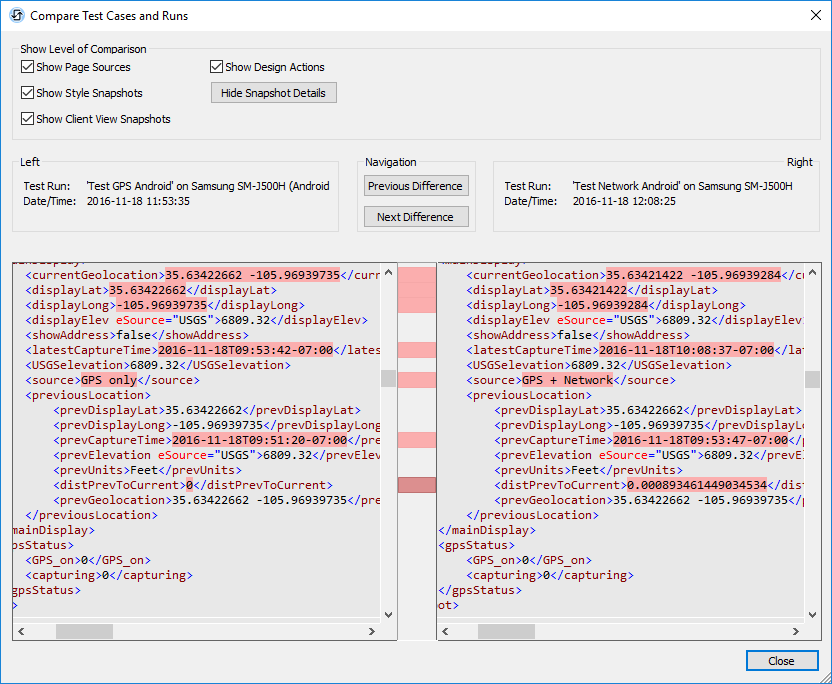
La comparaison des résultats des deux tests effectués sur les téléphones Android a révélé une très faible différence dans les coordonnées enregistrées, quel que soit le paramètre GPS utilisé, comme on peut le constater dans chaque fenêtre de comparaison :
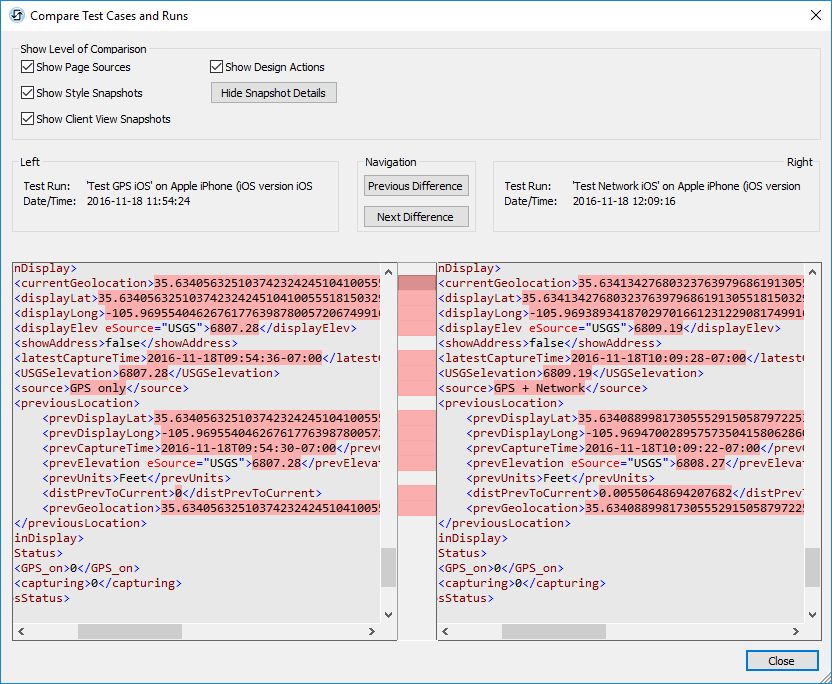
Le téléphone iOS a également enregistré différentes coordonnées lors de ses tests :
L'exécution des scripts de test enregistrés permet aux développeurs d'applications de :
- Valider le comportement de l'application en cas de modifications des données sous-jacentes, comme les résultats de requêtes de base de données ou les demandes adressées à des services web REST
- Vérifiez que les corrections de bugs ont été correctement appliquées en reproduisant la séquence d'actions qui avait provoqué l'erreur, mais cette fois dans une nouvelle version de l'application qui intègre la correction
- Assurez-vous qu'aucun comportement inattendu ne soit introduit involontairement dans les nouvelles versions de l'application
- Visualisez l'apparence des mêmes séquences d'actions utilisateur sur différents appareils mobiles
Commencez dès aujourd'hui les tests automatisés pour vos propres applications mobiles multiplateformes. Le logiciel MobileTogether Designer est gratuit à télécharger et à utiliser !