Simplification de la déclaration CbC
L'Organisation de coopération et de développement économiques (OCDE) exige que les grandes entreprises multinationales soumettent chaque année des rapports pays par pays (CbC) aux administrations fiscales locales. Ces rapports doivent être soumis dans un format XML spécifique, conforme au schéma officiel de l'OCDE, afin de garantir la cohérence et la comparabilité des données entre les différentes juridictions.
Bien que cette obligation soit en vigueur depuis près de dix ans, la production de rapports XML CbC conformes reste un défi technique pour les services fiscaux des entreprises, qui dépendent fortement d'Excel ou de systèmes comptables traditionnels. À l'approche des échéances chaque année, les organisations sont confrontées à une pression accrue pour convertir les données financières en fichiers XML correctement structurés, souvent sans disposer des outils ou de l'expertise nécessaires pour le faire efficacement.
Pour combler cette lacune, Altova propose une solution simple d'utilisation, basée sur le cloud, qui génère automatiquement un rapport XML CbC valide et correctement formaté, à partir des données existantes. Les utilisateurs peuvent saisir les données manuellement ou via un modèle Excel, et l'application de reporting CbC d'Altova s'occupe du reste. Voyons maintenant comment cela fonctionne.

Solution de reporting Altova pour la conformité CBPR
La solution Altova CbC Reporting permet aux utilisateurs non techniques du service comptabilité et finance de générer automatiquement des rapports XML pour les soumettre aux autorités fiscales. Les avantages de cette solution comprennent :
- Créée sur la base de plus de 20 ans d'expérience dans le monde du XML
- Validation des données intégrée et signalement des erreurs à plusieurs étapes
- Facile à utiliser, même pour les utilisateurs qui ne sont pas des experts en technologie
- Génère automatiquement des rapports CbC valides au format XML
- Génération de rapports PDF pour un usage interne
- Accepte les données saisies manuellement ou les données Excel chargées
- Comprend un modèle Excel pour définir le reporting récurrent
- Génération des rapports de correction du bénéfice global
- Pas de black box : le client peut accéder et consulter le rapport XML s'il le souhaite
- Solution basée sur le cloud que vous pouvez essayer immédiatement
La création du rapport CbC
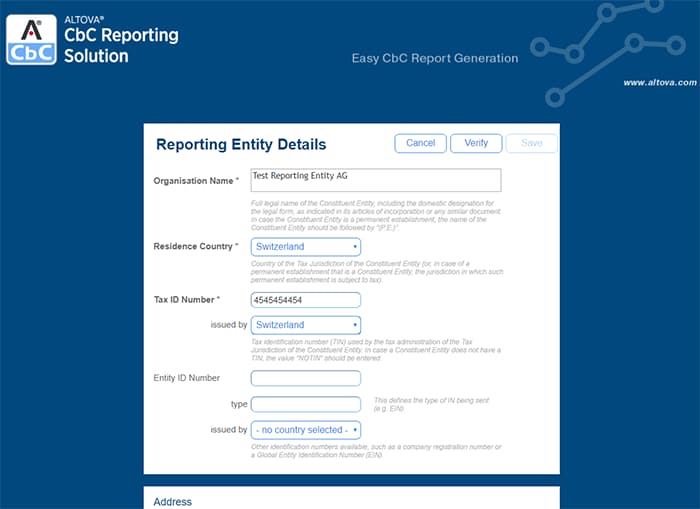
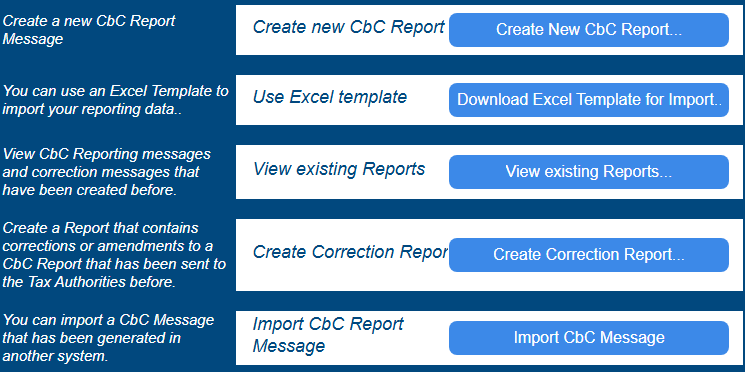
La solution de reporting CbC vous guide tout au long de la saisie des informations, en fournissant des descriptions pour chaque champ, en mettant en évidence les champs obligatoires et en proposant des menus déroulants contenant des entrées valides. Une fois que vous avez saisi les informations relatives à l'entreprise, vous pouvez créer un nouveau rapport ou consulter les rapports existants que votre entreprise a précédemment enregistrés.
Vous pouvez choisir de saisir les données manuellement. Ou, étant donné que de nombreuses organisations disposent déjà de ces informations au format Excel, la solution propose un modèle Excel que vous pouvez télécharger pour importer les données. Cette option est particulièrement utile pour les grandes multinationales disposant de plusieurs entités constitutives.
Commençons par examiner la saisie manuelle des données de la comptabilité des créances et des dettes :
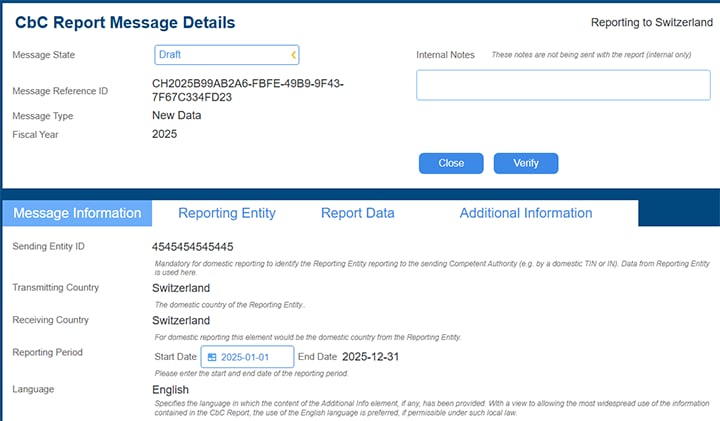
Pendant que vous travaillez, des onglets distincts pour la saisie des informations relatives au message, de l'entité déclarante, des données du rapport et des informations complémentaires permettent une navigation rapide et une compréhension aisée. Des options préremplies et des outils d'aide à la saisie de données sont fournis chaque fois que possible.
Dans l'onglet "Données du rapport", saisissez la liste des pays où l'organisation est présente, ainsi que les informations correspondantes, et les données relatives à chaque filiale dans chaque pays. Cliquez simplement sur le bouton "Ajouter un pays" autant de fois que nécessaire.
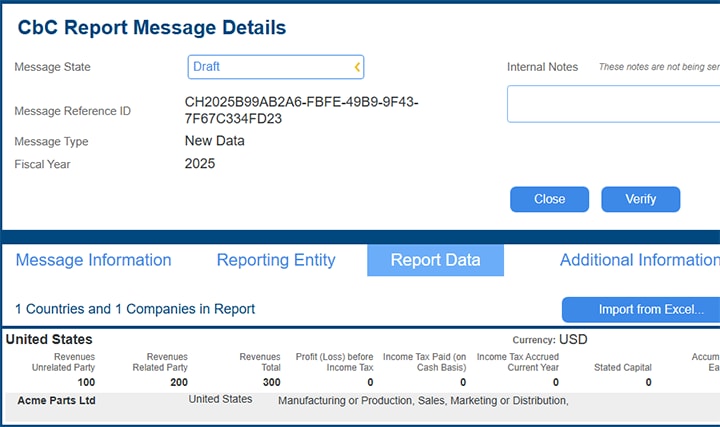
Le bouton "Vérifier" vous permet de vérifier la validité des informations à tout moment pendant le processus de saisie, ce qui vous aide à identifier et à corriger les erreurs immédiatement.
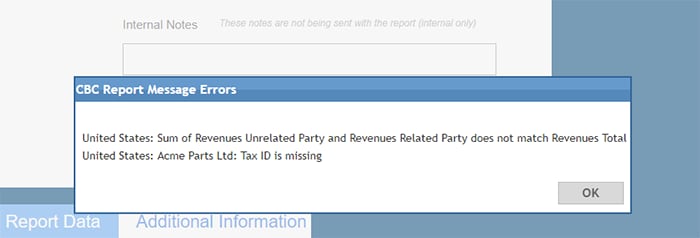
Une fois la saisie des données terminée, vous pouvez enregistrer le rapport et cliquer sur "Rapports existants" pour accéder à d'autres options, notamment la génération du rapport XML CbC à partir des données saisies, ainsi que la création du rapport au format PDF.
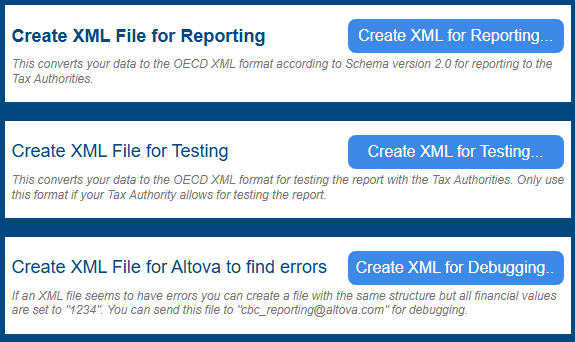
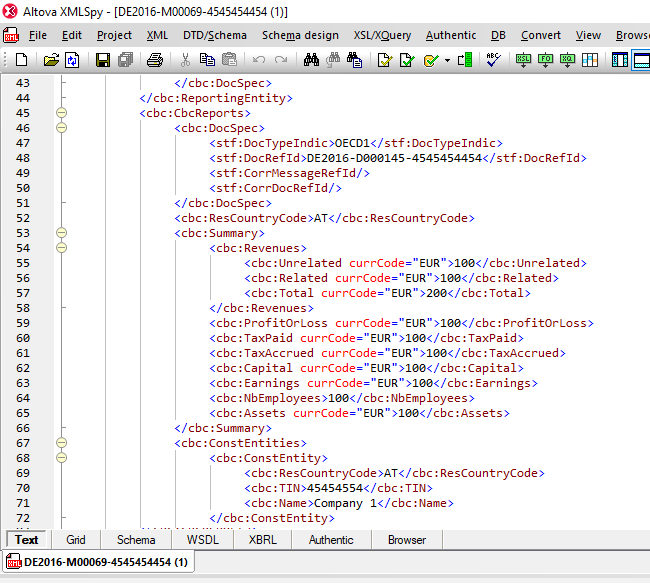
Une fois généré, le fichier XML peut être enregistré pour être archivé. Vous pouvez l'ouvrir, soit dans un.. Éditeur XML comme XMLSpy ou dans le Bloc-notes, si vous le souhaitez, pour explorer le fichier XML généré.
Vous pouvez également générer le rapport au format PDF. Bien que l'option PDF ne soit pas utilisée pour soumettre le rapport aux autorités fiscales, elle peut être utile pour produire le rapport dans un format convivial à des fins internes.
Générer des fichiers XML CbC à partir d'un tableur Excel
Comme mentionné précédemment, les entreprises ou les préparateurs de déclarations fiscales ont également la possibilité de préparer les données du rapport dans un fichier Excel, ce qui est probablement le format dans lequel elles disposent déjà de ces données, en utilisant le modèle Excel pour les rapports CbC. Cliquez sur « Télécharger le modèle Excel pour l'importation... » pour commencer.
Le modèle Excel intègre des fonctionnalités de validation des données, ainsi que des outils d'aide à la saisie qui accélèrent l'entrée des données.
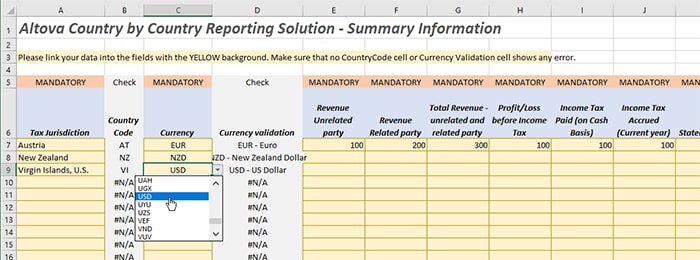
Il est également facile de lier les champs de vos documents Excel existants à ce modèle, au lieu de les saisir manuellement. De cette manière, les erreurs de saisie sont évitées, et les données du modèle sont mises à jour automatiquement à chaque modification des données sources.
Une fois les données complètes, vous pouvez enregistrer la feuille de calcul au format XML (fichier *.xml) et importer le fichier XML résultant dans l'onglet "Données du rapport" en utilisant le bouton "Importer depuis Excel".
Démonstration du système de reporting CBC
Regardez cette courte vidéo qui explique comment fonctionne l'application de reporting de CBC :
Essayez-le gratuitement sur la plateforme Altova Cloud
Testez vous-même la solution de reporting CbC en commençant une période d'essai gratuite de 30 jours sur Altova Cloud. Altova Cloud vous donne un accès immédiat, sans avoir besoin de télécharger un logiciel ou d'entrer une licence. En fait, vous n'avez même pas besoin de créer un compte pour commencer.
Vous pouvez nous contacter si vous avez des questions ou si vous souhaitez obtenir des informations sur l'installation de la solution en interne, à l'adresse suivante : cbc-reporting@altova.com
De plus, l'application de déclaration CbC prend en charge : Règles de validation et exigences structurelles spécifiques à chaque pays provenant de nombreuses juridictions. Nous ajoutons régulièrement de nouveaux supports ; si les exigences de votre pays ne sont pas encore prises en compte, n'hésitez pas à nous contacter.