Accélérer les tests dans le développement d'applications mobiles
Les tests effectués par des utilisateurs réels constituent une étape cruciale pour le développement réussi d'applications mobiles intuitives, quel que soit le système d'exploitation. Une expérience récente menée en interne a confirmé cette évidence, et l'outil MobileTogether Instant Deployment s'est avéré efficace pour accélérer les tests dans le développement d'applications mobiles, pour mettre une nouvelle version d'une application entre les mains des utilisateurs d'Android, iOS, Windows Phone et Windows 10, et pour obtenir des retours d'information plus rapidement que jamais.

Altova MobileTogether propose deux options pour le déploiement d'applications mobiles. Déploiement via l'App Store vous permet d'ajouter des icônes et des écrans de démarrage personnalisés, de soumettre votre application aux plateformes d'applications et de la rendre accessible au public. Déploiement instantané est le choix idéal pour les applications d'entreprise ou internes, destinées à un groupe d'utilisateurs défini.
Le déploiement instantané se fait en téléchargeant votre application depuis l'outil MobileTogether Designer vers un serveur MobileTogether, où elle devient immédiatement accessible aux utilisateurs de tous les appareils mobiles autorisés à accéder au serveur.
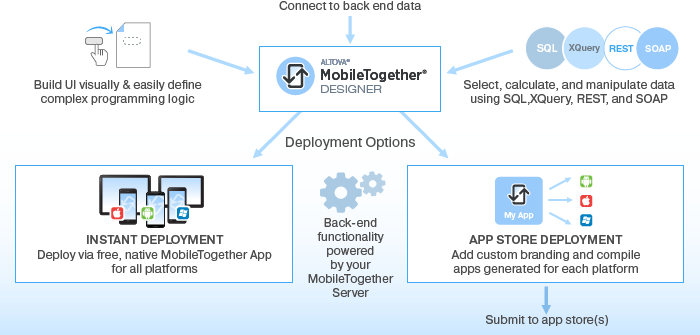
Quel que soit le mode de lancement que vous choisissez pour votre application, le même fichier, créé dans l'outil MobileTogether Designer, peut être utilisé de l'une ou l'autre manière. Étant donné que le premier groupe de testeurs pour toute nouvelle application est généralement constitué d'un petit groupe de personnes connues, le déploiement instantané est la solution idéale.
Mieux encore, les développeurs peuvent recueillir les commentaires des testeurs, apporter des modifications et diffuser une nouvelle version... instantanément !
Pourquoi tester les applications mobiles ?
Les tests effectués par des utilisateurs indépendants permettent de faire plus que simplement détecter des bugs ou des erreurs logiques. Les retours des testeurs peuvent également confirmer la facilité d'utilisation de l'application et identifier les points faibles en termes d'ergonomie.
Nous avions déjà publié des articles sur notre application Signatures qui illustre les fonctionnalités de capture de signatures de MobileTogether. Lors d'un déjeuner, un collègue a commenté qu'il utilisait l'application, mais qu'il n'arrivait pas à faire fonctionner la fonctionnalité de personnalisation des couleurs pour la consultation des signatures.
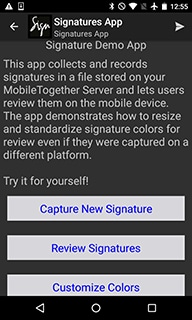
Ce n'était pas un bug ni une erreur de logique interne, mais un défaut d'ergonomie. La fonction de personnalisation des couleurs était uniquement destinée à la création de nouvelles signatures, et non à la modification de signatures existantes. Ces dernières sont stockées sur le serveur et ont probablement été créées par d'autres utilisateurs, utilisant différents systèmes d'exploitation mobiles.
L'application de signature se compose de quatre pages : la page du menu principal, la sous-page de capture de signature, la sous-page de consultation des signatures et la sous-page de personnalisation des couleurs. Étant donné que le bouton de personnalisation des couleurs était proposé dans le menu principal, l'utilisateur s'attendait à ce qu'il s'applique à l'ensemble de l'application.
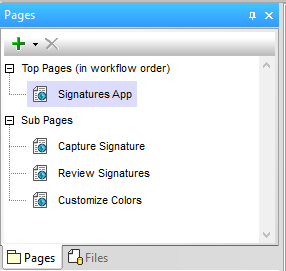
Une amélioration de l'ergonomie était évidente : il fallait déplacer le bouton de personnalisation des couleurs vers la sous-page de capture de signature. Cela peut facilement être réalisé dans l'outil MobileTogether Designer en copiant le bouton à l'aide du raccourci clavier standard Ctrl-C, puis en le collant sur la page de capture de signature avec Ctrl-V.
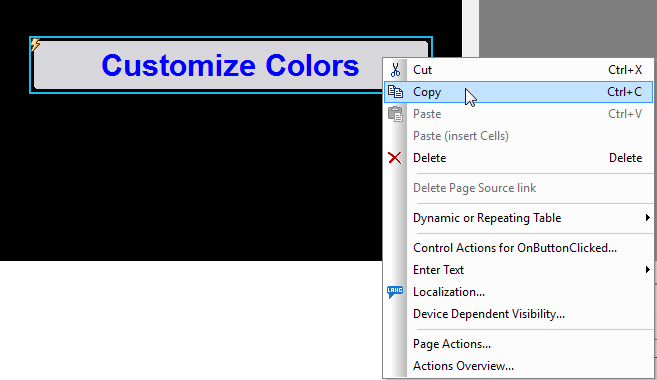
Lorsque nous collons le bouton sur la page de capture des signatures, nous récupérons toutes les propriétés qui étaient attribuées à la version originale, y compris l'action de contrôle définie pour l'événement "OnButtonClicked" :
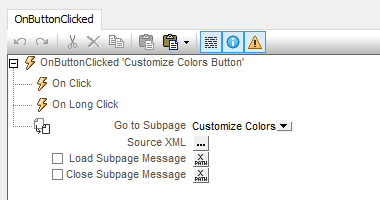
Nous pouvons supprimer le bouton du menu principal, de sorte que le nouveau chemin d'exécution n'offre la personnalisation des couleurs qu'après que l'utilisateur ait cliqué sur "Capturer une nouvelle signature" dans le menu principal. Le bouton "Capturer une signature" continue d'ouvrir la sous-page "Personnaliser les couleurs", et le bouton "Retour" sur la page "Personnaliser les couleurs" renvoie à la page précédente, qui est maintenant la sous-page "Capturer une signature".
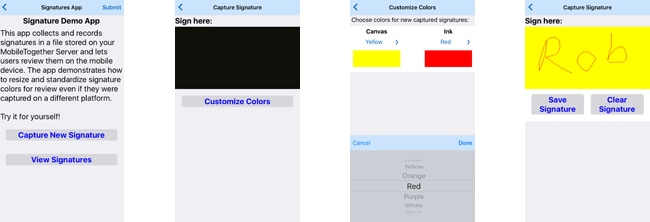
Nous avons modifié la propriété de visibilité du bouton de personnalisation des couleurs pour le masquer une fois que l'utilisateur commence la procédure de connexion, et pour le réafficher si la signature est effacée. Nous avons testé la nouvelle version sur le simulateur MobileTogether, puis nous l'avons déployée sur notre serveur MobileTogether et avons demandé à un de nos collègues de la tester à nouveau. L'ensemble du processus, du lancement de l'outil MobileTogether Designer à l'exécution de l'application modifiée sur l'appareil mobile, a pris moins de 10 minutes.
Téléchargez gratuitement le logiciel MobileTogether Designer pour commencer à créer et à tester vos propres applications mobiles multiplateformes en un temps record. La dernière version de l'application de démonstration présentée dans cet article est disponible sur GitHub, ainsi que d'autres exemples Altova, à l'adresse suivante : https://github.com/altova