Une solution rapide pour les fonctions complexes
Certaines conversions de données nécessitent plusieurs étapes pour répondre aux exigences complexes actuelles en matière de communication de données. Altova MapForce 2011 vous permet de combiner graphiquement une grande variété de fonctions mathématiques, logiques, de manipulation de chaînes de caractères et d'autres fonctions spécialisées afin de créer des "équations de données" complexes et d'obtenir les résultats souhaités. Si vous travaillez sur une cartographie complexe, si vous utilisez une fonction que vous n'avez jamais utilisée auparavant, ou lorsque votre fonction produit un résultat intermédiaire qui nécessite un traitement supplémentaire, il est utile de tester votre travail à chaque étape de sa création. Vous pouvez utiliser un simple fichier texte comme cible temporaire pour visualiser le résultat de votre fonction en cours de développement. Supposons que nous voulions ajouter une date et une heure à une association existante entre un fichier de sortie et un enregistrement, afin de consigner le moment où les données ont été générées. Nous pouvons maintenant expérimenter facilement avec la fonction "MapForce" dans une nouvelle configuration qui se connecte simplement à un fichier texte.
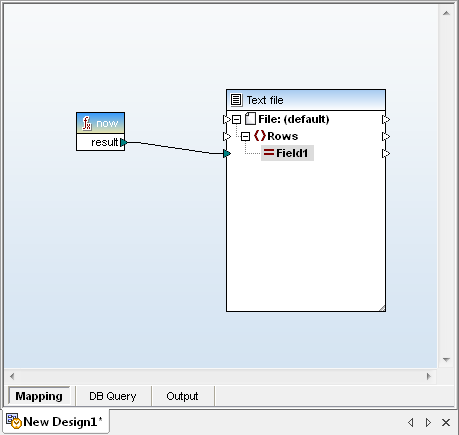
En cliquant sur le bouton "Sortie" situé en bas de la fenêtre de mappage, on peut visualiser immédiatement le résultat :
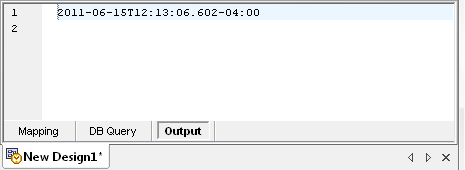
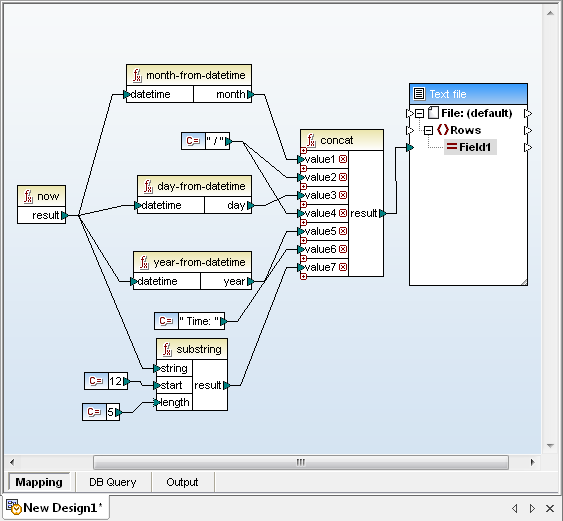
D'accord, cela fonctionne, mais peut-être que l'utilisateur du fichier de sortie souhaiterait voir une version plus élégamment formatée. Nous pouvons utiliser diverses fonctions de manipulation de dates et de chaînes de caractères, et construire une fonction complexe jusqu'à ce que notre mappage ressemble à ceci :
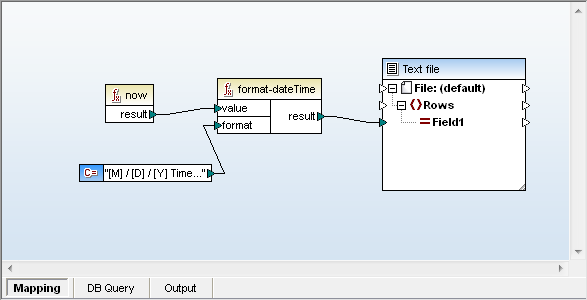
Ou bien, nous pourrions simplement utiliser la fonction de conversion format-dateTime avec une chaîne de caractères constante pour définir le format :
Pendant que nous travaillons, nous pouvons appuyer sur le bouton "Sortie" à tout moment, jusqu'à ce que nous obtenions un résultat qui ressemble à ceci :
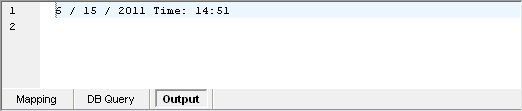
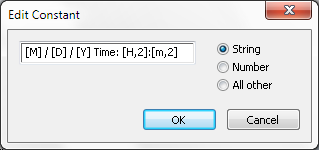
Si vous n'utilisez pas quotidiennement les types de données "dateTime", il est difficile, du premier coup, de créer une chaîne de format qui produise le résultat souhaité ! Après plusieurs tentatives, des modifications et des consultations de l'aide de MapForce, voici la chaîne de format que nous avons développée et que nous avons stockée dans la constante de chaîne associée à l'entrée de format de la fonction de conversion "format-dateTime" :
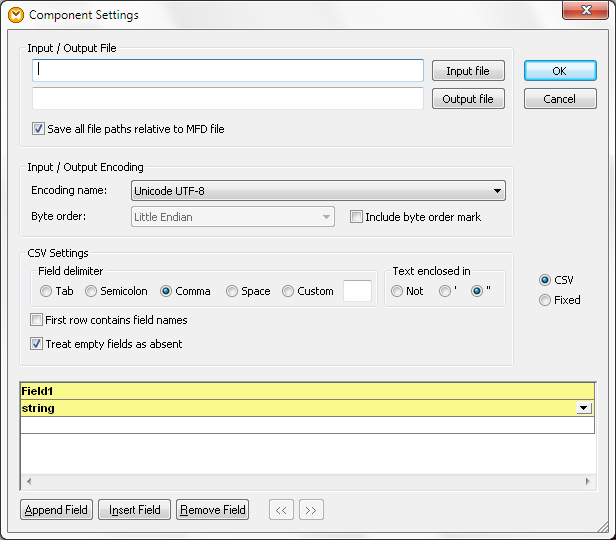
Jusqu'à présent, nous avons utilisé un fichier texte défini comme un fichier CSV de base, ne contenant qu'un seul champ. Cependant, vous pouvez ouvrir la fenêtre de propriétés du fichier et ajouter des champs, ou créer un fichier de sortie plus personnalisé.
L'un des avantages d'utiliser un fichier texte comme cible de sortie est qu'il n'y a pas de vérification du type du résultat de la fonction. Ainsi, la cible de sortie sous forme de fichier texte vous permet d'examiner et de vérifier le résultat de n'importe quelle fonction. Dans la capture d'écran ci-dessous, nous avons créé une fonction mathématique et nous avons ajouté un deuxième champ à la cible de sortie sous forme de fichier texte pour y enregistrer le résultat.
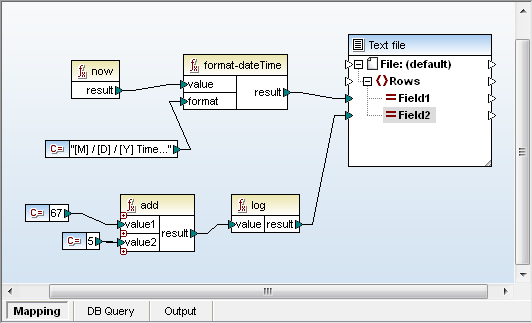
Le résultat est maintenant une seule ligne, avec des valeurs séparées par des virgules, comme ceci :
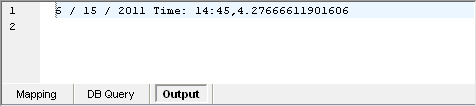
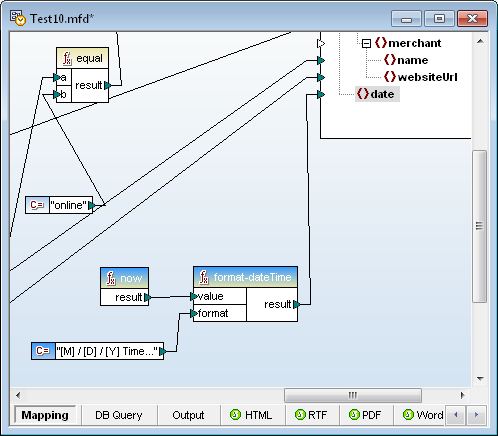
Si notre objectif final est un champ de base de données ou un élément XML avec un type de données entier, nous pouvons immédiatement constater que cette fonction mathématique ne produit pas le type de données attendu. Une fois que vous avez perfectionné votre fonction dans la configuration de test, vous pouvez simplement la sélectionner, la copier et la coller directement dans votre configuration plus importante. Vous pouvez ensuite connecter la sortie de la fonction à votre objectif final. Dans la capture d'écran ci-dessous, notre fonction de formatage de date et heure est associée à un élément dans un schéma XML qui est défini comme une chaîne de caractères.
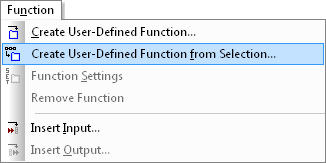
Si vous pensez que vous aurez besoin de cette fonction à nouveau à l'avenir, vous pouvez la convertir en une fonction définie par l'utilisateur et la sauvegarder dans votre bibliothèque pour pouvoir la réutiliser facilement.
Vous pouvez même utiliser un fichier texte comme cible temporaire pour créer et tester une fonction complexe directement au sein de votre mappage. Dans ce cas, votre mappage comprend plusieurs résultats possibles. Le bouton en forme d'œil situé en haut à droite de chaque fichier de sortie permet de sélectionner quel fichier de sortie est affiché dans la fenêtre de sortie.
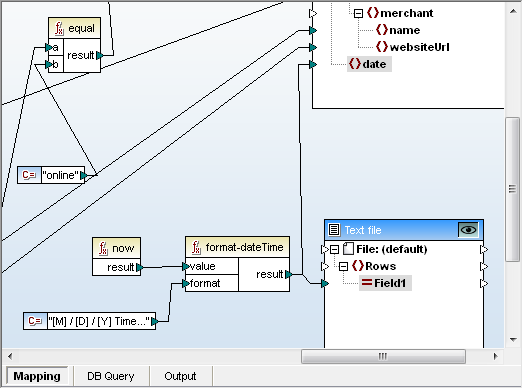
Lorsque vous sélectionnez un fichier texte comme aperçu de la sortie, le moteur d'exécution de MapForce ne traite pas la transformation complète, mais uniquement la fonction associée au fichier texte. Cela peut vous faire gagner beaucoup de temps lorsque vous souhaitez simplement examiner le résultat de la fonction, surtout si votre transformation traite un grand volume de données, ou si vous ne voulez pas risquer d'insérer des données incorrectes dans une base de données, et dans de nombreuses autres situations. Découvrez par vous-même à quel point il est facile d'utiliser MapForce pour vos propres projets de transformation de données ! Téléchargez une version d'essai gratuite de 30 jours de MapForce.