Définition de la gestion des événements et du flux de contrôle pour les applications mobiles multiplateformes
Altova MobileTogether permet aux entreprises de toutes tailles de concevoir et de déployer rapidement des solutions Solutions mobiles personnalisées pour les entreprises qui fonctionnent sur toutes les plateformes mobiles. La boîte de dialogue "Actions" dans l'outil MobileTogether Designer est une fonctionnalité essentielle qui permet de.. Développez des solutions mobiles performantes en quelques jours, Pas des mois.
La boîte de dialogue "Actions" permet aux développeurs de créer des gestionnaires d'événements sophistiqués, de contrôler le flux d'exécution et de réaliser des opérations qui fonctionnent de la même manière sur les appareils iOS®, Android™, Windows® Phone 8 et Windows 8, ainsi que sur un client basé sur un navigateur HTML5, sans se soucier des spécificités de l'API ou du SDK de chaque système d'exploitation mobile, car les "ActionTrees" créés avec MobileTogether sont indépendants de tout langage de programmation spécifique à un appareil.


Ce choix de menu ouvre la fenêtre "Actions", où une ou plusieurs actions sont sélectionnées à gauche et glissées vers la fenêtre d'édition à droite, où le flux de contrôle est défini sous forme d'arborescence et où les détails nécessaires sont configurés.  Pour un débogage plus approfondi ou une gestion de projet à long terme d'une solution MobileTogether, le menu "Projet" de MobileTogether comprend une option qui signale l'utilisation des "Groupes d'actions" dans toute la solution. Ce rapport peut être recherché dans la fenêtre "Messages" ou même exporté sous forme de fichier texte.
  Les actions font plus que simplement fournir un accès aux fonctionnalités de l'appareil mobile. Dans la deuxième partie de cet article, nous discuterons des actions qui vous permettent de manipuler des données, y compris des outils puissants pour mettre à jour des rapports et des tableaux de bord BI mobiles, ainsi qu'une stratégie pour créer un modèle d'intégration de données que vous pouvez étendre à la volée pour des ensembles de données de taille inconnue.
  Une série de courtes démonstrations vidéo publiées sur le site web d'Altova montrent à quel point il est facile de commencer à créer une application d'entreprise mobile avec le MobileTogether Designer. Ou, consultez la version web de l'aide en ligne du [MobileTogether Designer Online Help](http://manual.altova.com/MobileTogether/mobiletogetherdesigner|Fenêtre "Actions" de MobileTogether](https://lh3.googleusercontent.com/-mQPySaA-iRQ/VXsk6XhsKwI/AAAAAAAACFU/wVAbguTx0WM/ActionsList%25255B2%25255D.png?imgmax=800 "MobileTogether Actions Dialog") Par exemple, la solution d'exemple "Rapport de dépenses" fournie avec le MobileTogether Designer et installée sur le serveur de démonstration MobileTogether comprend un bouton qui permet à l'utilisateur de prendre une photo d'un reçu de dépenses et de l'inclure dans le rapport. La définition de l'arborescence des actions pour ce bouton est présentée ci-dessous :
 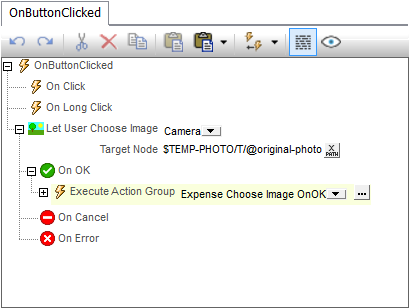 L'action attribuée est "Permettre à l'utilisateur de choisir une image", avec l'appareil photo intégré de l'appareil mobile sélectionné comme source, et la première image capturée enregistrée dans le nœud "original-photo" du fichier "$TEMP-PHOTO". En plus d'accéder aux fonctionnalités de l'appareil, telles que l'appareil photo, la téléphonie, le navigateur web ou la géolocalisation, la fenêtre "Actions" prend en charge le flux de contrôle standard, y compris les boucles, les structures de décision "si-alors-sinon" et les transactions de base de données. Tout comme les fonctions ou les procédures dans d'autres langages de programmation, les développeurs peuvent définir des "Groupes d'actions" pour définir des ensembles d'actions qui peuvent recevoir des noms descriptifs et sont facilement réutilisables, ou peuvent être imbriqués. Les "Groupes d'actions" sont appelés en les faisant glisser vers le panneau d'édition, exactement comme les actions individuelles. La fenêtre "Actions" permet également aux développeurs de définir des "Actions de page" qui sont exécutées lorsqu'une page est chargée, rouverte, actualisée, ou lorsque le bouton "Retour" natif de l'appareil est pressé. Les définitions des actions donnent aux développeurs un contrôle total sur le flux d'exécution de la solution mobile.
 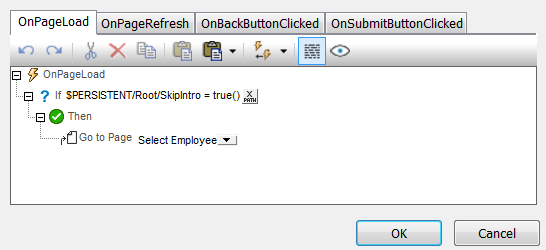 Lorsque la solution s'exécute à l'aide de la fonctionnalité [simulateur]] pour plus d'informations détaillées. Si vous souhaitez en savoir plus et télécharger gratuitement le MobileTogether Designer pour créer votre première solution d'entreprise mobile pour iOS®, Android™, Windows® Phone 8 et Windows 8, ainsi qu'un client basé sur un navigateur HTML5, visitez : www.altova.com/mobiletogether