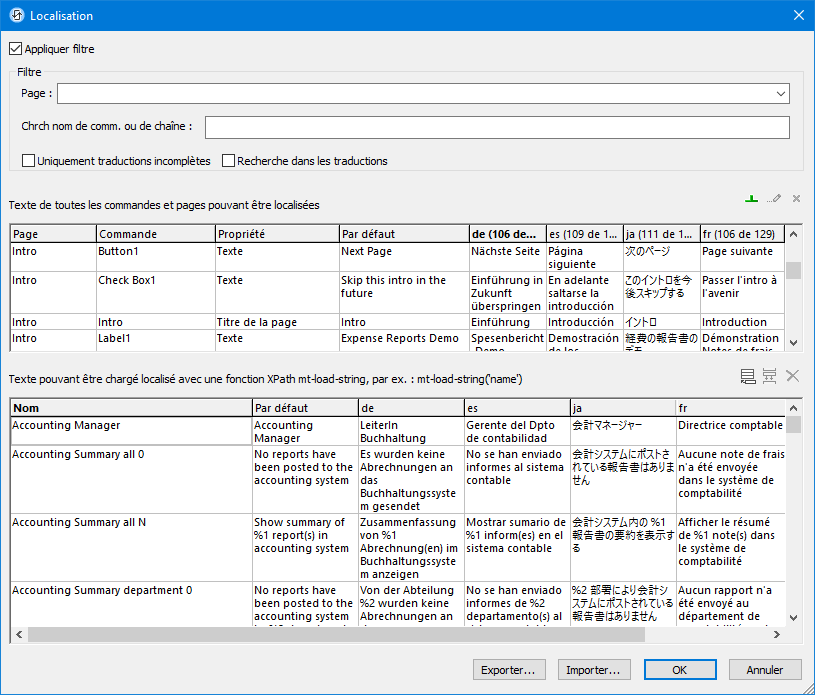
Affiche le dialogue Localisation (capture d'écran ci-dessous), dans lequel vous pouvez localiser (traduire) des chaînes de caractères. Il s'agit de chaînes qui apparaissent dans divers commandes (par exemple, le texte d'un bouton) ou qui sont liées à descommandes d'une autre manière (par exemple, les valeurs de la liste déroulante des zones de liste). Outre les chaînes liées aux commandes, toute chaîne personnalisée peut être localisée puis insérée à n'importe quel endroit du design via la fonctionmt-load-string.
•Les chaînes liées aux commandes s'affichent dans le volet supérieur (voir capture d'écran ci-dessous). Les colonnes de ce volet sont, respectivement, de gauche à droite : (i) la page dans laquelle la commande apparaît ; (ii) le nom de la commande ; (iii) la propriété de la commande qui contient la chaîne de texte ; (iv) la chaîne de texte dans la langue par défaut ; les colonnes supplémentaires contiennent la chaîne de texte dans les langues localisées, à raison d'une colonne par langue.
•Les chaînes personnalisées s'affichent dans le volet inférieur. Les colonnes de ce volet sont, respectivement, de gauche à droite : (i) le nom de la chaîne personnalisée ; (ii) la chaîne personnalisée dans la langue par défaut ; les colonnes supplémentaires contiennent la chaîne personnalisée dans les langues localisées, à raison d'une colonne par langue.
Lorsque le dialogue s'ouvre, toutes les chaînes sont répertoriées par commande, et la première chaîne de commande qui avait le focus (lors de l'ouverture du dialogue) sera sélectionnée dans le dialogue. Pour modifier, double-cliquez dans un champ ou appuyez sur F2. Vous pouvez passer au champ suivant à l'aide de la touche Tab.
Vous pouvez ajouter une colonne pour une langue de localisation à l'aide de l'icône Ajouter langue. Dans le dialogue qui s'affiche, saisissez le code de langue (utilisé en interne) et le nom de la langue (utilisé dans les interfaces utilisateur MobileTogether). Vous pouvez ajouter autant de colonnes que vous le souhaitez. Pour localiser une chaîne liée à une commande ou une chaîne personnalisée dans une langue particulière, saisissez la traduction dans la colonne correspondant à cette langue. Pour enregistrer les traductions, cliquez sur OK.
Toutes les chaînes (liées aux commandes et personnalisées) qui ont été localisées dans le dialogue Localisation seront utilisées dans les versions localisées de la solution. Si le paramètre de langue de l'appareil mobile spécifie une variante langue-pays (par exemple, es-US ou fr-CH), la langue de la solution est sélectionnée selon l'ordre de priorité indiqué ci-dessous :
1.Si la solution contient une localisation language-country (es-US ou fr-CH) correspondante, les chaînes de cette localisation sont utilisées lorsqu’elles existent
2.Si aucune localisation language-country (es-US ou fr-CH) correspondante n'existe pour une chaîne, la chaîne language localisée(es ou fr) est utilisée, si elle existe
3.Si aucune localisation language-country (es-US ou fr-CH) ni aucune localisation language (es ou fr) n'existe pour une chaîne, la langue par défaut de la solution est alors utilisée pour cette chaîne
Si vous souhaitez visualiser une simulation dans l’une des langues pour lesquelles des chaînes localisées sont définies, configurez la langue de simulation via la commande Projet | Langue de simulation, puis, lancez une simulation.
Les filtres suivants sont disponibles dans le dialogue Localisation ; Ils peuvent être combinés :
•Page : choisit une page depuis la liste déroulante pour voir les lignes de texte de cette page uniquement. Pour sélectionner toutes les pages, laissez l'option vide ou sélectionner l'entrée vide. Ce filtre s'applique uniquement aux textes concernant les commandes (volet supérieur).
•Chaînes liées aux commandes et chaînes personnalisées : saisir le texte à chercher. Tous les noms de commande (deuxième colonne du volet supérieur) et les noms de textes personnalisés (première colonne du volet inférieur) qui contiennent le texte de recherche sont affichés. Ce filtre s'applique aux deux volets.
•Uniquement traduction incomplète : cochez cette option pour afficher uniquement les traductions incomplètes. Une traduction incomplète est une chaîne de caractères dans laquelle il manque au moins une localisation. Ce filtre s'applique aux deux volets. Notez que si une traduction est saisie alors que cette option est sélectionnée, l'affichage doit être actualisé pour que le filtrage soit mis à jour. Vous pouvez actualiser l'affichage en désélectionnant puis en resélectionnant l'option.
•Rechercher dans les traductions : si cette case est cochée, la recherche (du terme saisi) s'effectue à la fois dans la langue par défaut et dans les traductions. La recherche s'effectue au fur et à mesure de la saisie du terme recherché.
Ces icônes se trouvent au-dessus du volet supérieur, sur le côté droit.
Ajouter langue
Affiche le dialogue Ajouter la langue, dans lequel vous pouvez (i) saisir ou sélectionner le code ISO d'une langue (ISO639-ISO3166), et (ii) saisir le nom de la langue. En cliquant sur OK, une colonne contenant le code de cette langue est ajoutée aux deux volets (supérieur et inférieur). (Voir également la fonction XPath associée mt-available-languages.)
Renommer langue
Placez le curseur (dans une ligne de l'un ou l'autre volet) dans la colonne de la langue que vous souhaitez renommer, puis cliquez sur Renommer langue. Le dialogue Changer la langue s'affiche avec la langue à modifier présélectionnée dans le champ d'édition. Modifiez le nom de la langue et cliquez sur OK. Le nom de la colonne sera modifié dans les deux volets. Vous pouvez également modifier le nom de la langue par défaut ; notez toutefois que la langue par défaut n'a pas de code de langue.
Supprimer langue
Placez le curseur (dans une ligne de l'un ou l'autre volet) sur la colonne de langue que vous souhaitez supprimer, puis cliquez sur Supprimer langue. Lorsque le système vous demande si vous souhaitez supprimer la colonne, cliquez sur Oui pour supprimer la colonne et ses entrées, ou sur Non pour annuler.
Les chaînes personnalisées peuvent être n'importe quel texte que vous souhaitez utiliser dans le design. Elles sont gérées dans le volet inférieur à l'aide des icônes situées au-dessus du volet, sur le côté droit.
Ajouter chaîne de localisation
Ajoute une ligne pour une chaîne personnalisée. La chaîne personnalisée nouvellement ajoutée est créée avec un nom par défaut, que vous pouvez modifier. Cliquez sur le nom pour commencer à le modifier. Le nom sert à référencer la chaîne personnalisée à partir d'expressions XPath. Voir ci-dessous.
Dupliquer ligne
Duplique la chaîne personnalisée actuellement sélectionnée dans le volet inférieur (nom et toutes les localisations). Cela vous fait gagner du temps si vous souhaitez ajouter une chaîne presque identique à une chaîne déjà existante. Lorsque les noms de deux chaînes sont identiques, les deux noms s'affichent en rouge. Modifiez la chaîne dupliquée selon vos besoins. Cette commande permet une sélection multiple et est également disponible via les commandes Couper, Copier et Coller du menu contextuel.
Supprimer chaîne de localisation
Supprime la chaîne personnalisée actuellement sélectionnée.
Pour utiliser une chaîne personnalisée dans le design, utilisez la fonction mt-load-string dans une expression XPath, comme ceci : mt-load-string('NameOfString').
Si vous modifiez le nom d’une chaîne, un dialogue s’affiche pour vous demander si vous souhaitez renommer la chaîne dans tous les appels mt-load-string() qui l’utilisent. Notez que cela ne s’applique que si la chaîne est le premier paramètre de la fonction et qu’elle n’est pas transmise à la fonction via une variable.
Si vous souhaitez voir tous les emplacements où une chaîne a été utilisée, cliquez avec le bouton droit sur la chaîne et sélectionnez Liste des utilisations de cette chaîne. Les emplacements s'afficheront dans le volet Listes. Notez que la chaîne n'affichera que les emplacements où elle est saisie en tant que chaîne, et non, par exemple, ceux où elle a été construite à l'aide de la fonction concat de XPath. En effet, lors de la conception, les chaînes ne peuvent être comparées que sous forme de texte — et une expression XPath ne serait pas encore résolue en chaîne cible à ce stade.
Les chaînes localisées peuvent être exportées vers des fichiers XML. Vous pouvez choisir d'exporter une ou plusieurs langues vers un seul fichier (voir la capture d'écran ci-dessous). L'avantage est que les traducteurs peuvent travailler de manière indépendante avec leurs propres fichiers XML de langue. Les chaînes traduites contenues dans les fichiers XML peuvent ensuite être importées dans le projet et seront placées dans les colonnes de langue de localisation correspondantes dans le dialogue Localisation.
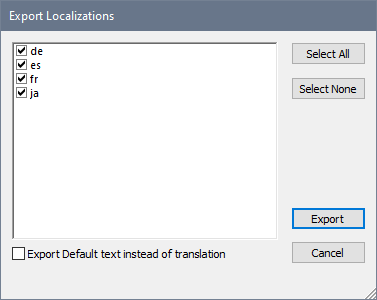
Lorsque vous cliquez sur Exporter dans le dialogue Localisation (voir la capture d'écran au début de cette rubrique), le dialogue Exporter les localisations (capture d'écran ci-dessous) s'affiche. Les langues affichées dans le dialogue sont celles qui ont été définies comme langues de localisation du projet. Sélectionnez une ou plusieurs langues à exporter.
Si l'option Exporter le texte par défaut au lieu de la traduction est sélectionnée, le fichier exporté contiendra le texte de la langue par défaut — au lieu des traductions déjà effectuées — comme valeurs de tous les attributs de langue de localisation (voir les extraits de fichiers XML ci-dessous). Le projet conservera toutefois les traductions. L'exportation du texte de la langue par défaut peut être utile si vous utilisez des outils de traduction fonctionnant avec des mémoires de traduction. En effet, lorsqu'un fichier XML est importé dans l'outil de traduction, la mémoire de traduction traduira automatiquement toutes les chaînes importées en fonction de ce qui se trouve dans sa mémoire. Ainsi, si l'une des chaînes de texte par défaut nouvellement importées a déjà été traduite, elle sera simplement retraduite à partir de la mémoire de traduction. De plus, si des chaînes non traduites auparavant contiennent des mots ou des expressions présents dans la mémoire de traduction, ces mots ou expressions seront automatiquement traduits. Les mots restants peuvent ensuite être traduits manuellement. Lorsque le fichier XML traduit est importé dans le projet, les traductions sont saisies dans les colonnes de langue de localisation correspondantes du dialogue Localisation.
Cliquer sur Exporter dans le dialogue Exporter les localisations affiche un dialogue Enregistrer dans lequel vous pouvez spécifier le nom et l'emplacement du fichier XML.
Note : les chaînes qui n'ont pas été traduites dans une langue de localisation sont exportées sous forme de chaînes vides (si l'exportation du texte de la langue par défaut (au lieu des traductions) n'a pas été activée).
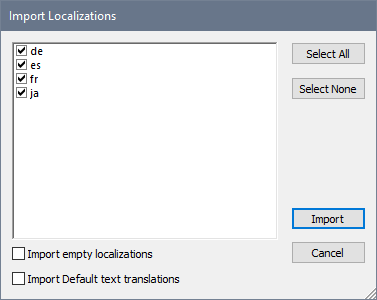
Pour importer un fichier XML traduit, cliquez sur Importer dans le dialogue Localisation (voir la capture d'écran au début de cette rubrique). Un dialogue Ouvrir s'affiche alors, dans lequel vous pouvez sélectionner le fichier XML à importer. Lorsque vous cliquez sur Ouvrir, le dialogue Importer les localisations (capture d'écran ci-dessous) s'affiche. Les langues affichées sont celles présentes dans le fichier XML qui ont des colonnes correspondantes dans le dialogue Localisation. Si une langue de localisation est présente dans le fichier XML, mais qu'aucun nom de langue de localisation correspondant n'est trouvé dans le projet, cette langue n'est pas affichée.
•Sélectionnez la ou les langues que vous souhaitez importer.
•Si vous sélectionnez l'option Importer les localisations vides, les chaînes de localisation vides du fichier XML écraseront toutes les chaînes de localisation existantes, même si celles-ci ne sont pas vides.
•Si vous sélectionnez l'option Importer traduction de texte par défaut, les traductions entrantes qui correspondent au texte de la langue par défaut seront importées (comme pour la chaîne Admin en allemand (de) dans la liste ci-dessus). Sinon, rien ne sera importé pour ces champs, et le texte existant dans ces champs ne sera pas modifié. (L'option Importer traduction de texte par défaut n'est activée que si l'option d'exportation des chaînes de la langue par défaut a été sélectionnée lors du processus d'exportation ; voir la description de l'exportation ci-dessus.)
•Cliquez sur Importer pour terminer.
Les chaînes de langue traduites sont importées dans le projet et saisies dans la ou les colonnes de langue de localisation correspondantes du dialogue Localisation. Notez que la structure et le contenu du fichier XML importé doivent permettre à MobileTogether Designer de traiter correctement le fichier XML. Il est donc important de ne pas modifier les valeurs des attributs autres que ceux de la langue de localisation.
Note : dans le fichier XML, si une chaîne traduite est identique à la chaîne de la langue par défaut, la chaîne traduite n'est pas importée et l'entrée correspondante dans la colonne de la langue de localisation est vide. Lorsque la solution est exécutée, comme il n'y a pas d'entrée de langue de localisation, la chaîne de la langue par défaut sera utilisée. De cette manière, les doublons de chaînes entre les langues sont évités.