Modifier image
L'action Modifier image (capture d'écran ci-dessous) vous permet de sélectionner une image que l'utilisateur final peut modifier, ainsi que le nœud de destination où l'image sera enregistrée. Par exemple, cette action peut être associée à un bouton. Lorsqu'un utilisateur final clique sur ce bouton, il peut recadrer, faire pivoter et/ou redimensionner l'image. Et lorsqu'il enregistre l'image, celle-ci est enregistrée dans le nœud de destination que vous avez sélectionné.
Vous pouvez ensuite utiliser l'image modifiée dans la solution en référençant le nœud cible où elle est enregistrée. Vous pouvez également utiliser l'image modifiée avec d'autres actions, telles que l'enregistrement de l'image dans un fichier.

L'action Modifier image dispose des paramètres suivants :
•Image source : sélectionnez d'abord le bouton radio correspondant au type de l'image source, puis localisez l'image source. Pour une image Base64, entrez une expression XPath qui évalue une chaîne correspondant au codage Base64 de l'image ; la chaîne codée en Base64 peut être stockée dans un nœud. Pour un fichier image, entrez l'emplacement du fichier. Pour les commandes, sélectionnez la commande Image qui contient l'image. Les instances de ces qui ont été créées dans le design sont affichées par leur nom dans la liste déroulante d'une liste de choix. Sélectionnez la commande dans la liste. Les commandes actuelles doivent être une commande image.
•Nœud cible : saisissez une expression XPath pour sélectionner le nœud cible où l'image modifiée sera enregistrée.
•Actions d'édition à autoriser : vous pouvez activer une ou plusieurs des actions d'édition disponibles : Recadrer, Faire pivoter et Redimensionner. Pour ce faire, définissez l'expression XPath correspondante sur true().
•Couleur arrière-plan : l'image à modifier s'affiche sur un canevas de fond. Cette propriété vous permet de définir la couleur du canevas. La valeur peut être soit une couleur Web, soit une couleur RVB au format hexadécimal #RRGGBB. Les valeurs étant des chaînes de caractères dans une expression XPath, vous devez les placer entre guillemets (voir la capture d'écran ci-dessus).
•Qualité de l'image : les valeurs peuvent être des nombres entiers compris entre 1 (qualité la plus faible) et 100 (qualité la plus élevée). Notez que les images de meilleure qualité ont une taille de fichier plus importante.
Notez que vous pouvez définir des actions à exécuter lorsque l'édition est réussie et si l'utilisateur final annule l'édition.
Note : pour vous exercer à modifier des images, utilisez le fichier didactique EditImage.mtd situé dans le dossier (My) Documents : Altova\MobileTogetherDesigner10\MobileTogetherDesignerExamples\Tutorials.
Les commandes d'édition
Lorsqu'un utilisateur final lance l'action Modifier image sur le client, l'image source s'affiche à l'écran avec les commandes d'édition activées (voir la capture d'écran ci-dessous).
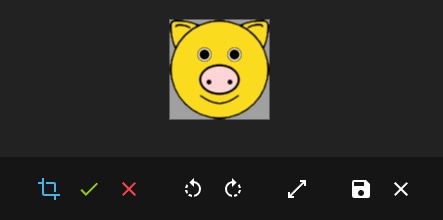
Les commandes d'édition sont, de gauche à droite :
•La commande Recadrer. Lorsque vous la sélectionnez, ses icônes de confirmation et d'annulation apparaissent (vert et rouge sur la capture d'écran ci-dessus).
•Les commandes de rotation font pivoter l'image respectivement de 90 degrés dans le sens inverse des aiguilles d'une montre ou dans le sens des aiguilles d'une montre.
•La commande de redimensionnement, qui ouvre un ruban permettant de saisir les nouvelles dimensions. Le ruban comporte des icônes permettant de confirmer ou d'annuler l'opération de redimensionnement.
•La commande d'enregistrement permettant d'enregistrer l'image modifiée sur le nœud cible.
•La commande Annuler pour annuler l'action d'édition. Si l'utilisateur final annule, les actions spécifiées dans l'événement En cas d’annulation de l'action seront exécutées.
Fonctions d'extension de MobileTogether
MobileTogether fournit une série de fonctions d'extension XPath qui ont été créées spécifiquement pour l'utilisation dans les designs MobileTogether. Quelques fonctions peuvent être particulièrement utiles avec des actions spécifiques. Par exemple, mt-available -languages() renvoie les langues dans lesquelles la solution est disponible et pourrait, par exemple, être utilisée avec l'action Boîte de messages. Si une fonction est particulièrement pertinente pour cette action, elle se trouvera dans la liste ci-dessous. Pour une liste complète de ces fonctions d'extension et leurs descriptions, voir la page <Fonctions d'extension MobileTogether.
mt-base64-to-hexBinary()
mt-hexBinary-to-base64()
mt-hexBinary-to-string()
mt-change-image-colors()
mt-image-width-and-height()
mt-string-to-hexBinary()
mt-transform-image()