Couleurs
En fonction du type de graphique que vous avez sélectionné, MobileTogether Designer propose deux sections différentes pour la définition des couleurs à utiliser dans les graphiques :
•Schéma de couleurs pour les graphiques circulaires, à barres, linéaires, en aires et en chandeliers
•Gamme de couleurs pour les graphiques à jauges
Schéma de couleurs
La section Schéma de couleurs du dialogue Changer apparence fournit quatre schémas de couleurs prédéfinis (à savoir, par défaut, niveaux de gris, coloré et pastel) qui peuvent être personnalisés ; en outre, vous pouvez également définir votre propre schéma de couleurs à partir de zéro.
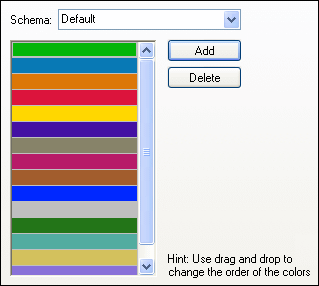
La couleur du haut sera utilisée pour la première série, puis la deuxième couleur, et ainsi de suite. Vous pouvez modifier l'ordre des couleurs en sélectionnant une couleur et en la faisant glisser vers sa nouvelle position à l'aide de la souris. Pour ajouter une nouvelle couleur ou supprimer une couleur indésirable, cliquez sur le bouton correspondant. Dans les graphiques en chandeliers, seule la première couleur sera utilisée.
Si vous avez ajouté une ou plusieurs couches de graphiques superposés à une fenêtre Graphiques, la section Schéma de couleurs du dialogue Changer apparence contient le bouton radio supplémentaire Utiliser les couleurs suivantes du calque de graphique précédent, qui est activé par défaut.
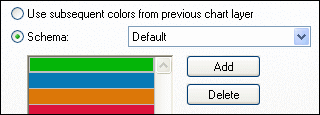
Lorsque le bouton radio est activé, le schéma de couleurs de la couche précédente sera utilisé et vous ne pourrez pas choisir un schéma de couleurs distinct pour la superposition. La série de la couche active s'affichera en utilisant les couleurs suivantes du schéma de couleurs de la couche précédente. De cette façon, toutes les séries de la fenêtre Graphiques ont des couleurs différentes et peuvent donc être distinguées plus facilement.
Vous pouvez rompre ce lien sur toute couche supplémentaire que vous ajoutez et choisir un schéma de couleurs différent qui pourra ensuite être réutilisé dans les couches suivantes.
Gamme de couleurs
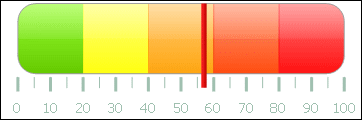
Dans les graphiques à jauges, vous pouvez personnaliser l'apparence de la jauge en appliquant des couleurs à certaines plages de valeurs.
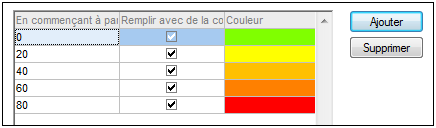
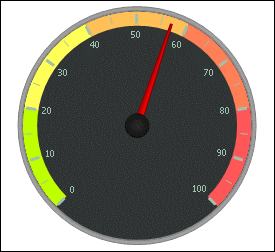
La définition indiquée dans la capture d'écran ci-dessus apparaîtra dans les graphiques à jauges comme suit :
 |  |