Hoe u productief kunt blijven in een tijdperk vol afleiding – het geheim om dingen gedaan te krijgen
Als u in de 21e eeuw leeft en niet letterlijk onder een steen woont of in een grot, dan lijdt u waarschijnlijk aan een vorm van informatieoverload en voelt u zich overweldigd door de hoeveelheid dingen die u op elk moment moet doen. Nieuwe informatie bereikt u voortdurend via platforms zoals Twitter, Facebook, WhatsApp, sms-berichten, of de nieuwste sociale media-app die u op uw smartphone heeft geïnstalleerd, en ook via de vertrouwde radio, televisie, kranten en tijdschriften, zowel in hun klassieke als digitale versies, om nog maar te zwijgen over werk- of school-e-mails, persoonlijke e-mails van vrienden en familie, en alle sociale verplichtingen van clubs, goede doelen en lokale organisaties.
Hoe lukt het u eigenlijk om productief te blijven en om te gaan met deze overweldigende hoeveelheid informatie, zonder gek te worden? Hoe krijgt u dingen voor elkaar, bereikt u uw doelen en bereikt u uw succes, ondanks de constante tegenwind?

Al sinds het begin van mijn carrière in de software-industrie ben ik gefascineerd door de vraag hoe ik mijn eigen productiviteit kan optimaliseren. Ik herinner me nog goed de tijd in de late jaren '80, toen ik een TMI Time Manager bij me droeg om me te helpen gefocust, georganiseerd en op koers te blijven. Deze kleine map met kalender, checklists, doelen en adresboek was destijds zeker een handig hulpmiddel voor productiviteit, maar sinds de vroege jaren '90 hebben we software en draagbare apparaten voor het beheren van agenda's, contacten en taken (bijvoorbeeld Lotus Notes, Outlook, Palm, en ik ben overgestapt op het gebruik van elektronische productiviteitstools (tot mijn verbazing lijken deze Time Manager-mappen nog steeds te bestaan tegenwoordig - zie deze video uit 2013).
Echter, zelfs met de enorme hoeveelheid productiviteitstools die we tegenwoordig tot onze beschikking hebben, voelen mensen zich nog steeds overweldigd en hebben ze het gevoel de controle te verliezen. We hebben deze tools – waaronder e-mail voor verbeterde communicatie – al meer dan 30 jaar, en toch worstelen de meesten van ons nog steeds met hoe we productief kunnen zijn en informatie efficiënt kunnen beheren. De oplossing moet dus niet alleen gevonden worden in welke tools we gebruiken, maar nog belangrijker in de methodologie van hoe we die tools in ons voordeel inzetten.
E-mail is waarschijnlijk het meest gebruikte communicatiemiddel ter wereld, maar het is waarschijnlijk ook het meest verkeerd gebruikte middel en een constante bron van frustratie voor veel mensen. Ik gebruik e-mail al sinds de begindagen van Arpanet, Bitnet en diverse BBS-systemen – en in al die jaren heb ik een aantal best practices opgedaan die ik in de loop der tijd heb aangenomen en die ik graag hier wil delen:
- De belangrijkste gedragsverandering die u direct moet toepassen is: niet Beschouw uw inbox als een takenlijst. We zullen later in dit blogbericht nog verder ingaan op takenlijsten en de duidelijke noodzaak om het verwerken van uw inbox te scheiden van uw takenlijsten, maar voor het doel van onze discussie over e-mailbeheer wil ik benadrukken hoe bevrijd u zich zult voelen zodra u een methode toepast die ervoor zorgt dat uw inbox leeg aan het einde van elke dag, of op zijn minst aan het einde van elke week. Dit concept, vaak aangeduid als "Inbox Zero", werd vanaf 2007 prominent gepromoot door journalist en productiviteitsexpert Merlin Mann van 43 Folders. Ik raad u aan om nu een uur vrij te maken in uw drukke dag en de uitstekende presentatie van Merlin bij Google in juli 2007 te bekijken. De presentaties voor de lezing kunnen gevonden op SlideShare, ook.
- Wanneer u een meer procesgerichte aanpak hanteert bij het werken met e-mail, raad ik u ten zeerste aan om e-mail meer te beschouwen als een korte berichtendienst (zoals sms-berichten of WhatsApp) en minder als een medium voor het schrijven van uitgebreide essays. Vandaag de dag wordt iedereen overspoeld met e-mails en andere informatie, en de aandachtsspanne van de gemiddelde ontvanger is wellicht slechts 10 seconden, mogelijk zelfs 20-30 seconden, maar niet veel meer. Mensen lezen uw e-mail waarschijnlijk op een mobiel apparaat, dus het is essentieel om uw berichten kort, bondig en to the point te houden. Probeer al uw e-mailberichten te beperken tot maximaal vijf zinnen.
- Een gevolg van deze gedachte is dat u CC (carbon copy) met mate en zorgvuldig moet gebruiken. U wilt ervoor zorgen dat uw bericht alleen naar de mensen gaat die het daadwerkelijk moeten lezen. Als u een bericht ontvangt met een lange lijst van ontvangers in CC, wees dan heel voorzichtig met het indrukken van de knop "Antwoorden aan iedereen". Hebben al die mensen uw antwoord echt nodig, of alleen de afzender?
- Het is eveneens belangrijk om strikte en effectieve spamfilters te gebruiken, zodat uw inbox alleen e-mails van echte mensen ontvangt van wie u berichten wilt ontvangen (of nieuwsbrieven van bedrijven waar u daadwerkelijk interesse in heeft). De keuze van uw tools kan beperkt zijn door de e-mailprovider die u gebruikt, maar ik raad aan om te kijken naar een commerciële beveiligingssuite voor meerdere apparaten, zoals BitDefender, die naast de gebruikelijke antivirus- en persoonlijke firewall-tools ook spamfilters bevat en uw pc's, laptops, tablets en smartphones beschermt. Bovendien raad ik aan om elk ongewenst bericht agressief als spam te markeren in uw e-mailprogramma, zodat de afzender effectief op een zwarte lijst wordt geplaatst. Meld u af van alle e-mails met aanbiedingen, zoals de nieuwste schoenen van Zappos of de nieuwste Halloween-decoraties van iParty. Ongewenste e-mails kosten veel tijd, en u kunt er vanaf komen door zich systematisch af te melden of ze als spam te markeren. Schakel alle e-mailnotificaties van sociale media uit. U heeft geen berichten van Facebook, Twitter en andere sociale mediaplatformen nodig die uw e-mailinbox volproppen. Deze platforms eisen al voldoende aandacht en tijd via hun eigen apps.
- Sommige moderne e-mailprogramma's bieden uitstekende functies om uw inkomende e-mails te organiseren in aparte tabbladen, gesprekken of groepen, wat het verwerken van uw e-mails efficiënter kan maken, omdat u zich tegelijkertijd op verschillende soorten e-mails kunt concentreren. Bovendien kan het scheiden van zakelijke en persoonlijke e-mails door het gebruik van twee verschillende e-mailadressen een aanzienlijke productiviteitsboost geven. Voor mijn zakelijke e-mail gebruik ik Outlook 2016, en voor mijn persoonlijke e-mail gebruik ik Google Inbox. Beide bieden uitstekende functies die me helpen mijn workflow te optimaliseren. Op mijn Android-smartphone gebruik ik ook de Google Inbox app voor mijn persoonlijke e-mail, maar voor mijn zakelijke e-mail geef ik de voorkeur aan de MailWise app boven zowel de standaard e-mailclient van Android als de Outlook-app. Nogmaals, het scheiden van persoonlijke en zakelijke e-mails is essentieel.
- Als u uw e-mailontvangers wilt informeren over deze nieuwe e-mailregels die u hanteert, kunt u een pagina op uw persoonlijke website of blog plaatsen waarin deze regels worden uitgelegd. Vervolgens kunt u automatisch een link naar die pagina toevoegen aan de voettekst van uw e-mails, in uw vooraf ingestelde handtekening. In mijn geval is die pagina: alexander.falk.us/personalemailpolicy
Berichten voor een hogere productiviteit
Voor korte en dringende berichten aan uw teamleden, vrienden en familie is e-mail zeker vervangen door de diverse berichtenapps die tegenwoordig beschikbaar zijn. Van sms-berichten op uw telefoon tot instant messaging-diensten, iMessages op iOS, WhatsApp en Facebook Messenger, er zijn tal van opties om uit te kiezen. Misschien wel de belangrijkste tip om uw gemoedsrust te bewaren, is om met uw team, vrienden en familie één van deze diensten te gebruiken. Als u voortdurend tussen vijf verschillende producten en diensten moet schakelen, zult u snel het overzicht verliezen. In mijn omgeving is het gelukt om mijn hele familie op WhatsApp te krijgen, en dat werkt redelijk goed. En op kantoor gebruiken we Skype for Business. Probeer te kijken of u een standaard kunt vaststellen. Als uw hele familie iOS-apparaten gebruikt, dan kunnen iMessage en FaceTime een goede optie zijn. Als u zowel Android- als iOS-gebruikers heeft, kunt u overwegen een product zoals WhatsApp of Skype te gebruiken, dat op beide platforms beschikbaar is.
Takenlijsten
Het belang van het organiseren van taken en verantwoordelijkheden in de vorm van takenlijsten is al jarenlang benadrukt door experts op het gebied van productiviteit. Echter, de meeste takenlijsten die we bijhouden, zijn niet geschikt om daadwerkelijk dingen te bereiken, omdat ze een mengeling bevatten van langetermijndoelen, kortetermijnacties en vage ideeën die verder uitwerking vereisen. Sterker nog, takenlijsten alleen, zonder een duidelijk gedefinieerd proces en methodologie om ze te structureren en te gebruiken, zijn niet erg efficiënt. En in werkelijkheid hebben de meeste van ons voortdurend te veel taken in ons hoofd. Bepaalde dingen die we niet hebben opgeschreven, maar die toch moeten gebeuren, blijven ons afleiden van optimaal productief zijn en dragen bij aan ons stressniveau.
David Allen heeft zich ingezet voor zijn Productiviteit verhogen (vaak afgekort als GTD) methodologie sinds 2002, toen hij zijn boek publiceerde met de titel "Productiviteit zonder stress: de kunst van effectief werken"(Nu verkrijgbaar in een nieuwe, bijgewerkte editie van 2015)." Zijn GTD-methode bestaat uit 5 afzonderlijke stappen – vastleggen / verduidelijken / organiseren / evalueren / uitvoeren – die zijn ontworpen om u te helpen een beter overzicht te krijgen van uw langetermijndoelen, duidelijk gedefinieerde projecten en de volgende stappen voor elk van die projecten. Dit creëert een helder en overzichtelijk systeem dat gemakkelijk te implementeren en te volgen is. Als u een eerste indruk wilt krijgen van het systeem van David Allen, raad ik aan zijn TEDx-presentatie van 2012 te bekijken en ik kan ook ten zeerste aanbevelen om het GTD-boek aan te schaffen en te lezen. Voor de duidelijkheid, zal ik hieronder een samenvatting geven van zijn vijf stappen:
- Verzamelen — De eerste stap is om een paar uur te besteden aan het opschrijven van alles. Verzamel alle gedachten, alle taken, alle doelen, alle projecten, alle stapels brieven, post-its, e-mails, lange termijnplannen, alles wat uw bureau, uw thuiswerkplek en uw geest rommelig maakt. In deze fase is het belangrijk om alle informatie te verzamelen als een complete "brain dump" – en niet om de informatie te proberen te organiseren. David Allen raadt aan om dit te doen op notitiekaartjes die u vervolgens in een "IN"-bak op uw bureau plaatst, maar ik geef de voorkeur aan het elektronisch verzamelen van alles, dus deze stap resulteerde in een zeer lange, ongeordende lijst met opsommingstekens in een Word-document. In essentie bouwt u in deze stap de "inbox" van uw productiviteitsworkflow.
- Verduidelijken — dit is waarschijnlijk de belangrijkste stap in het proces (en de stap waaraan u zich zult moeten wennen om succesvol te zijn met deze aanpak). Voor elk item in uw nieuwe workflow-inbox moet u nu verduidelijken of dit een actiepunt is of niet. Als er geen actie vereist is, heeft u drie opties: elimineer het, archiveer het als referentiemateriaal, of bewaar het voor toekomstige inspiratie die mogelijk ooit tot actie leidt. Als het wel een actiepunt is, is de vraag dan: is het slechts één enkele actie, of onderdeel van een groter project? Als het onderdeel is van een project, definieer dan het resultaat van dat project en organiseer het als een projectplan. Als het een enkele actie is, heeft u opnieuw drie opties: als het minder dan twee minuten duurt, voer het dan direct uit; als u niet de juiste persoon bent om het uit te voeren, delegeer het dan; en ten slotte, als het meer dan twee minuten duurt en u het zelf moet doen, stel het dan uit tot een later tijdstip – ofwel door het in uw agenda te zetten als het op een bepaalde datum moet gebeuren, of door het toe te voegen aan één of meerdere "volgende actie"-lijsten. Zie het onderstaande diagram voor een verduidelijking van deze fase...
- Organiseren — Om het eerdere stappenplan te ondersteunen, is het van cruciaal belang om de verschillende "volgende actie"-lijsten, evenals uw projectplannen, referentiemateriaal en lijsten met ideeën die verder uitgewerkt moeten worden, goed te organiseren. Het boek gaat veel in op papieren mappen en dossiers, maar ik raad aan om alles digitaal te doen. U heeft één systeem nodig om bestanden hiërarchisch te organiseren en een ander systeem om meerdere takenlijsten te beheren die gemakkelijk toegankelijk zijn. Ik zal mijn softwarekeuzes bespreken in het gedeelte over cloudtools hieronder.
- Reflectie — Om dit systeem draaiende te houden, is het belangrijk om dagelijkse en wekelijkse momenten van reflectie in te plannen: momenten waarop u uw lijsten bekijkt, ze bijwerkt, eventueel taken van een projectlijst naar een actielijst verplaatst en ze actueel houdt.
- Uitvoeren — dit is de "actiefase" van de methode. Nu u verschillende lijsten met "volgende stappen" heeft, waarvan sommige mogelijk contextspecifiek zijn, bijvoorbeeld "volgende stappen om in het kantoor uit te voeren" of "volgende stappen om thuis uit te voeren", kunt u eenvoudig beginnen met het uitvoeren van die stappen wanneer u er tijd en mentale energie voor heeft. U kunt dit met vertrouwen doen, omdat u weet dat deze actie de juiste actie is om op dat moment uit te voeren.
Deze stappen worden nog duidelijker als u ze bekijkt in de context van dit verwerkingsschema van de website van David:
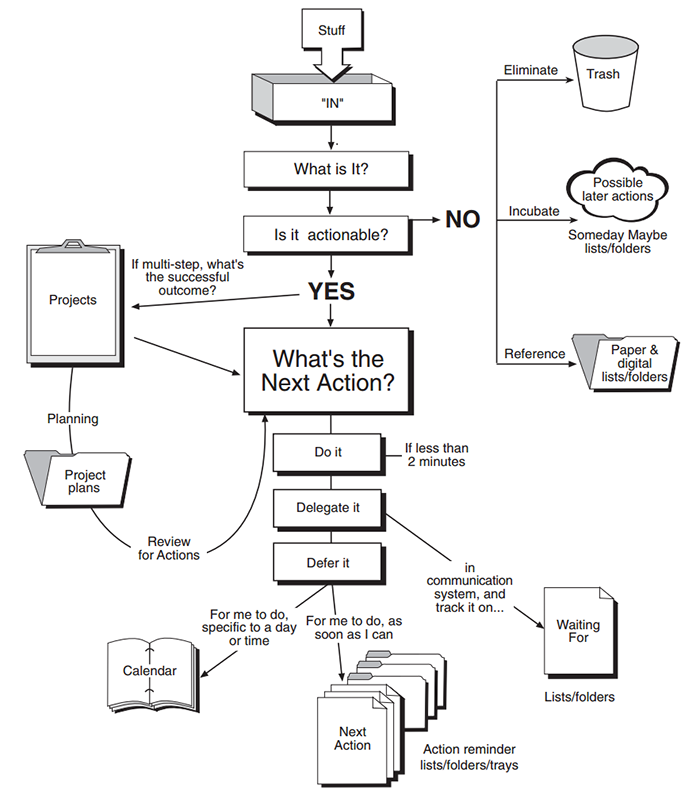
Een geavanceerdere versie van dit workflow-diagram is ook beschikbaar op zijn website. In beide gevallen raad ik u aan zijn boek te kopen en te lezen, omdat ik u slechts een eerste indruk van deze methode kan geven in een paar alinea's. Als u dit systeem wilt implementeren, is er geen vervanging voor het raadplegen van de bron.
Het verrassende aan de versie van het GTD-boek uit 2015 is dat er niet veel over wordt gezegd welke softwaretools gebruikt kunnen worden om zo'n workflow te implementeren. Ik denk echter dat dat juist cruciaal is, niet alleen om zo'n methode überhaupt te implementeren, maar ook om er op de lange termijn aan vast te houden en er met succes gebruik van te maken.
Cloud-tools
Omdat ik gedurende mijn werkdag vaak verschillende apparaten gebruik – desktopcomputers, laptops, tablets en smartphones – was het voor mij belangrijk om deze methode te implementeren met behulp van cloudtools die ik gemakkelijk vanaf elk apparaat kon benaderen. Na het testen van verschillende oplossingen, heb ik gekozen voor een combinatie van de volgende cloudgebaseerde tools (die zowel in de browser als via hun respectievelijke apps op smartphones en tablets kunnen worden gebruikt). Deze zijn allemaal beschikbaar voor gratis, met bepaalde beperkingen in opslagcapaciteit (bijvoorbeeld Google Drive is gratis voor maximaal 15 GB aan data, en vereist een abonnement voor grotere hoeveelheden). Persoonlijk heb ik veel data die ik moet beheren, dus ik heb gekozen voor het Google Apps Unlimited abonnement voor mijn gezin, wat slechts $10 per gebruiker per maand kost.
Bewaar
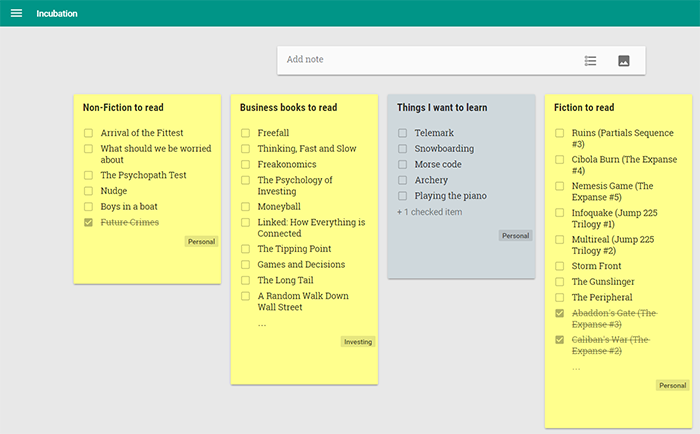
Deze eerste optie kan voor sommige lezers misschien verrassend zijn. In plaats van een traditioneel projectmanagement- of taakorganisatiesysteem te gebruiken om mijn takenlijsten te organiseren, heb ik besloten om Google Keep te gebruiken. Keep stelt me in staat om takenlijsten te maken die gemakkelijk kunnen worden afgevinkt, notities, spraakopnamen en herinneringen – en het laat me deze lijsten organiseren met labels en kleuren, zodat ik snel kan focussen op de lijsten die ik op een bepaald moment nodig heb. Bijvoorbeeld, ik gebruik drie labels om werkgerelateerde zaken te scheiden van persoonlijke zaken en investeringen. Ik gebruik ook labels om onderscheid te maken tussen "Volgende stappen", "Projecten" en "Ontwikkeling" (voor meer langetermijndoelen). Dus een takenlijst met zowel het label "Persoonlijk" als "Volgende stappen" laat me zien wat mijn volgende stappen zijn voor de persoonlijke doelen die ik heb gesteld. En Google Keep maakt het heel eenvoudig om deze notities en lijsten te filteren op basis van labels, zodat ik dit op verschillende manieren kan gebruiken: ofwel om alle werkgerelateerde lijsten te bekijken, of om op basis van een tijdsbestek alle "Ontwikkelings"-lijsten in alle gebieden te bekijken, inclusief boeken die ik van plan ben te lezen of dingen die ik in de komende jaren wil leren:
Een andere handige functie van Google Keep is dat ik boodschappenlijstjes kan delen met gezinsleden, zodat we een gezamenlijke "boodschappenlijst" hebben. Wanneer we iets opmaken, plaatst de persoon die bijvoorbeeld het laatste ei, de laatste slok melk of de laatste boter gebruikt, dat artikel op de lijst. Vervolgens, wanneer iemand van ons boodschappen gaat doen, hebben we al de meeste artikelen op de lijst, en een snelle WhatsApp-bericht naar de familie vraagt mensen om eventuele laatste toevoegingen te doen. Terwijl we door de winkel lopen, kunnen we de artikelen gemakkelijk afvinken terwijl we ze in de winkelwagen stoppen. Nog belangrijker is dat twee personen tegelijkertijd in de winkel kunnen zijn en de lijst kunnen afwerken, en zien wat de ander al heeft afgevinkt – in real-time. Een hightech oplossing voor een probleem dat al eeuwen bestaat.
Google Drive
Voor al mijn referentiemateriaal, evenals voor projectplannen, heb ik besloten om alles op te slaan in mappen binnen mijn Google Drive. Uiteraard kunt u ook Dropbox of een ander cloud-gebaseerd opslagsysteem gebruiken voor hetzelfde doel. Ik heb veel tijd besteed aan het ontwerpen van een mapstructuur die het systeem gemakkelijk in gebruik maakt en me snelle toegang geeft tot alle bestanden die ik nodig heb. Door Google Drive op mijn desktop en laptop te gebruiken, kan ik mijn bestanden eenvoudig synchroniseren tussen verschillende apparaten, en de app op mijn smartphone geeft me toegang tot al deze bestanden onderweg. Dit omvat al mijn reisplannen, vliegtickets, gescande kopieën van belangrijke documenten, en alles wat voortkomt uit het bovenstaande GTD-proces, om op te slaan als referentiemateriaal of voor toekomstig gebruik. Het is erg handig om al die bestanden altijd en op elk apparaat beschikbaar te hebben.
Agenda.
Kalender
Voor al mijn agenda-informatie gebruik ik Google Agenda. Hun nieuwe app (beschikbaar voor zowel iOS als Android) is echt goed ontworpen en mooi, en hoewel de versie die via de browser te gebruiken is, enigszins verouderd is qua uiterlijk, werkt deze nog steeds prima. Ik kan nu weer heel eenvoudig afspraken delen met familieleden, zodat we elkaars afspraken kunnen zien en zo conflicten kunnen vermijden.
Inkomende berichten
Om alles bij elkaar te brengen: als u Gmail gebruikt voor uw e-mail en u besluit om Google Inbox te gebruiken, kunt u nu direct vanuit Inbox herinneringen toevoegen, of e-mails in uw inbox uitstellen tot een latere datum voor verdere verwerking. Dit maakt het mogelijk om een geïntegreerde workflow te creëren die gemakkelijk te volgen is.
Sociale media (en andere afleidingen)
Nu we de processen en tools hebben besproken voor het organiseren van uw professionele en persoonlijke projecten en taken, en voor het beheren van uw inbox, moeten we nog één laatste uitdaging aanpakken: hoe om te gaan met de constante stroom van nieuwe informatie die u 24 uur per dag, 7 dagen per week bereikt, in de vorm van Twitter, Facebook, nieuwsberichten of de nieuwste sociale media-app die u op uw smartphone heeft geïnstalleerd. We leven zeker in een tijdperk van afleiding, en onze hersenen verlangen letterlijk naar elke nieuwe informatiebron en positieve sociale feedback die we ontvangen zoals en van elk retweeten. Het is zo dat we de afgelopen jaren al een toename hebben gezien van wetenschappelijke artikelen over de verslavende eigenschappen van sociale media en hoe deze in verband kunnen worden gebracht met middelenmisbruik.
Zodra we begrijpen en accepteren dat onze hersenen daadwerkelijk genieten van de ontvangst en de toevoer van nieuwe informatie, en dat – net als Pavlovs hond – elk nieuw geluid van onze telefoons, elke trilling van onze smartwatches, elk pop-upvenster dat op onze schermen verschijnt, onmiddellijk een reflex uitlokt en voorrang krijgt boven wat we op dat moment (of zouden moeten) doen, kunnen we onze tijd beter beheren door deze meldingen op een doordachte manier te beheren en te filteren.
Mijn persoonlijke aanbevelingen zijn als volgt:
- Reserve duidelijke tijdstippen in uw dagelijkse routine voor het lezen van het nieuws, het bekijken van sociale media en gewoon "surfen op internet". Net zoals mensen in "de goede oude tijd" vroeger de krant las bij het ontbijt, in de metro naar het werk of tijdens de lunch, kunt u ook specifieke momenten vinden waarop u uw hersenen de gelegenheid geeft om nieuwe informatie op te nemen. Ik reserveer meestal een half uur bij het ontbijt en de lunch, en eventueel nog een keer na het avondeten, waarop ik mijn online abonnementen lees van de New York Times, het Wall Street Journal, en misschien 2-3 extra artikelen in andere publicaties of op blogs die door mijn vrienden op sociale media zijn aanbevolen.
- Schakel alle meldingen uit van sociale media-apps op uw telefoon en schakel ook alle e-mailmeldingen van sociale media uit. U heeft uw telefoon of smartwatch niet nodig om u te laten weten wanneer u in een tweet wordt genoemd of wanneer uw Facebook-bericht is gedeeld. Als u specifieke tijdstippen reserveert om sociale media te bekijken, dan betekent dit per definitie dat u tijdens alle andere momenten deze afleidingen niet mag onderbreken. Idealiter kunt u nog een stap verder gaan en precies bepalen welke meldingen u wilt toestaan van elke app: heeft u echt meldingen nodig over sportresultaten, het weer, fotoverbeteringen of onzinnige spelletjes die uw productiviteit mogelijk kunnen onderbreken? In mijn geval staan meldingen alleen toegestaan van vier apps: Inbox (voor persoonlijke e-mails), MailWise (voor zakelijke e-mails), Google Agenda en WhatsApp, die ik gebruik als de aangewezen berichtenapp voor mijn familie. En vergeet niet: u kunt ook verschillende ringtonen instellen voor meldingen van verschillende apps, zodat het geluid dat uw telefoon maakt, u kan vertellen of het een sms-bericht is, een persoonlijke e-mail of een agenda-herinnering – gebruik dat in uw voordeel.
- Als het controleren van het nieuws en sociale media alleen tijdens het ontbijt en de lunch te beperkend aanvoelt, en u denkt dat u het vaker moet controleren, voeg dan gerust een koffiepauze van 10 minuten toe aan uw ochtendroutine. Tijdens die pauze kunt u snel Facebook en Twitter bekijken op uw weg naar de keuken. Ik zou die tijd echter liever besteden aan interactie met uw collega's op kantoor. Dat is meestal veel productiever en draagt bij aan een gezonde werksfeer.
- Tot slot, laten we het hebben over hoe vaak u echt uw e-mailinbox moet controleren: dit is een zeer persoonlijke beslissing en hangt grotendeels af van uw baan, de bedrijfscultuur en hoe urgent e-mails doorgaans zijn voor uw dagelijkse werkzaamheden. Zodra u een "Inbox Zero"-strategie hebt toegepast en uw inbox op een zeer gestructureerde manier behandelt, duurt het verwerken van een nieuwe e-mail per definitie altijd minder dan twee minuten (zie onze uitleg van het GTD-proces hierboven). Na die tijd is de e-mail ofwel afgerond (als de verwerking minder dan twee minuten kost), is deze doorgegeven aan iemand anders, is deze uitgesteld, is deze opgeslagen, is deze verwijderd, of is deze omgezet in een volgende actie op een van uw lijsten. De echte vraag wordt dus: hoeveel afleiding veroorzaakt zo'n korte onderbreking van uw daadwerkelijke werk? Als u bijvoorbeeld bezig bent met het programmeren van iets groots, het schrijven van een wetenschappelijk artikel, het uitvoeren van een complexe analyse, of als u uw volledige concentratie nodig heeft, neem dan zeker de tijd en ruimte die u nodig heeft. Sluit uw e-mailprogramma, zet uw telefoon op stil voor een uur of twee, en zet een "niet storen"-bordje op uw deur. U kunt waarschijnlijk uw beste werk leveren als u geen onderbrekingen toestaat. Als u op andere momenten een meer routineuze taak moet uitvoeren, dan is het prima om dergelijke onderbrekingen toe te staan. Gebruik uw beste oordeel om te bepalen welk niveau van onderbreking u toestaat, op welk moment, afhankelijk van de taak die u uitvoert.
TL;DR: Te lang; niet gelezen. (Of: Te lang; niet interessant genoeg om verder te lezen.)
Samenvattend, ik heb ontdekt dat ik zowel de "Inbox Zero"- als de "GTD"-methoden effectief kan toepassen door een combinatie van "Google Keep" en andere cloudtools te gebruiken. Dit maakt me productiever en geeft me het gevoel meer controle te hebben over zowel mijn professionele als mijn persoonlijke leven en doelen. Bovendien, door zorgvuldig te bepalen welke apps meldingen mogen verzenden op mijn smartphone, kan ik de constante stroom van afleidingen onder controle houden, terwijl ik tegelijkertijd nog steeds kan genieten van het lezen van het nieuws en verbinding kan onderhouden via sociale media tijdens mijn koffie- of lunchpauzes.