Versnel het testen in de ontwikkeling van mobiele apps
Het testen door daadwerkelijke gebruikers is een cruciale stap in de succesvolle ontwikkeling van intuïtieve mobiele apps voor alle platforms. Een recente interne ervaring heeft dit principe aangetoond, en MobileTogether Instant Deployment bleek een effectief hulpmiddel om het testen in de ontwikkeling van mobiele apps te versnellen, een nieuwe versie van een app beschikbaar te stellen aan gebruikers van Android, iOS, Windows Phone en Windows 10, en sneller dan ooit feedback te verzamelen.

Altova MobileTogether biedt twee opties voor het implementeren van mobiele apps. Implementatie via de App Store stelt u in staat om aangepaste iconen en startschermen toe te voegen, uw app in te dienen bij de app store voor elk platform en deze aan de wereld aan te bieden. Directe implementatie is de ideale keuze voor bedrijfs- of interne apps met een bekend gebruikersbestand.
Directe implementatie wordt uitgevoerd door uw app te uploaden van de MobileTogether Designer naar een MobileTogether Server. Hierdoor is de app direct beschikbaar voor alle gebruikers van mobiele apparaten die geautoriseerd zijn voor toegang tot de server.
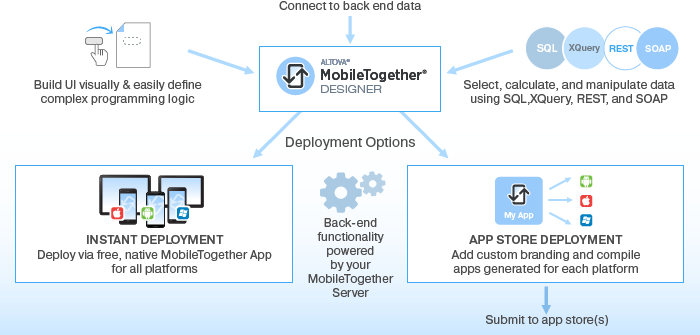
Ongeacht welke optie u kiest voor de uiteindelijke lancering van een app, hetzelfde bestand dat in de MobileTogether Designer is gemaakt, kan op beide manieren worden ingezet. Aangezien de eerste groep testers voor elke nieuwe app waarschijnlijk een kleine, bekende groep is, is "directe implementatie" ideaal.
Nog beter is dat ontwikkelaars feedback kunnen verzamelen van testers, aanpassingen kunnen maken en vervolgens direct een nieuwe versie kunnen uitbrengen... in een mum van tijd!
Waarom mobiele apps testen?
Tests door onafhankelijke gebruikers doen meer dan alleen fouten of logische problemen opsporen. Feedback van testers kan ook bevestigen hoe intuïtief de app is, en eventuele problemen met de gebruiksvriendelijkheid identificeren.
We hebben eerder al een blogpost geschreven over onze Signatures-app, die de functionaliteit van MobileTogether voor het vastleggen van handtekeningen laat zien. Een collega merkte tijdens de lunch op dat hij de app gebruikte, maar dat de functie om de kleuren aan te passen voor het bekijken van handtekeningen niet werkte.
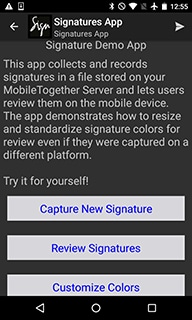
Dit was geen fout of een probleem met de interne werking – het was een gebruiksvriendelijkheidsprobleem. De functie om kleuren aan te passen was alleen bedoeld om nieuwe handtekeningen toe te voegen, niet om bestaande handtekeningen te wijzigen. Die handtekeningen worden op de server opgeslagen en zijn waarschijnlijk gemaakt door andere gebruikers op verschillende mobiele besturingssystemen.
De handtekeningen-app bestaat uit vier pagina's: de hoofdpagina met het menu, de subpagina voor het vastleggen van handtekeningen, de subpagina voor het bekijken van handtekeningen en de subpagina voor het aanpassen van de kleuren. Omdat de knop voor het aanpassen van de kleuren zich in het hoofdmenu bevond, verwachtte de gebruiker dat deze instelling van toepassing zou zijn op de rest van de app.
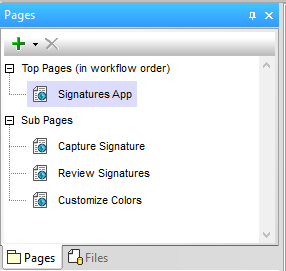
Een voor de hand liggende verbetering op het gebied van gebruiksvriendelijkheid was om de knop voor het aanpassen van de kleuren te verplaatsen naar de subpagina "Handtekening vastleggen". Dit is eenvoudig te realiseren in de MobileTogether Designer door de knop te kopiëren met de bekende Ctrl-C toetsencombinatie en vervolgens op de pagina voor het vastleggen van handtekeningen te plakken met Ctrl-V.
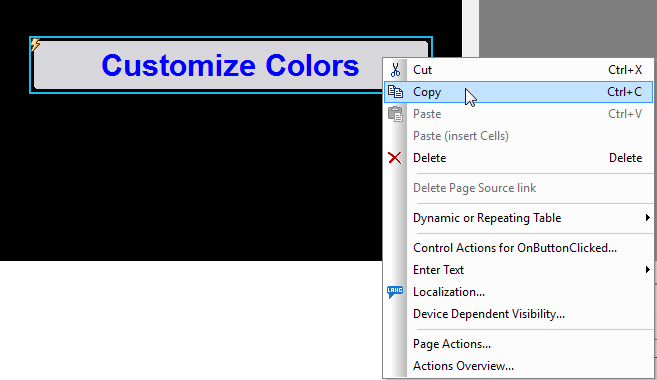
Wanneer we de knop in de pagina "Handtekeningen vastleggen" plakken, worden alle eigenschappen die aan de oorspronkelijke versie waren toegewezen, overgenomen, inclusief de actie die is gedefinieerd voor "Bij klikken":
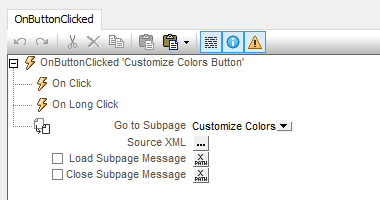
We kunnen de knop verwijderen van de hoofdpagina van het menu, zodat het nieuwe proces alleen de mogelijkheid tot het aanpassen van kleuren aanbiedt nadat de gebruiker op "nieuwe handtekening vastleggen" in het hoofdmenu heeft geklikt. De knop "handtekening vastleggen" opent nog steeds de subpagina "kleuren aanpassen", en de "terug"-knop op de pagina "kleuren aanpassen" keert terug naar de vorige pagina, die nu de subpagina "handtekening vastleggen" is.
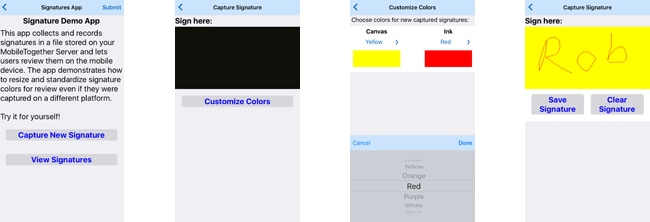
We hebben de zichtbaarheidseigenschap van de knop voor het aanpassen van kleuren gewijzigd, zodat deze verborgen is zodra de gebruiker begint in te loggen. De knop wordt weer zichtbaar wanneer de handtekening wordt verwijderd. We hebben de nieuwe versie getest in de MobileTogether Simulator, vervolgens geïnstalleerd op onze MobileTogether Server en gevraagd aan een collega om het opnieuw te testen. Het hele proces, van het starten van de MobileTogether Designer tot het uitvoeren van de bijgewerkte app op het mobiele apparaat, duurde minder dan 10 minuten.
Download de gratis MobileTogether Designer om razendsnel te beginnen met het ontwikkelen en testen van uw eigen mobiele apps die op verschillende platforms werken. De nieuwste versie van de voorbeeldtoepassing die in dit artikel wordt beschreven, is beschikbaar op GitHub, samen met meer Altova-voorbeelden: https://github.com/altova