De XML-grid krijgt een opfrisbeurt
Als u met XML heeft gewerkt in XMLSpy, heeft u waarschijnlijk gebruik gemaakt van de XML-rasterweergave om een grafische weergave van de structuur van uw XML-document te krijgen. Deze visuele weergave van de hiërarchische structuur van het document maakt het direct gemakkelijker om de inhoud te begrijpen en te bewerken.
In de nieuwste versie van de XML-editor ziet de XML-weergave er iets anders uit – in feite is deze volledig opnieuw opgebouwd om nog meer unieke functionaliteiten te bieden voor het bewerken, opvragen, berekenen en delen van XML-gegevens.
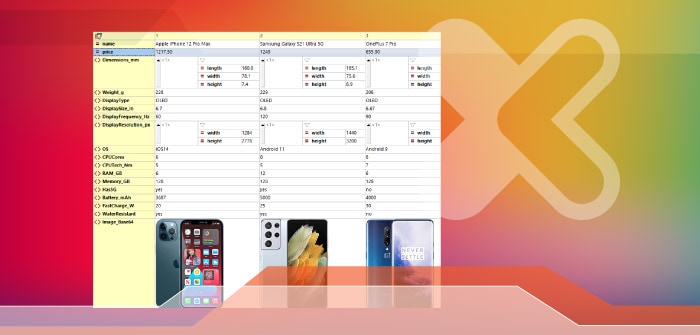
Nieuwe XML-weergave in tabelvorm
Vanaf versie 2021r2 is de vernieuwde XML-tabel nog eenvoudiger te gebruiken en biedt deze krachtige nieuwe opties en functionaliteiten. Zo bevat de XML-tabel nu intelligente XML-validatie, die fouten detecteert. Daarnaast biedt het oplossingen om deze fouten te corrigeren.
De editor bevat nog steeds de bekende tabelweergave, die herhalende elementen in een tabel weergeeft voor een eenvoudig overzicht en sorteren. De kolommen worden gevormd door attributen en onderliggende elementen, en de herhalende XML-elementen worden weergegeven als rijen.
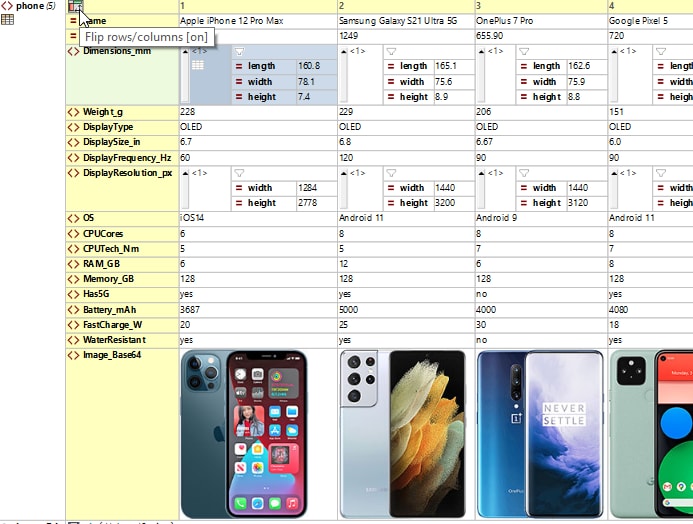
Wat nieuw is, is dat rijen en kolommen in de tabel nu omgedraaid kunnen worden, waardoor de weergave van het document herschikt kan worden om het nog leesbaarder te maken. Zo heeft de onderstaande tabel, waarin mobiele telefoons worden vergeleken, veel kolommen, maar weinig rijen.

Het omdraaien van de rijen en kolommen maakt de inhoud direct toegankelijk.
Base-64 afbeeldingen als grafische elementen weergeven
De XML-rasterweergave ondersteunt nu automatisch het weergeven van afbeeldingen (zoals de foto's die hierboven worden getoond), inclusief PNG, JPG, BMP, SVG en geanimeerde GIF's – wat uiteraard niet mogelijk is in een tekstweergave.
U kunt zelfs een afbeelding rechtstreeks uit een beeldbewerkingsprogramma kopiëren en plakken in de XML-rasterweergave. De afbeeldingen worden opgeslagen in base-64-formaat, wat zichtbaar wordt wanneer u overschakelt naar de tekstweergave.
Inhoud direct toevoegen vanuit externe applicaties
Naast het kopiëren en plakken van afbeeldingen, kunt u eenvoudig inhoud kopiëren naar of vanuit andere applicaties, en de structuur van die inhoud wordt automatisch herkend in XML Grid. U kunt bijvoorbeeld inhoud selecteren in Excel of een teksteditor en deze direct naar XML Grid slepen.
Filters
Een van de meest aantrekkelijke aspecten van de nieuwe XML-rasterweergave is dat u er gebruik van kunt maken om met behulp van XPath en XQuery data direct in de weergave te filteren en te verwerken.
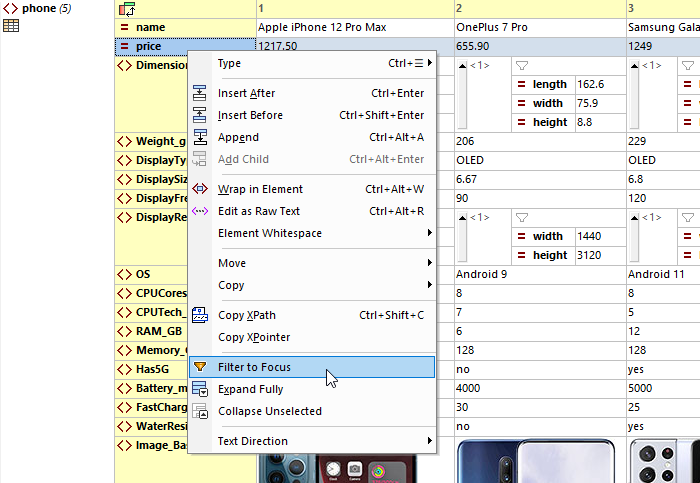
Het contextmenu dat verschijnt wanneer u met de rechtermuisknop klikt, helpt u snel aan de slag met het maken van filters. Wanneer u de optie "Filter om te focussen" selecteert, wordt automatisch een filter aangemaakt om de geselecteerde knoop weer te geven. Vervolgens kunt u dit filter uitbreiden om precies de gewenste criteria op te nemen. Dit is sneller dan helemaal opnieuw beginnen en geeft u een idee van hoe u het filter kunt structureren.
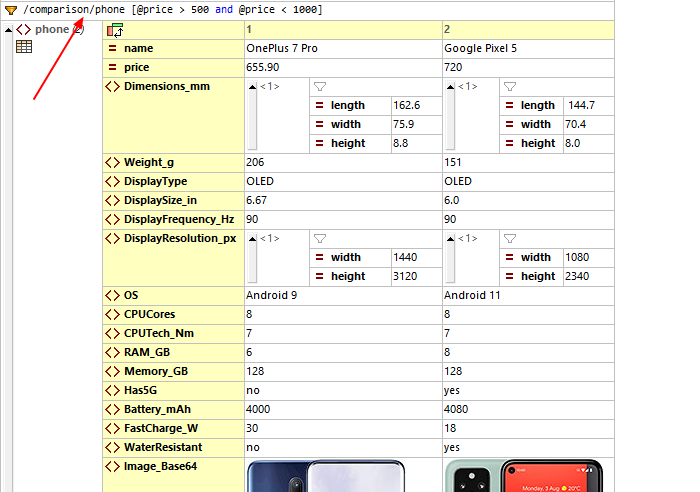
Hieronder hebben we een filter geplaatst waarmee u de weergave kunt beperken tot telefoons binnen een bepaald prijsbereik. De resultaten tonen dan twee telefoons. U kunt de filter indien nodig aan- of uitzetten.
Formules
Hoewel filters de weergave van de inhoud in de XML-rasterweergave veranderen, maar het onderliggende XML-document niet wijzigen, kunnen formules die zijn samengesteld met XQuery worden gebruikt om een resultaat te berekenen of een verzameling knooppunten te genereren, die vervolgens in het document kunnen worden opgeslagen.
Om een formule te definiëren, voegt u een nieuwe knoop toe en gebruikt u de knop "Type" in de cel om het type te wijzigen naar "Formule" en voert u een XQuery-expressie in. Hier is een formule die het gemiddelde prijs van de telefoons in ons document berekent.
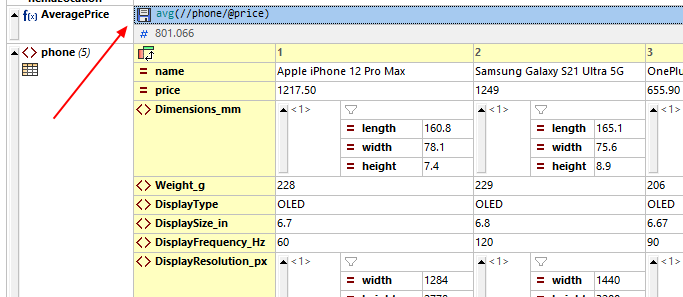
Door op het schijf-icoon te klikken, wordt de formule opgeslagen als een verwerkingsfunctie en het resultaat als een nieuw element in het XML-bestand zelf.
Diagrammen en grafieken
XML Grid stelt u bovendien in staat om grafieken en diagrammen te definiëren om numerieke gegevens direct in de bewerkingsweergave weer te geven, met behulp van de AltovaExt:Chart XQuery-extensie. Hieronder staat een grafiek met telefoonprijzen uit het XML-document.
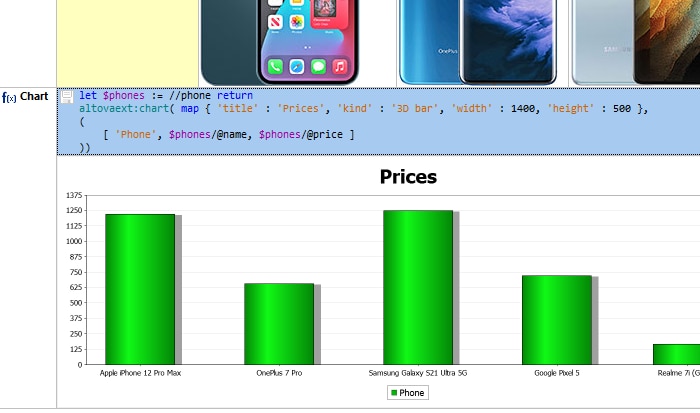
Zodra het diagram is gegenereerd, kunt u het opslaan met het bestand, de afbeelding van het diagram kopiëren, of het diagram als XML-gegevens kopiëren.
Bekijk de demonstratievideo hieronder om deze nieuwe functies in actie te zien.