Het openen van URL's en documenten binnen een mobiele app
MobileTogether-apps voor bedrijven kunnen verbinding maken met bestaande backend-databases en documenten en formulieren met een rijke opmaak genereren. MobileTogether kan ook toegang bieden tot bestaande resources door URL's en documenten binnen een mobiele app te openen.
De actie "Open URL/Bestand" stelt ontwikkelaars van MobileTogether in staat om eindgebruikers de mogelijkheid te geven om webpagina's of bestanden, zoals PDF-bestanden, afbeeldingen, tekstbestanden, enz., te openen die op het apparaat van de gebruiker zijn opgeslagen.
De actie "Open URL/bestand" kan worden toegewezen aan een knop of een ander controle-element, of gebruikt worden als een stap in een actiegroep. Een URL kan expliciet worden toegewezen, of via een XPath-expressie. Bestandsnamen kunnen ook door de app worden toegewezen, of de gebruiker kan zelf een bestand selecteren.
Het openen van een lokaal bestand is erg handig om de gebruiker de mogelijkheid te geven een PDF-bestand of een ander document te bekijken dat is gemaakt met de "Printen naar"-functie.
Het is belangrijk om te benadrukken dat we hier spreken over het bieden van eindgebruikers een interactieve weergave van URL's en bestanden, die volledig losstaat van alle tools in de MobileTogether Designer. Deze tools stellen ontwikkelaars in staat om webdiensten, HTML en gestructureerde data bestanden te gebruiken als databronnen voor een mobiele app.
Hieronder staan screenshots van een eenvoudige app die een URL of een bestand opent, zowel op een Android-apparaat als op een iPhone:
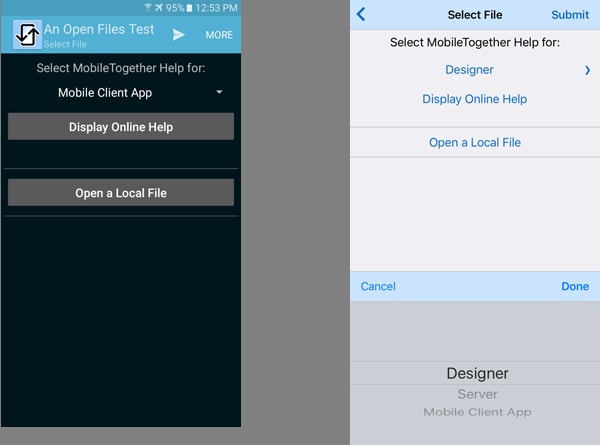
De afbeelding van de iPhone toont het keuzelijstmenu waarin de gebruiker elk MobileTogether online helpbestand kan selecteren dat gehost wordt op de Altova-website. De actie "URL openen" wordt uitgevoerd door de knop "Online help weergeven", en de daadwerkelijke URL wordt opgeslagen in een knooppunt in de persistente datastructuur, die is toegewezen via het keuzelijstmenu
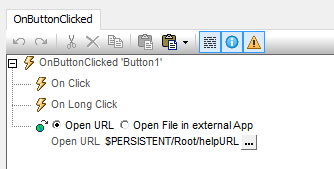
De gebruiker klikt op de knop "Help weergeven" om de URL te openen die overeenkomt met de geselecteerde optie in het webbrowsers van het mobiele apparaat, zoals te zien is in de iPhone-versie hier:
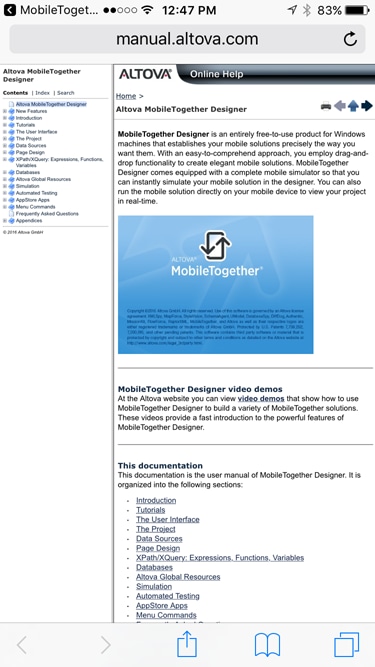
Let op de navigatiepijl linksboven in de afbeelding. Onze MobileTogether-app draait nog steeds en wacht op de terugkomst van de gebruiker.
De tweede knop in de app stelt de gebruiker in staat om een lokaal bestand te selecteren en te openen. Met de "Bestand openen"-actie voor deze knop kan de ontwikkelaar een lijst met beschikbare bestanden specificeren en een optie voor foutafhandeling instellen.
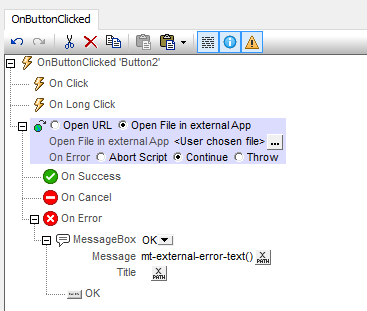
De knop rechts van mt-external-error-text() van MobileTogether, die automatisch de juiste foutmelding weergeeft.
Hieronder een voorbeeld van hoe de selectie van een gebruikersbestand eruitziet op een Android-telefoon:
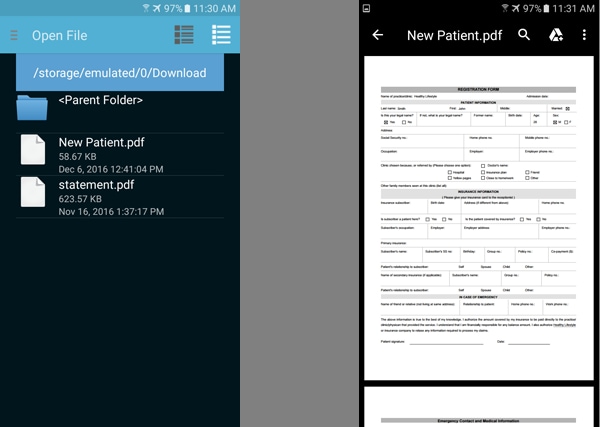
Een enkele app, gemaakt met MobileTogether Designer, werkt native op verschillende mobiele platforms: Android, iOS, de desktopversies van Windows 8 en Windows 10, Windows Phone, en zelfs een browsergebaseerde client. Ontwikkelaars moeten er echter rekening mee houden dat de gebruikerservaring kan verschillen, afhankelijk van de functies van elk besturingssysteem, of zelfs welke externe app een gebruiker heeft ingesteld om elk bestandstype te openen.
Bijvoorbeeld, hier is het uiterlijk van de Windows 10-client nadat u op de knop "Lokaal bestand openen" hebt geklikt:
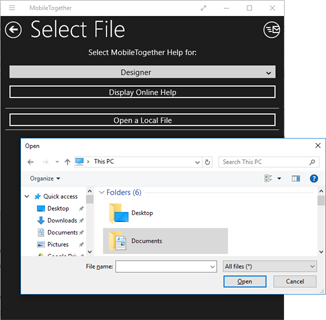
Ontwikkelaars kunnen zelfs specifiek gedrag van de app definiëren voor elk mobiel besturingssysteem, wanneer een uitzonderlijke of zeer specifieke situatie zich voordoet.
Begin met het ontwikkelen van uw eigen mobiele apps die op verschillende platforms werken, met ingebouwde functionaliteit om bestanden of URL's te openen! De MobileTogether Designer is vrij te downloaden en te gebruiken.