Stappen en tips voor het migreren van een Windows MobileTogether-server naar Linux
Het MobileTogether app-ontwikkelingsplatform omvat MobileTogether Server, de centrale backend-component die uw mobiele en desktop-applicaties van stroom voorziet. MobileTogether Server is beschikbaar voor Windows, Linux en Mac OS en fungeert als een gateway tussen eindgebruikers en backend-gegevensbronnen, zoals databases.
Het migreren van een bestaande Windows MobileTogether Server naar een Ubuntu-systeem is eenvoudig als er geen databaseverbindingen nodig zijn. Maar als u wel databaseverbindingen heeft, kan MobileTogether Designer al het zware werk voor u uitvoeren.
Als IT-beheerder die werkt met zowel fysieke als virtuele hardware, evenals met desktop- en serversoftware, heeft het maken van veel scripts om repetitieve taken te automatiseren mijn werk een stuk eenvoudiger gemaakt. Hoewel ik meer een "burgerontwikkelaar" ben zonder formele opleiding tot ontwikkelaar, was het gebruik van MobileTogether Designer om een server met databaseverbindingen te migreren snel en eenvoudig. Hieronder een beschrijving van hoe ik mijn bedrijf de kosten van een Windows-serverlicentie heb bespaard door oplossingen te verplaatsen naar een Ubuntu-platform.
Laten we beginnen met hoe snel het is om oplossingen te migreren zonder databaseverbindingen, en daarna zullen we kijken naar hoe eenvoudig MobileTogether Designer het maakt om oplossingen met databaseverbindingen te migreren.
Om te beginnen, maak een back-up van uw Windows-systeem door de handleiding van de MobileTogether Server te volgen. De online handleiding is te vinden op:
https://manual.altova.com/MobileTogether/mobiletogetherserver/
De handleiding adviseert om het backupproces te starten door de Altova MobileTogether Server-service te stoppen, en vervolgens de volgende bestanden en mappen te kopiëren, die zich hier bevinden in Windows: C:\\ProgramData\Altova\MobileTogetherServer
[onderschrift id="attachment_3791" align="alignnone" width="686"]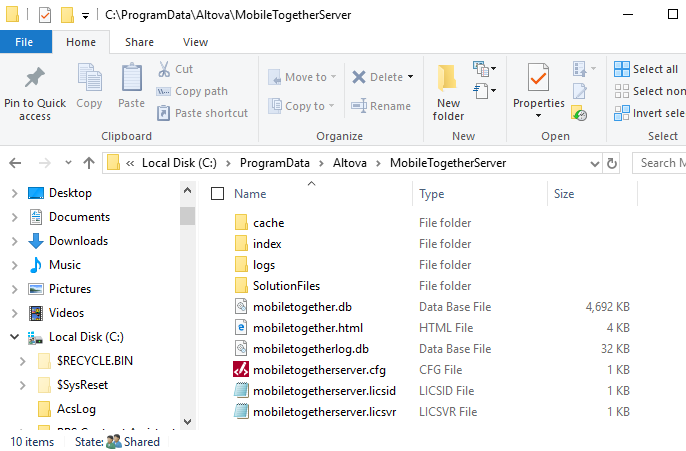 MobileTogetherServer, standaard bestandspad in Windows[/onderschrift]
De gekopieerde bestanden omvatten vier mappen met de namen "cache", "index", "logs" en "solution files", evenals alle bestanden in de hoofdmap. Start vervolgens de MobileTogether-serverdienst opnieuw.
Alle gemaakte back-ups moeten nu naar een map op uw werkstation worden gekopieerd.
Installeer nu dezelfde versie van de MobileTogether Server-software op de nieuwe Ubuntu-computer, dezelfde versie die op de Windows-computer stond.
Voordat u de MobileTogether-bestanden herstelt, controleert u of de nieuwe server is gelicenseerd, of de standaardwachtwoorden zijn gewijzigd en of de poorten voor de Mobile-client en de beheerder zijn geconfigureerd. Zodra deze taken zijn voltooid, kunt u de gebackupte bestanden en mappen naar de nieuwe Linux-server herstellen.
Voor het herstellen van bestanden en mappen, moet u de MobileTogether Server-service stoppen (onder Ubuntu kunt u dit doen via de opdrachtregel met het commando "sudo service MobileTogether stop") en vervolgens de MobileTogether-serverbestanden herstellen.
Tip: Om de bestanden naar de nieuwe Ubuntu-server te kopiëren, kunt u een gratis terminalemulator gebruiken en via SSH verbinding maken met de server om de bestanden en mappen te herstellen. De functionaliteit van de terminalemulator stelt u in staat om de gebackupte bestanden naar de map "MobileTogether" te slepen en neer te zetten. Zorg ervoor dat u de bestandsrechten, maprechten en gebruikersrechten controleert wanneer u de bestanden naar de juiste locatie(s) kopieert. Het standaard pad voor de MobileTogether Server-bestanden in Ubuntu is te vinden hier:
/var/opt/Altova/MobileTogetherServer/
[onderschrift id="attachment_3790" align="alignnone" width="700"]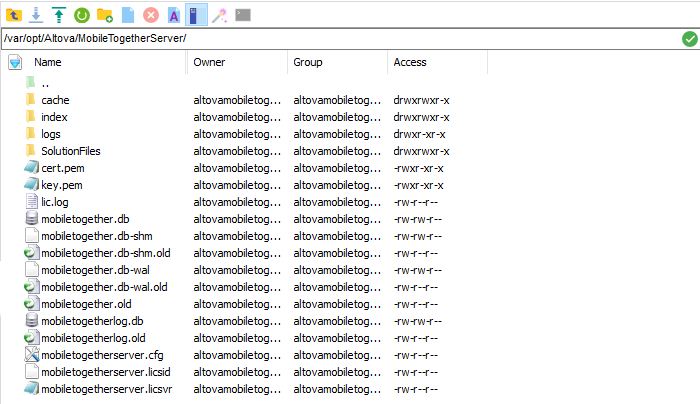 MobileTogetherServer, standaard bestandspad voor Linux[/onderschrift]
Vervolgens, start de MobileTogether Server-service opnieuw en test om te bevestigen dat de oplossingen naar verwachting werken. Op dit moment is de migratie voltooid, behalve voor de oplossingen die databaseverbindingen gebruiken.
Voordat we beginnen met de databaseverbindingen, bespreken we eerst een aantal systeemvereisten:
De werkstation die ik gebruikte om de JDBC-verbindingen en de MobileTogether Server te configureren (in mijn geval Ubuntu), vereiste beide de installatie van Java en het correct instellen van de bijbehorende omgevingsvariabelen.
De werkstation is een computer met Windows 10 en Java 8 geïnstalleerd. De omgevingsvariabelen voor Java in Windows, zoals "CLASSPATH", "JAVA_HOME" en "Path", zijn ingesteld zoals hieronder weergegeven:
[bijschrift id="attachment_3785" align="alignnone" width="492"] Omgevingsvariabelen voor Java in Windows[/bijschrift]
De server draait op Ubuntu 16.04 LTS. Ik heb de server geïnstalleerd op een virtuele machinehost, met behulp van Hyper-V Manager, en de server twee processors en zestien gigabyte RAM toegewezen. De nieuwste versie van de MobileTogether Server-software is geïnstalleerd, samen met de standaard Java-runtimeomgeving.
Om Java op een Ubuntu-systeem te installeren, voert u de volgende opdracht uit: sudo apt-get install default-jre. De Java-omgevingsvariabelen in Ubuntu, zoals "Classpath" en "Java_home", worden ingesteld zoals hieronder:
[bijschrift id="attachment_3784" align="alignnone" width="459"] Omgevingsvariabelen voor Java op Ubuntu[/bijschrift]
Nu we de benodigde voorbereidingen hebben getroffen, kunnen we de databaseverbinding in onze oplossing(en) wijzigen van ODBC naar JDBC. Deze wijziging van de databaseverbinding kan in enkele eenvoudige stappen worden uitgevoerd in MobileTogether Designer.
Stap 1: Open de oplossing in de MobileTogether Designer.
Stap 2: Klik in het paneel "Pagina-bron" met de rechtermuisknop op de databaseverbindingen ($DB!) en selecteer "databasebron kiezen" in het dropdownmenu.
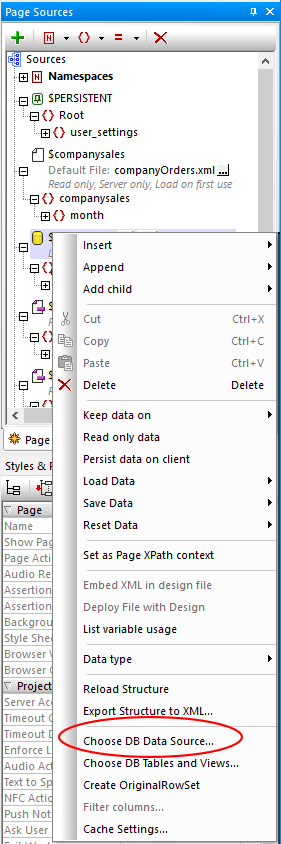
Stap 3: De wizard vraagt u om het type verbinding dat u nodig heeft. Let op: voor het verbinden met een SQL-database worden in een Linux-omgeving alleen JDBC-verbindingen ondersteund.
Selecteer de JDBC-verbindingen.
[bijschrift id="attachment_3786" align="alignnone" width="592"]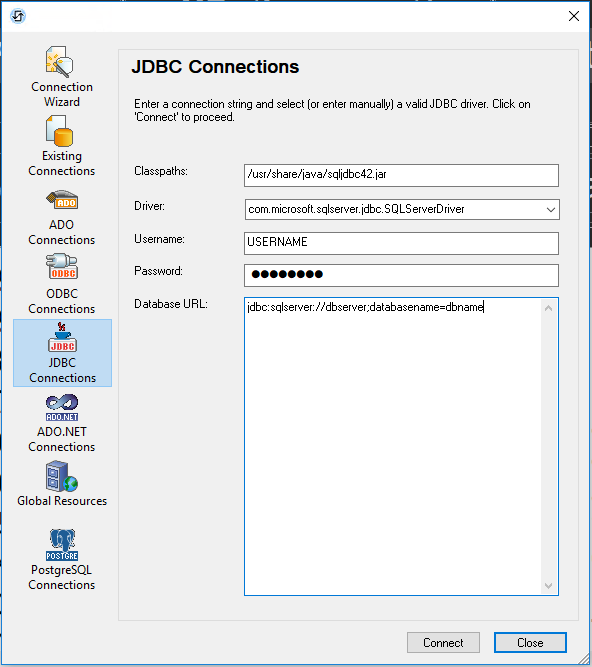 JDBC-verbinding[/bijschrift]
Aangezien de oplossing al een SQL-databaseverbinding heeft via de Windows-server, vult MobileTogether Designer automatisch de benodigde velden in (classpaden, driver, gebruikersnaam, wachtwoord, database-URL) voor de Java\JDBC-verbinding. Klik vervolgens op "Verbinden" en sla het nieuwe bestand met de naam "solutionname.mtd" op.
Hieronder een visuele weergave van de verbindingsstring, aangepast van Windows naar Ubuntu:
Nadat de JDBC-drivers waren geïnstalleerd, paste MobileTogether Designer de verbindingsstring voor de Ubuntu-oplossing als volgt aan:
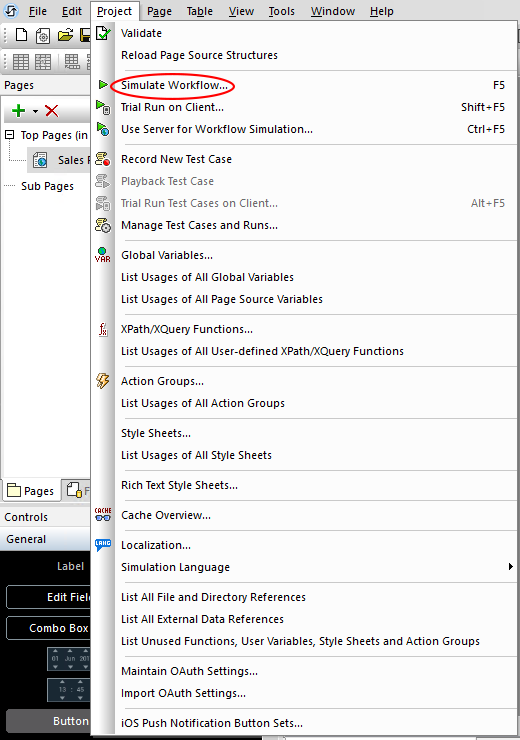
Stap 4 - Voordat u de oplossing op de server implementeert, kunt u deze eerst testen met behulp van de ingebouwde simulatorfunctie in MobileTogether Designer. Klik op het tabblad "Project" en selecteer vervolgens "Workflow simuleren".
Als de oplossing correct functioneert, zal deze er uitzien zoals hij er op elk mobiel apparaat of desktopcomputer zou verschijnen.
[onderschrift id="attachment_3788" align="alignnone" width="525"]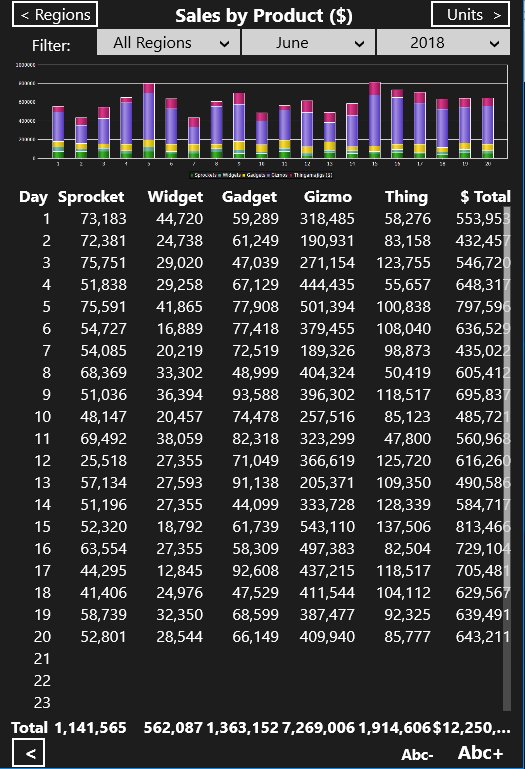 MobileTogether Clientoplossing[/onderschrift]
Stap 5: Implementeer het oplossingbestand op de nieuwe Linux-server. Dat is alles!
Het proces kan nog eenvoudiger worden gemaakt door een "Globale Database Bron" te creëren in MobileTogether Designer. Een globale database bron kan worden gebruikt om oplossingen te migreren vanuit meerdere databases die afkomstig zijn van dezelfde database server.
MobileTogether Designer, een tool voor snelle mobiele app-ontwikkeling (RMAD), maakte een eenvoudige overgang mogelijk. De designer heeft de ingebouwde mogelijkheid om met verschillende soorten databronnen te verbinden, met minimale tussenkomst. Sterker nog, het maakte van deze beginnende programmeur iemand die leek op een ervaren ontwikkelaar. Hierdoor kon ik de kosten voor onze serverlicenties aanzienlijk verlagen.
Als u dit nog niet heeft gedaan, kunt u de Altova MobileTogether Designer hier downloaden: https://www.altova.com/mobiletogether/download