Assistant IA
L'assistant IA de MapForce vous aide à créer et à affiner vos mappages. L'assistant IA envoie des informations concernant votre mappage au serveur IA d'Altova et affiche ses suggestions.
Pour activer l'assistant IA, procédez de l'une des manières suivantes :
•Cliquez sur la commande  de la barre d’outils.
•Sélectionnez l'élément de menu Affichage | Assistant IA.
Voici quelques cas dans lesquels l'Assistant peut s'avérer utile :
•Création de connexions et de composants de traitement
•Mappage de données vers ou depuis des nœuds
•Mappage des descendants
Pour plus de détails, consultez les sous-sections ci-dessous.
Scénario 1 : créer des connexions et des composants de traitement
Lorsqu'un mappage comporte au moins un composant source et un composant cible, l'Assistant IA peut créer automatiquement des connexions et des composants de traitement à votre place.
1.Cliquez n'importe où dans la zone vide du mappage.
2.Cliquez sur le bouton vert dans la fenêtre de l'Assistant IA (capture d'écran ci-dessous). L'Assistant enverra une requête au serveur MapForce AI et affichera ses suggestions.
3.Passez en revue les suggestions, qui apparaissent en vert à la fois dans le mappage et dans la fenêtre de l'IA. Vous pouvez accepter ou rejeter des suggestions individuelles (capture d'écran ci-dessous). Vous pouvez également annuler et rétablir des actions.
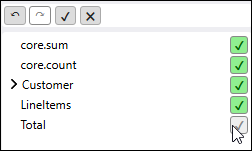
4.Cliquez sur Valider pour finaliser les modifications ou sur Annuler pour les rejeter.
Astuce : L'Assistant peut fournir des résultats différents à chaque fois. Si les suggestions ne vous satisfont pas, cliquez à nouveau sur le bouton vert pour régénérer la requête.
Exemple
Dans cet exemple, le mappage comporte deux fichiers XML source (Customers.xml et ShortPO.xml) et un fichier XML cible (CompletePO.xml). L'Assistant a fourni les suggestions suivantes :
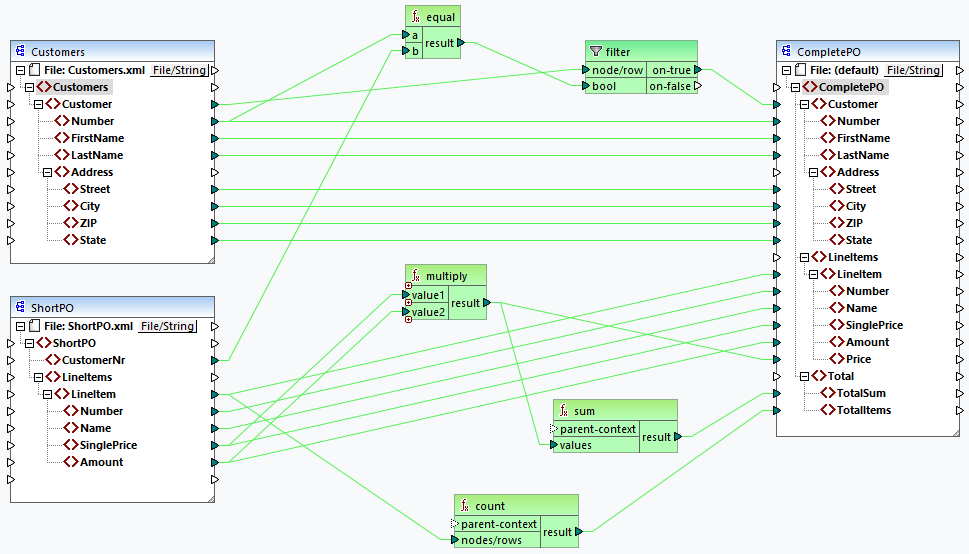
Les suggestions de l'IA sont adaptées à notre mappage et ne nécessitent aucun ajustement supplémentaire. Après avoir validé ces suggestions, nous pouvons prévisualiser le résultat :
<CompletePO> <Customer> <Number>10245</Number> <FirstName>Fred</FirstName> <LastName>Landis</LastName> <Address> <Street>Oakstreet</Street> <City>Boston</City> <ZIP>23320</ZIP> <State>MA</State> </Address> </Customer> <LineItems> <LineItem> <Number>1</Number> <Name>Wireless Mouse</Name> <SinglePrice>25</SinglePrice> <Amount>2</Amount> <Price>50</Price> </LineItem> <LineItem> <Number>2</Number> <Name>Mechanical Keyboard</Name> <SinglePrice>85,5</SinglePrice> <Amount>1</Amount> <Price>85.5</Price> </LineItem> <...> </LineItems> <Total> <TotalSum>301</TotalSum> <TotalItems>5</TotalItems> </Total> </CompletePO> |
Scénario 2 : mapper les données vers ou depuis des nœuds
Si certaines connexions manquent dans votre mappage, vous pouvez demander à l'Assistant de les créer :
1.Cliquez sur le nœud source ou cible qui vous intéresse pour afficher les suggestions de mappage.
2.Cliquez sur le bouton vert dans l'Assistant.
3.Passez en revue les suggestions et validez-les lorsque vous avez terminé.
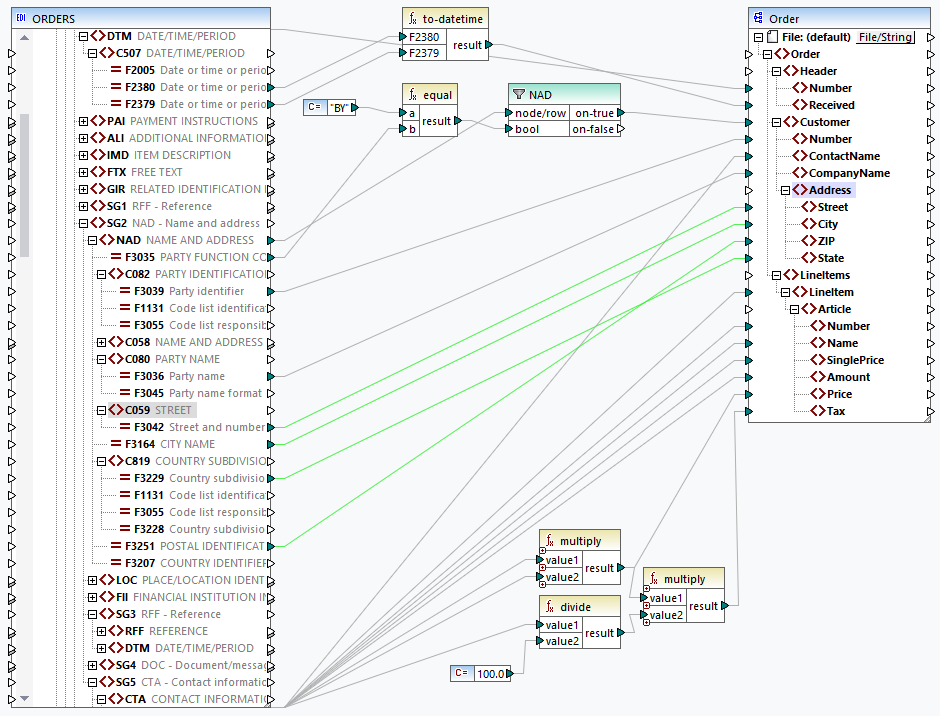
Par exemple, dans le mappage ci-dessous, l'Assistant a correctement identifié les nœuds source nécessaires pour créer des connexions entre le document EDIFACT et l'élément Address cible.
Scénario 3 : mapper les descendants
Si des nœuds parents sont connectés, vous pouvez demander à l'Assistant de mapper leurs descendants :
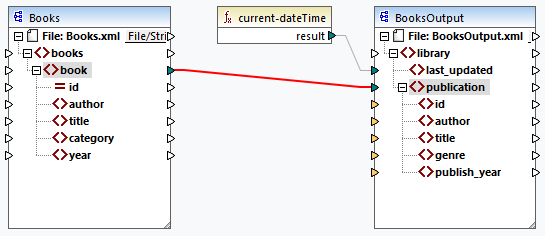
1.Cliquez sur la connexion parentale qui vous intéresse (voir capture d’écran ci-dessous).
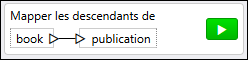
2.L'Assistant vous proposera de mapper les descendants de ces nœuds parents (voir capture d'écran ci-dessous). Cliquez sur le bouton vert dans l'Assistant pour voir ses suggestions.
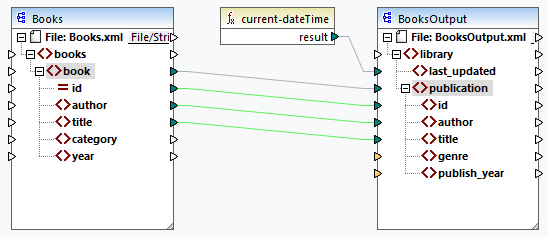
3.Passez en revue les suggestions (affichées en vert). Notez que seuls les nœuds correspondants ont été connectés.
4.Validez les modifications.
Remplacements de connexions suggérés par l'IA
L'Assistant identifie les connexions existantes qui pourraient être améliorées. Vous pouvez examiner ces suggestions et choisir de les accepter ou de les rejeter.
Dans la fenêtre de mappage (capture d'écran ci-dessous), les connexions sont représentées comme suit :
•Les lignes vertes représentent les nouvelles connexions suggérées.
•Les lignes orange en pointillés représentent les connexions d'origine qui sont remplacées.
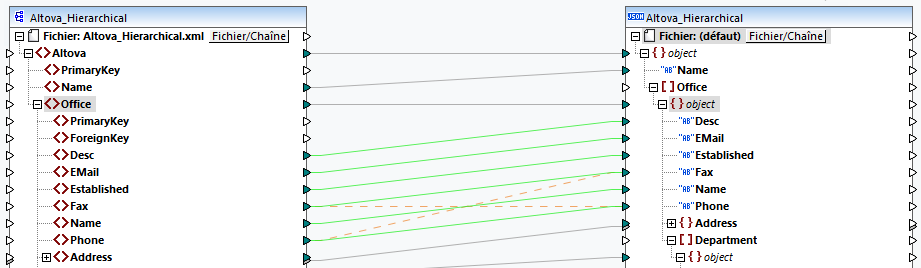
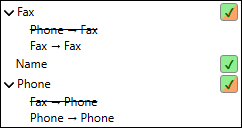
Le volet IA signale les remplacements de connexions suggérés à l'aide de cases à cocher vert-orange :