Configuración de componentes CSV
Una vez que ha añadido un componente de texto al área de asignación, puede configurar las opciones de la misma desde el cuadro de diálogo Configuración del componente. Hay varias maneras de abrir el cuadro de diálogo Configuración del componente:
•Seleccionando el componente y haciendo clic en el comando de menú Componente | Propiedades.
•Haciendo doble clic en el título del componente.
•Haciendo clic con el botón derecho en el título del componente y seleccionando Propiedades en el menú contextual.
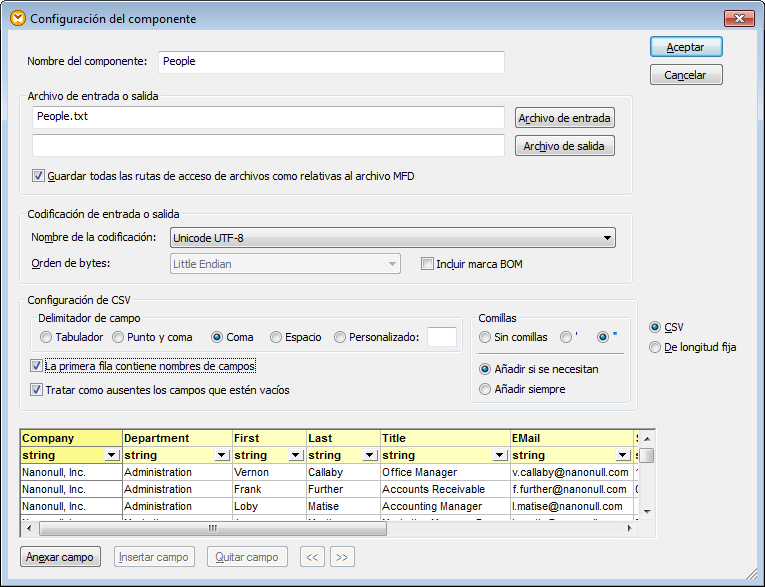
Cuadro de diálogo Configuración del componente de texto (en modo CSV)
En este cuadro de diálogo hay disponibles las siguientes opciones.
Nombre del componente | El nombre del componente se genera automáticamente al crearlo, pero se puede volver a cambiar cuando quiera. El nombre del componente puede contener espacios y puntos, pero no barra, barra inversa, dos puntos, comillas dobles, ni espacios antes ni después del nombre.
Si cambia el nombre del componente, tenga en cuenta que:
•Si quiere implementar la asignación en FlowForce Server, el nombre del componente debe ser único. •Recomendamos que use únicamente caracteres que se puedan usar también en la línea de comandos. Los caracteres especiales propios de cada país pueden estar codificados de forma diferente en Windows y la línea de comandos. | ||||||||||
Archivo de entrada | Especifica el archivo del que MapForce leerá los datos. Este campo es relevante para los componentes de origen y se rellena cuando se crea el componente y se le asigna un archivo de texto. El campo puede quedar en blanco si utiliza el componente de archivo de texto como destino para su asignación.
En un componente de origen, MapForce utiliza el valor de este campo para leer los nombres de las columnas y obtener una vista previa del contenido del archivo de texto de instancia.
Para seleccionar un archivo nuevo, haga clic en Archivo de entrada. | ||||||||||
Archivo de salida | Especifica el archivo en el que MapForce escribirá los datos. Este campo es relevante para un componente de destino.
Para seleccionar un archivo nuevo, haga clic en Archivo de salida. | ||||||||||
Guardar todas las rutas de acceso de archivos como relativas al archivo MFD | Cuando esta opción está habilitada, MapForce guarda las rutas de acceso al archivo que aparecen en el cuadro de diálogo Configuración del componente como relativas a la ubicación del archivo de diseño de MapForce (.mfd). Esta opción de configuración afecta a los archivos de entrada y salida que utiliza el componente de texto. Consulte también el apartado Usar rutas de acceso relativas en un componente. | ||||||||||
Codificación de entrada / salida | Sirve para indicar la codificación del archivo de instancia de salida:
•Nombre de la codificación •Orden de bytes •Si debe incluirse el carácter de marca de orden de bytes (BOM).
De forma predeterminada, todos los componentes nuevos tienen la codificación definida en la opción Codificación predeterminada para componentes nuevos. Puede acceder a esta opción desde Herramientas | Opciones, en la pestaña Generales. | ||||||||||
Delimitador de campos | Los archivos CSV están delimitados por comas por defecto. Esta opción permite seleccionar los caracteres Tabulador, Punto y coma o Espacio como delimitadores. También puede introducir un delimitador personal en el campo Personalizado. | ||||||||||
La primera fila contiene nombres de campos | Seleccione esta opción para indicar a MapForce que debe tratar los valores del primer registro del archivo de texto como encabezados de columna. Los encabezados de columna aparecerán como nombres de elemento en la asignación. | ||||||||||
Tratar como ausentes los campos que estén vacíos | Si marca esta casilla, los campos vacíos del archivo de origen no producirán un elemento correspondiente vacío (elemento o atributo) en el archivo de destino.
Por ejemplo, el registro CSV General outgassing pollutants,,,, consta de cuatro campos, de los cuales los tres últimos están vacíos.
Si se desactiva esta opción, los campos vacíos se crearán en el archivo de destino con un valor vacío (p. ej. los elementos Last, Title y Email): 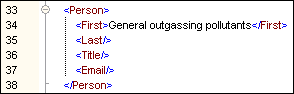 Si se activa esta opción, los campos vacíos no se crearán en el destino de la asignación:  | ||||||||||
Si en el archivo de entrada los valores de campo están entrecomillados, seleccione qué carácter de comillas existe en el archivo de origen. La misma configuración se usará para los archivos de salida. 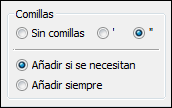 Además, los archivos de salida cuentan con dos opciones de configuración más:
| |||||||||||
CSV / De longitud fija | Cambia el tipo de componente por CSV o FLF (campo de longitud fija). | ||||||||||
Panel de vista previa | La parte inferior del cuadro de diálogo muestra una vista previa de hasta 20 filas del archivo seleccionado como entrada/salida.
Si lo necesita, puede crear la estructura del archivo (o cambiarla) con estos botones:
Para cambiar el nombre de un campo haga clic en el encabezado (por ejemplo, Campo1) y teclee el nuevo valor. Recuerde que los nombres de campo no se pueden editar si está marcada la casilla La primera fila contiene nombres de campos.  Para cambiar el tipo de datos de un campo seleccione el valor pertinente en la lista desplegable. MapForce revisa el tipo de datos y, si los datos de entrada y el formato del campo son discordantes, resalta los datos en rojo. 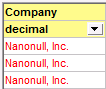 Los tipos de los campos se basan en los tipos de datos predeterminados de XML Schema. Por ejemplo, el tipo de fecha Date está en el formato AAAA-MM-DD. |