Comodines: xs:any / xs:anyAttribute
En este apartado explicamos cómo trabajar con comodines en asignaciones de datos. Los comodines xs:any (y xs:anyAttribute) permiten usar cualquier elemento o atributo definido en su archivo de esquema. Para más información, consulte la especificación de W3C.
Comodines en la definición del esquema
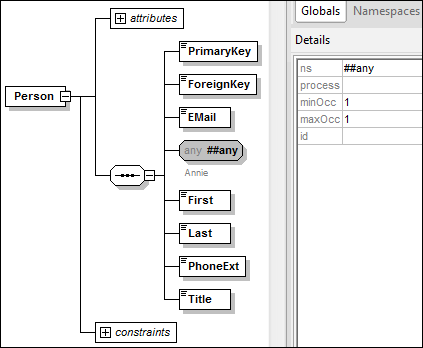
La imagen siguiente muestra que se ha definido un elemento xs:any como elemento secundario del elemento Person (vista Esquema en Altova XMLSpy).
Comodines en MapForce
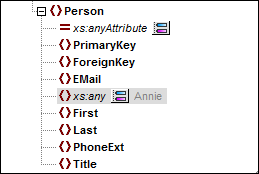
Cuando se define un comodín para un elemento y/o atributo, el nodo comodín aparece con el icono  (Cambiar selección) junto a él (imagen siguiente).
Selección de comodines
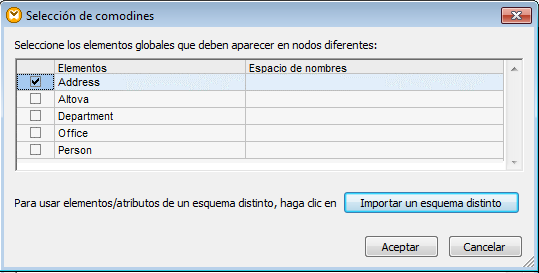
Ahora nuestro objetivo es añadir otro elemento como nodo independiente. Haga clic en el botón para ver la lista de elementos que puede añadir a la estructura. Tenga en cuenta que en el cuadro de diálogo Selección de comodines solo se muestran los elementos y atributos que se hayan declarado de forma global en su esquema (imagen siguiente).
En este ejemplo hemos seleccionado Department. Tenga en cuenta que los elementos y atributos comodín se insertan después del nodo que contiene el botón . Ahora el componente tiene este aspecto:
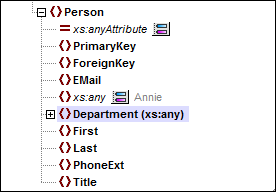
Ahora puede crear asignaciones entre estos nodos y cualquier otro elemento. En un componente, los elementos y atributos comodín se marcan con (xs:any) y (xs:anyAttribute), respectivamente (imagen anterior).
Eliminar comodines
Para eliminar un elemento comodín haga clic en el botón Cambiar selección y desactive su casilla en el cuadro de diálogo Selección de comodines.
Elementos o atributos de un esquema distinto
El cuadro de diálogo Selección de comodines (ver más arriba) le permite utilizar elementos o atributos de un esquema diferente. Al hacer clic en el botón Importar un esquema diferente, aparecen las siguientes opciones: (i) importar un archivo de esquema y (ii) generar un esquema contenedor (véase la descripción más adelante).
Importar esquema
La opción Importar esquema importa el esquema externo en el esquema actual que está asignado al componente. Tenga en cuenta que esta opción sobrescribe el esquema actual del componente en el disco. Si el esquema actual es un esquema remoto que se abrió desde una dirección URL (véase Agregar componentes desde una URL) y no desde el disco, entonces no se podrá modificar. En este caso debe utilizarse la opción Generar esquema contenedor.
Generar esquema contenedor
La opción Generar esquema contenedor crea un archivo de esquema nuevo que se denomina esquema contenedor. La ventaja de usar esta opción reside en que el esquema actual del componente no se modifica. Por el contrario, se creará un nuevo esquema que incluirá tanto el esquema actual como el esquema importado. Al seleccionar esta opción, se le pedirá que elija dónde desea guardar el esquema contenedor. Por defecto, el esquema contenedor tiene el siguiente formato: UnArchivo-contenedor.xsd.
Una vez que guarde el esquema contenedor, este se asignará automáticamente al componente de forma predeterminada. MapForce también le preguntará si desea modificar la ubicación del esquema para que pueda hacer referencia al esquema principal anterior. Haga clic en Sí para volver al esquema anterior y en No para que el esquema contenedor recién creado siga asignado al componente.
Comodines y nombres de nodo dinámicos
En algunas casos, hay demasiados elementos y/o atributos en una instancia como para poder declararlos en el esquema. Por ejemplo, en este archivo de ejemplo:
<?xml version="1.0" encoding="UTF-8"?>
<message>
<line1>1</line1>
<line2>2</line2>
<line3>3</line3>
................
<line999></line999>
</message>
En estos casos, se recomienda utilizar nombres de nodos dinámicos en lugar de comodines. Para más información, consulte Asignar nombres de nodos.