Comparación de asignaciones
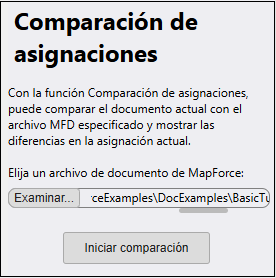
El panel Comparación de asignaciones (imagen siguiente) le permite comparar una versión anterior y una más reciente de la misma asignación.
Activar la comparación de asignaciones
Hay dos maneras de activar el panel:
•Haga clic en el comando  de la barra de herramientas.
•Seleccione Vista | Comparación de asignaciones.
Cómo comparar dos versiones de la misma asignación de datos
Para comparar dos versiones de la misma asignación de datos, siga estos pasos:
1.Abra la asignación que desee utilizar como asignación actual.
2.Navegue hasta la otra asignación en el panel Comparación de asignaciones.
3.Haga clic en Iniciar comparación para comparar la asignación actual con la seleccionada.
Puede comparar una versión más reciente con una anterior, y viceversa.
Las diferencias se muestran en la asignación actual y en el panel Comparación de asignaciones.
Cerrar el modo de comparación
Para desactivar el modo de comparación, haga clic en Cerrar en el panel Comparación de asignaciones. La asignación no se modificará.
Tipos de diferencias
A continuación se resumen los posibles tipos de diferencias.
•Cambios en los componentes:
oHay un componente que está presente en la asignación actual, pero que no figura en la asignación con la que se compara.
oHay un componente que está presente en la asignación comparada, pero que no figura en la asignación actual.
oHay un componente cuyas propiedades han cambiado.
•Cambios en las conexiones:
oHay una conexión que está presente en la asignación actual, pero que no figura en la asignación con la que se compara.
oHay una conexión que está presente en la asignación comparada, pero que no figura en la asignación actual.
oHay una conexión cuyas propiedades han cambiado.
•Cambios en los nodos:
oLos nodos que están presentes en la asignación actual pero que no figuran en la asignación comparada no se marcan.
oHay un nodo que está presente en la asignación comparada, pero que no figura en la asignación actual.
oHay un nodo cuyas propiedades han cambiado.
oHay un nodo cuyos descendientes han cambiado.
Para ver las descripciones de todos los tipos de diferencias posibles y sus ilustraciones, haga clic en el botón  del panel Comparación de asignaciones.
Informe de diferencias
Para exportar un informe en formato XML con todas las diferencias encontradas entre las asignaciones de datos comparadas, haga clic en el botón  del panel Comparación de asignaciones.
Agrupar
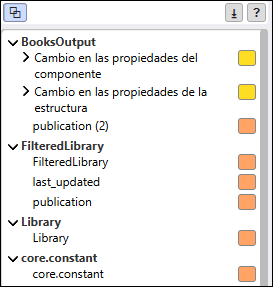
El panel Comparación de asignaciones le permite agrupar las diferencias detectadas por componente. Para activar la agrupación, haga clic en el botón  del panel. La imagen siguiente muestra un ejemplo de diferencias agrupadas.
Interfaz de línea de comandos de MapForce
También puede comparar las asignaciones y generar un informe mediante la interfaz de línea de comandos de MapForce.
Ejemplos
En este apartado, presentamos dos casos de comparación: primero, la comparación de una versión más reciente con una anterior, y, en segundo lugar, el caso contrario.
Caso 1:
El ejemplo que figura a continuación muestra el archivo BasicTutorials/Tut2-MultipleToOne.mfd, que utilizaremos como asignación actual. Vamos a comparar esta asignación con el archivo BasicTutorials/Tut1-OneToOne.mfd.
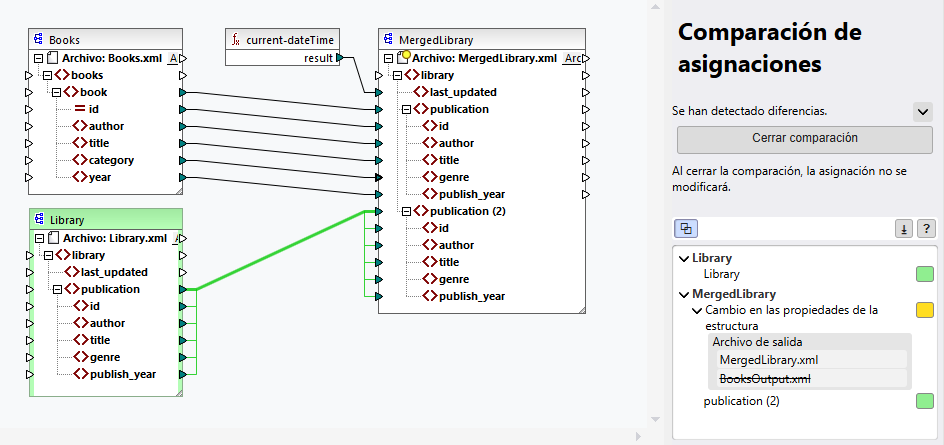
MapForce ha detectado las siguientes diferencias:
•Verde: El componente Library y la conexión de copia total saliente aparecen en verde porque están presentes en la asignación actual, pero no figuran en la asignación con la que se está comparando. Los elementos correspondientes también aparecen resaltados con recuadros verdes en el panel Comparación de asignaciones.
•Amarillo: El nodo File del componente de destino presenta un punto amarillo, lo que indica que dicho nodo ha sufrido cambios. Al pasar el cursor por encima del elemento correspondiente en el panel Comparación de asignaciones, el nodo File se resalta en amarillo. El panel muestra que el archivo de destino se denomina BooksOutput.xml en la asignación comparada y MergedLibrary.xml en la asignación actual.
Caso 2:
En el segundo caso, utilizaremos el archivo Tut1-OneToOne.mfd como asignación actual y lo compararemos con el archivo Tut2-MultipleToOne.mfd. A continuación se muestran los resultados de la comparación.
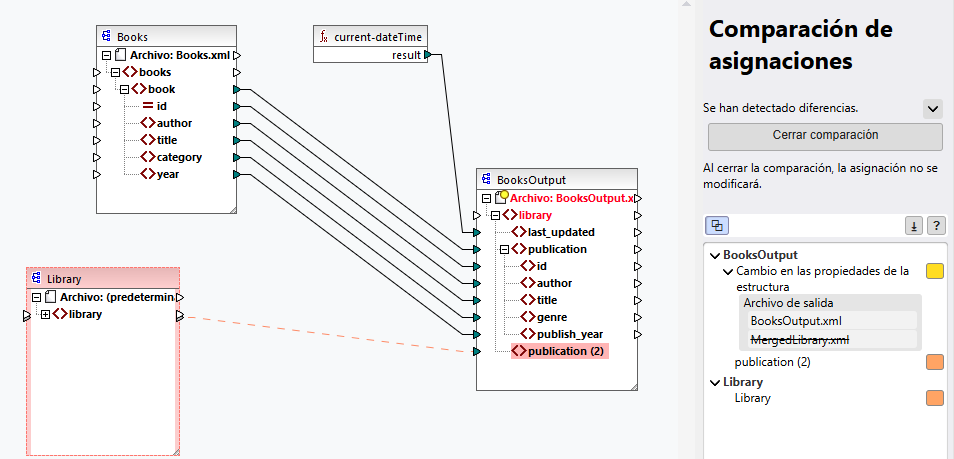
MapForce ha detectado las siguientes diferencias:
•Rojo: El componente Library y su conexión saliente aparecen en rojo porque están presentes en la asignación comparada, pero no figuran en la asignación actual. El nodo publication (2) tiene un fondo rojo, lo que indica que también está presente en la asignación comparada, pero que no aparece en la asignación actual.
•Nombres de nodos en rosa: Los nombres de los nodos File y library del componente de destino aparecen en color rosa, lo que indica que algunos de sus nodos descendientes han cambiado (publication (2)).
•Amarillo: El nodo File aparece marcado con un punto amarillo porque su nombre es diferente al que tiene en la asignación comparada.