Configurar recursos globales, parte 2
La segunda parte de la configuración del recurso global consiste en definir las propiedades de un recurso global en el cuadro de diálogo Recurso global. Las propiedades dependen del tipo de recurso global (ver más abajo). Puede acceder al cuadro de diálogo Recursos globales haciendo clic en el botón Agregar del cuadro de diálogo Administrar recursos globales.
Para obtener más información sobre cómo configurar diferentes tipos de recursos globales, consulte los siguientes ejemplos: Archivos XML como recursos globales, Carpetas como recursos globales, Bases de datos como recursos globales.
Archivos
Las propiedades específicas del archivo se muestran en el cuadro de diálogo Recursos globales que aparece a continuación. La configuración consta de tres partes principales: (i) el nombre del archivo, (ii) la ubicación de dicho archivo y (iii) la lista de configuraciones definidas para este alias de archivo.
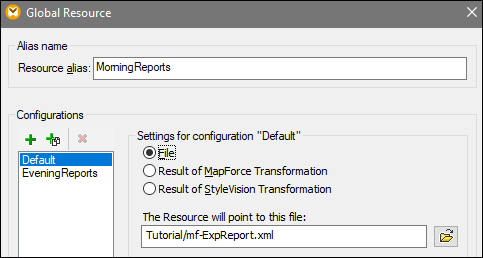
Las opciones Resultado de la transformación de MapForce y Resultado de la transformación de StyleVision se tratan en el apartado Resultados de la transformación como recursos globales.
Carpetas
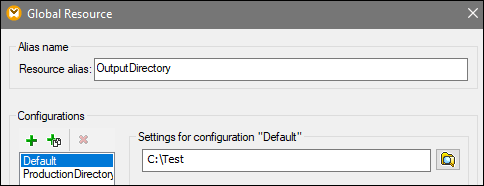
Las propiedades específicas de la carpeta se muestran en el cuadro de diálogo Recursos globales (ver más abajo). La configuración consta de tres partes principales: (i) el nombre de la carpeta, (ii) la ubicación de dicha carpeta y (iii) la lista de configuraciones definidas para este alias de carpeta.
Bases de datos
Cuando añada una conexión a una base de datos como recurso global, un asistente de conexión le guiará a lo largo de los pasos necesarios para configurar la conexión. Para obtener más información, consulte Iniciar el asistente para la conexión a bases de datos. Una vez completado el asistente, los parámetros de conexión a la base de datos se muestran en el cuadro de diálogo Recursos globales (imagen siguiente).
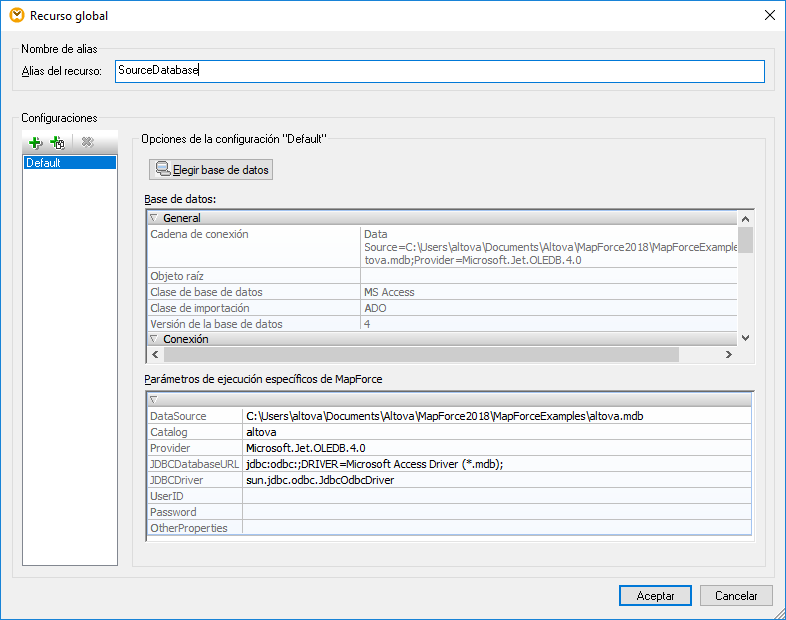
En el cuadro de diálogo Recursos globales, es posible modificar algunos de los parámetros de conexión a la base de datos. Los parámetros se agrupan en dos categorías: parámetros de la base de datos y parámetros de ejecución específicos de MapForce (ver más abajo).
Base de datos
Estos parámetros son comunes a todas las aplicaciones de Altova. En MapForce, se utilizan en fase de diseño, es decir, cuando se carga la asignación o cuando se hace clic en el panel Resultados de MapForce para obtener una vista previa de la asignación.
Parámetros de ejecución específicos de MapForce
Estos parámetros son aplicables al generar código de programa o al compilar una asignación en un archivo de ejecución de MapForce Server (.mfx). Se utilizan en tiempo de ejecución de la asignación de la siguiente manera:
•En código de programa generado en C++, C# o Java.
•Si compila la asignación en un archivo de ejecución de MapForce Server, se llevará a cabo la conversión automática a JDBC. Para obtener más información sobre la conversión automática de JDBC, consulte Asignaciones de BD en distintos entornos de ejecución.
Si una asignación utiliza un recurso global para conectarse a una base de datos, los datos de conexión a la base de datos que figuran en el cuadro de diálogo Recurso global tienen prioridad sobre los definidos en la asignación. El cuadro de diálogo Configuración del componente le indica que los parámetros de conectividad se han definido como un recurso global. Para cambiar el componente de base de datos y conectarlo directamente a la base de datos (sin utilizar recursos globales), haga clic en Cambiar y siga los pasos del asistente para volver a conectarse a la base de datos.
Iconos del cuadro de diálogo Recursos globales
 | Añadir configuración: Abre el cuadro de diálogo Agregar configuración, en el que deberá introducir el nombre de la configuración que desea añadir. |
 | Agregar configuración como copia: Abre el cuadro de diálogo Agregar configuración, en el que puede introducir el nombre de la configuración que desea crear como copia de la configuración seleccionada. |
 | Eliminar: Elimina la configuración seleccionada. |
 | Abrir: Navegue hasta el archivo que desea crear como recurso global. |
| Abrir: Navegue hasta la carpeta que desea crear como recurso global. |

Configuración de recursos globales: Procedimientos generales
A continuación se describe el procedimiento general para crear y configurar recursos globales:
1.Haga clic en el botón  de la barra de herramientas (Administrar recursos globales). Si lo prefiere, vaya al menú Herramientas y haga clic en Recursos globales.
2.Haga clic en Agregar y seleccione el tipo de recurso que quiere crear (archivo, carpeta, BD). Aparecerá el cuadro de diálogo Recursos globales.
3.Introduzca un nombre descriptivo en el cuadro de texto Alias del recurso (por ejemplo, ArchivoEntrada).
4.La configuración predeterminada depende del tipo de recurso global: (i) En el caso de un archivo o una carpeta, busque el archivo o la carpeta a los que debe apuntar este recurso de forma predeterminada; (ii) en el caso de una conexión a una base de datos, haga clic en Elegir base de datos y siga las instrucciones del Asistente para la conexión a bases de datos para conectarse a la base de datos (ver Conectarse a una base de datos). Esta conexión a la base de datos se utilizará de forma predeterminada al ejecutar la asignación.
5.Si necesita una configuración adicional (por ejemplo, una carpeta de salida adicional), haga clic en el botón del cuadro de diálogo Recursos globales, introduzca el nombre de dicha configuración y especifique la ruta de acceso a la misma.
6.Para añadir más configuraciones, repita el paso anterior.
Nota: Las conexiones a bases de datos solo se admiten como recursos globales en las ediciones MapForce Professional y Enterprise.