Asistente IA
El Asistente IA de MapForce le ayuda a crear asignaciones de datos y a perfeccionarlas. El Asistente IA envía información sobre su asignación de datos a Altova AI Server y muestra sus sugerencias.
Hay varias maneras de activar el Asistente IA:
•Haga clic en el comando  de la barra de herramientas.
•Seleccione el comando de menú Vista | Asistente IA.
A continuación se presentan algunos casos en los que el Asistente IA puede ser de gran ayuda:
•Creación de conexiones y procesamiento de componentes
•Asignación de datos entre nodos
•Asignación de nodos descendientes
Para más detalles, siga leyendo.
Caso 1: Creación de conexiones y procesamiento de componentes
Cuando una asignación tiene al menos un componente de origen y un componente de destino, el Asistente IA puede crear conexiones y componentes de procesamiento automáticamente.
1.Haga clic en cualquier punto del área en blanco de la asignación de datos.
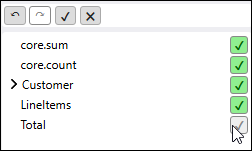
2.Haga clic en el botón verde de la ventana del Asistente IA (imagen siguiente). El Asistente IA enviará una solicitud a MapForce AI Server y mostrará sus sugerencias.

3.A continuación, repase las sugerencias del Asistente IA, que aparecen en verde tanto en la asignación de datos como en la ventana del Asistente IA. Puede aceptar o rechazar sugerencias concretas (imagen siguiente). También puede deshacer y rehacer acciones.
4.Haga clic en Confirmar para guardar los cambios o en Cancelar para descartarlos.
Consejo: Es posible que el Asistente IA ofrezca respuestas diferentes según el caso. Si las sugerencias no le satisfacen, haga clic de nuevo en el botón verde para volver a generar la solicitud.
Ejemplo
En este ejemplo, la asignación cuenta con dos archivos XML de origen (Customers.xml y ShortPO.xml) y un archivo XML de destino (CompletePO.xml). El Asistente IA ha proporcionado las siguientes sugerencias:
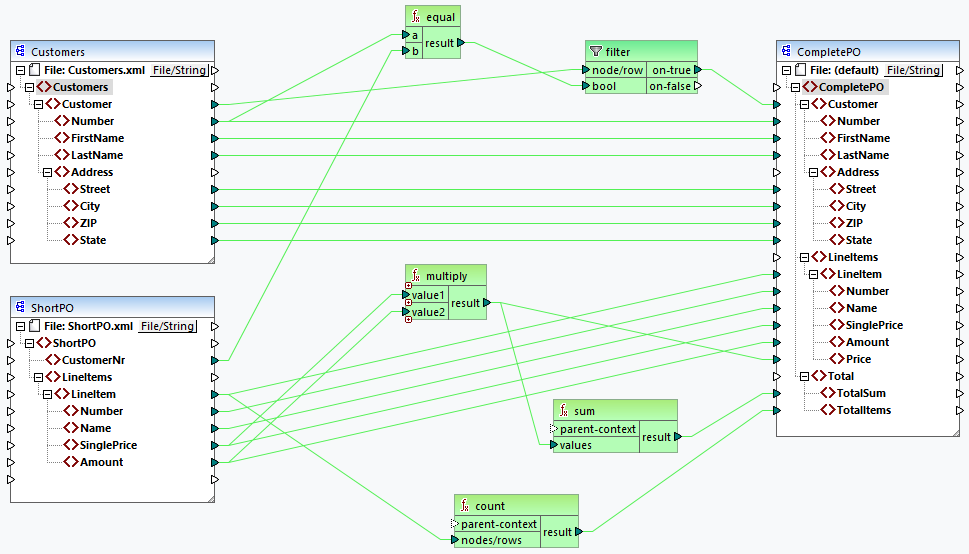
Las sugerencias del Asistente IA son adecuadas para nuestra asignación de datos y no requieren más ajustes. Una vez aplicadas las sugerencias del Asistente IA, podemos obtener una vista previa del resultado:
<CompletePO> <Customer> <Number>10245</Number> <FirstName>Fred</FirstName> <LastName>Landis</LastName> <Address> <Street>Oakstreet</Street> <City>Boston</City> <ZIP>23320</ZIP> <State>MA</State> </Address> </Customer> <LineItems> <LineItem> <Number>1</Number> <Name>Wireless Mouse</Name> <SinglePrice>25</SinglePrice> <Amount>2</Amount> <Price>50</Price> </LineItem> <LineItem> <Number>2</Number> <Name>Mechanical Keyboard</Name> <SinglePrice>85,5</SinglePrice> <Amount>1</Amount> <Price>85.5</Price> </LineItem> <...> </LineItems> <Total> <TotalSum>301</TotalSum> <TotalItems>5</TotalItems> </Total> </CompletePO> |
Caso 2: Asignación de datos entre nodos
Si faltan conexiones en su asignación de datos, puede pedirle al Asistente IA que las cree automáticamente:
1.Haga clic en el nodo de origen o de destino que le interese para ver las sugerencias correspondientes para la asignación.
2.Haga clic en el botón verde del Asistente IA.
3.Repase las sugerencias y guárdelas cuando haya terminado.
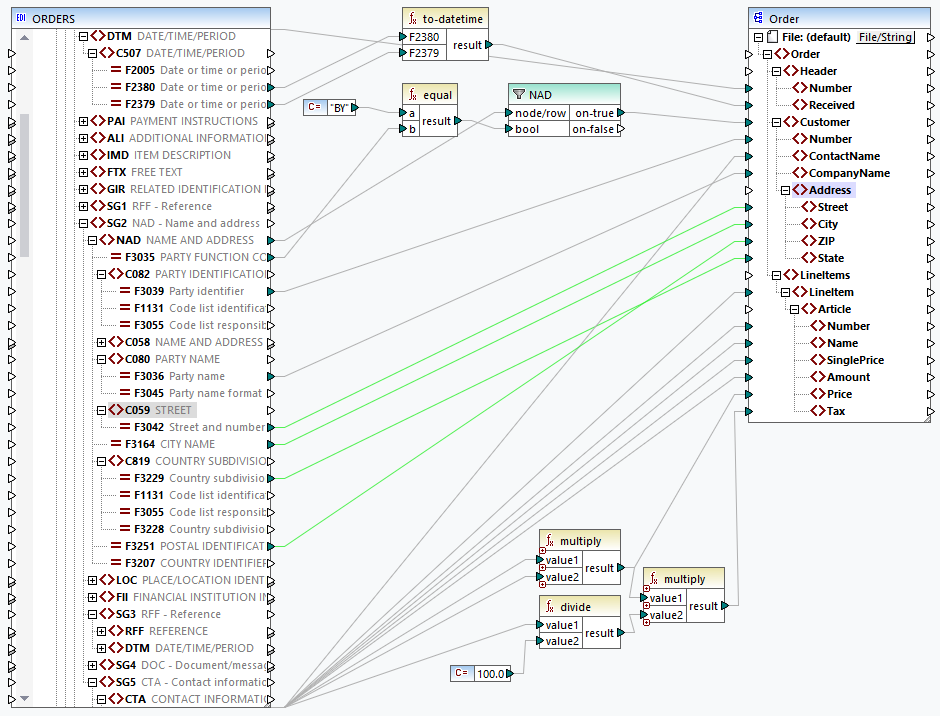
Por ejemplo, en la asignación que aparece a continuación, el asistente ha identificado correctamente los nodos de origen necesarios para crear conexiones entre el documento EDIFACT y el elemento Address de destino.
Caso 3: Asignación de nodos descendientes
Si los nodos de nivel superior están conectados, puede pedirle al Asistente IA que genere asignaciones para sus descendientes:
1.Haga clic en la conexión de nivel superior que le interese (imagen siguiente).
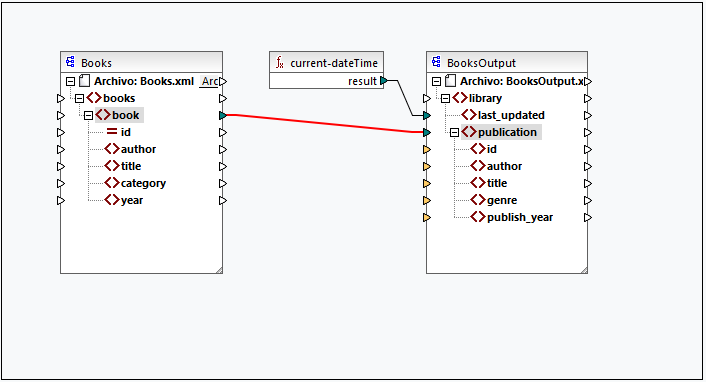
2.El asistente le sugerirá que asigne los descendientes de estos nodos de nivel superior (imagen siguiente). Haga clic en el botón verde del Asistente IA para ver sus sugerencias.

3.Repase las sugerencias del Asistente IA (que aparecen en color verde). Tenga en cuenta que solo se han conectado los nodos equivalentes.
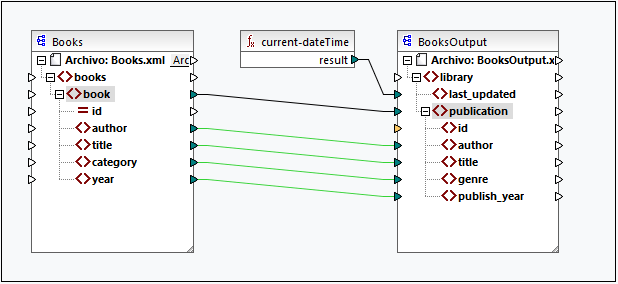
4.Confirme los cambios para terminar.
Sustituciones de conexiones sugeridas por la IA
El Asistente IA identifica las conexiones existentes que podrían mejorarse. Puede revisar estas sugerencias y decidir si las acepta o las rechaza.
En la ventana de asignación (imagen siguiente), las conexiones se muestran de la siguiente manera:
•Las líneas verdes representan nuevas conexiones sugeridas por la IA.
•Las líneas de puntos naranjas representan las conexiones originales que se van a sustituir.
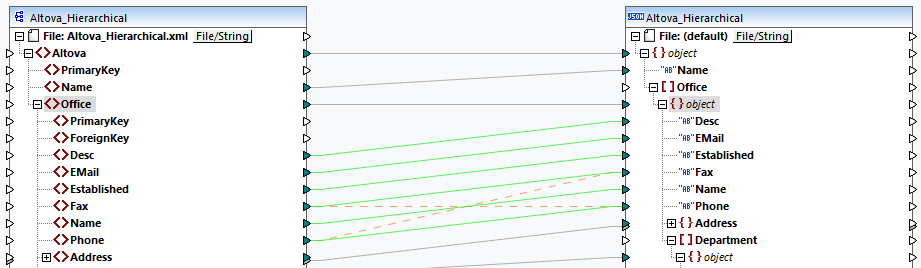
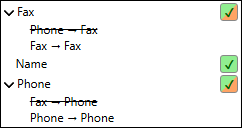
El panel del Asistente IA marca las sugerencias de sustitución de conexiones con casillas de verificación de color verde anaranjado: