Seguimiento de la base de datos para registrar los cambios realizados por un proyecto de mapeo de datos
Los administradores de bases de datos y otros profesionales de los datos a menudo desean mantener un registro de los cambios en las bases de datos críticas, especialmente cuando las actualizaciones se realizan mediante scripts automatizados u otras operaciones. El seguimiento de la base de datos permite a los administradores rastrear cambios críticos o anomalías, y ayuda a recuperarse de errores. Altova MapForce admite el seguimiento de bases de datos para todas las bases de datos relacionales populares para registrar los cambios realizados por un proyecto de mapeo de datos en la base de datos cuando se ejecuta el mapeo.
Cuando el registro de eventos está habilitado, acciones como la inserción o modificación de datos en la base de datos, o errores, se registran en un archivo XML que puede analizarse posteriormente o procesarse de forma automatizada.
El seguimiento de BD se puede habilitar a distintos niveles: componente de BD, tabla de BD, procedimiento almacenado o campo de BD. Puede elegir entre hacer seguimiento de todos los mensajes o solamente de los errores, o puede desactivarlo por completo.

Además de rastrear los errores que ocurren durante la ejecución de una transformación a una base de datos, MapForce también permite gestionar las transacciones de la base de datos para deshacer los cambios realizados en la base de datos cuando se produce un error, y luego, opcionalmente, continuar con el resto de la transformación.
Al habilitar las transacciones de BD se incluyen todos los cambios realizados por el componente de BD en una transacción que se puede revertir en caso de error; también puede elegir entre seguir ejecutando la asignación o detenerla. Puede habilitar las transacciones a nivel de componente de BD y a nivel de acción de tabla.
Analicemos un ejemplo de trazabilidad en una base de datos.
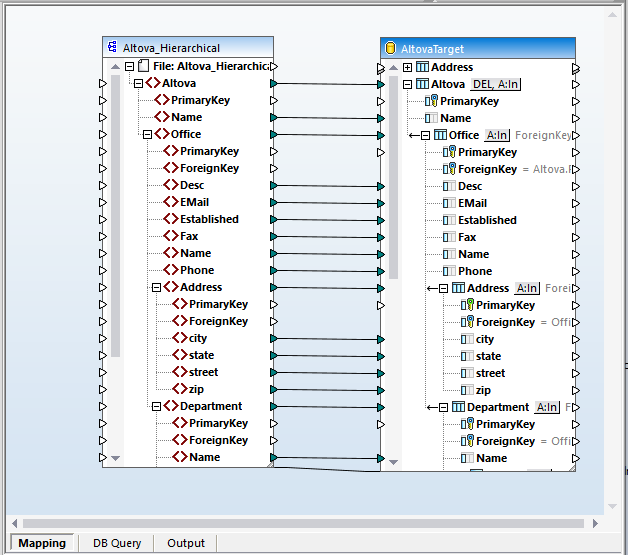
La carpeta de ejemplos de MapForce incluye un mapeo llamado Altova_Hierarchical_DB, que transforma datos jerárquicos de un documento XML en tablas de una base de datos.
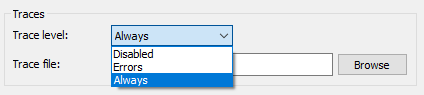
Hacer clic derecho en la barra azul en la parte superior de la base de datos abre el cuadro de diálogo de propiedades, que incluye una opción para habilitar el registro de eventos y especificar el archivo de registro. Se puede deshabilitar el registro, habilitarlo solo para errores, o habilitarlo para todas las acciones. Aquí también se especifica el nombre y la ruta del archivo de registro de la base de datos.
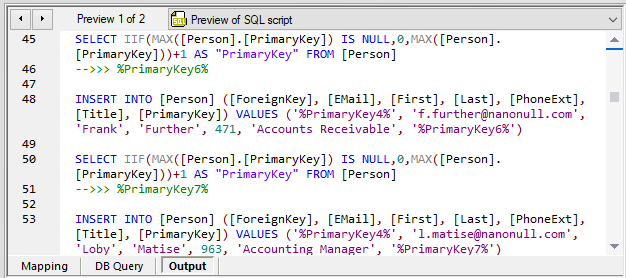
Cuando se ejecuta la configuración haciendo clic en el botón "Salida" que se encuentra debajo del panel de configuración, se generan dos archivos.
En primer lugar, a continuación se muestra una vista previa del script SQL. La base de datos no se modifica hasta que se selecciona la opción "Ejecutar script SQL" en el menú "Salida". El segundo archivo es una vista previa del registro de seguimiento XML.
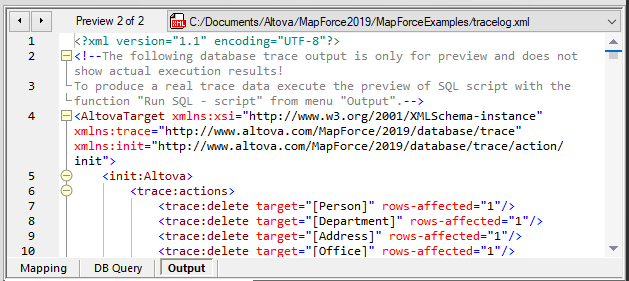
El registro de seguimiento se actualizará más adelante, basándose en la ejecución real del script, tal como se documenta en las líneas 2 y 3 anteriores.
Personalización del seguimiento de la base de datos
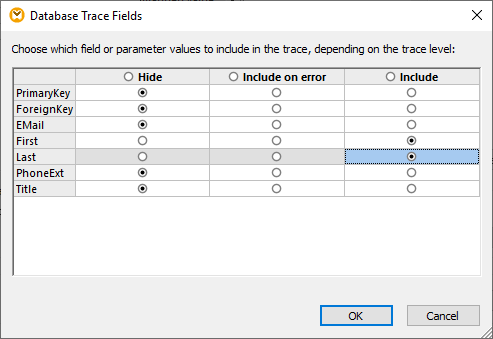
A veces, querrá rastrear solo algunas operaciones específicas. MapForce le permite personalizar el rastreo a nivel de tabla, campo o procedimiento almacenado. En el mapeo que se muestra aquí, podríamos querer rastrear cualquier error, además de generar un registro de todos los nombres y apellidos que se añaden a la tabla "Person".
Podemos lograr esto configurando el rastreo de nivel superior de la base de datos para que solo registre los errores. A continuación, podemos configurar el rastreo de la tabla "Personas" para que se registre siempre, y seleccionar los campos que se deben ocultar o incluir
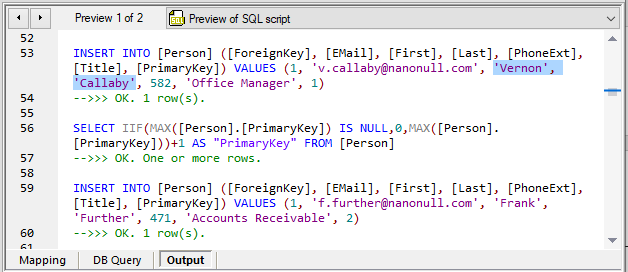
Al ejecutar el script SQL, la ventana de vista previa muestra el resultado de cada comando SQL. En las capturas de pantalla que se muestran a continuación, hemos resaltado un nombre en particular para enfatizarlo.
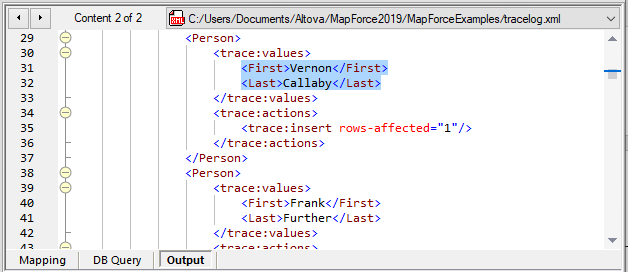
El registro de seguimiento contiene una lista de todos los nombres que se han añadido a la tabla "Personas"
Cualquier registro de ejecución que se añada a un mapeo de base de datos también se generará cuando el mapeo se ejecute en modo automatizado por MapForce Server o bajo el control de FlowForce Server. Un trabajo de FlowForce Server incluso podría automatizar el procesamiento del archivo XML del registro de salida para crear un informe personalizado.
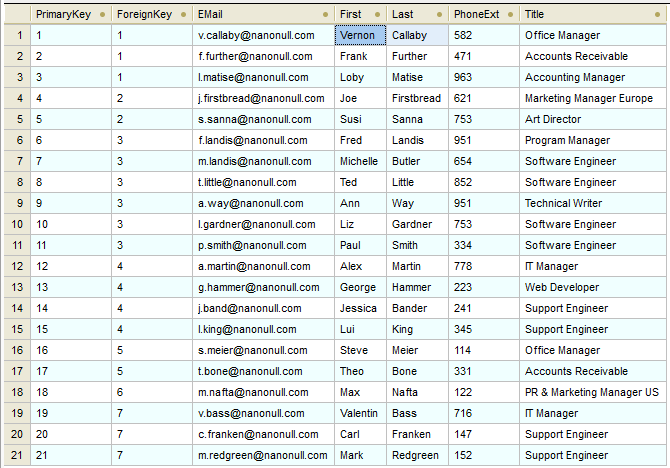
Para validar aún más el resultado de nuestro ejemplo, podemos abrir la base de datos utilizando DatabaseSpy, una herramienta única Herramienta para realizar consultas, diseñar y comparar bases de datos de múltiples fuentes, y explore directamente el contenido de la tabla:
En una futura publicación, exploraremos la gestión de transacciones de bases de datos para poder revertir los cambios realizados en la base de datos en caso de que se produzca un error. Mientras tanto, si desea probar el rastreo de bases de datos por su cuenta, ya sea siguiendo este ejemplo o trabajando con asignaciones de datos para sus propias bases de datos, descargue una versión de prueba gratuita de MapForce.