Pasos y consejos para migrar un servidor Windows MobileTogether a Linux
El framework de desarrollo de aplicaciones MobileTogether incluye MobileTogether Server, el componente central que impulsa sus aplicaciones móviles y de escritorio. Disponible para Windows, Linux y Mac OS, MobileTogether Server actúa como una puerta de enlace entre los usuarios finales y las fuentes de datos del servidor, como las bases de datos.
Migrar un servidor Windows MobileTogether existente a un sistema Ubuntu es sencillo si no se requieren conexiones a bases de datos. Sin embargo, si necesita conexiones a bases de datos, MobileTogether Designer puede encargarse de todo el proceso por usted.
Como administrador de sistemas informáticos que trabaja con hardware físico y virtual, así como con software de escritorio y servidores, ha facilitado mucho mi trabajo crear numerosos scripts para ayudar a gestionar tareas repetitivas. Aunque soy más un "desarrollador amateur" sin formación formal en desarrollo, utilizar MobileTogether Designer para migrar un servidor con conexiones a bases de datos fue rápido y sencillo. A continuación, se muestra cómo pude ayudar a mi empresa a ahorrar el costo de una licencia de servidor Windows al migrar soluciones a una plataforma Ubuntu.
Comencemos hablando de la rapidez con la que se pueden migrar soluciones que no requieren conexión a una base de datos, y luego analizaremos lo fácil que es, con MobileTogether Designer, migrar soluciones que sí necesitan conexión a una base de datos.
Para empezar, realice una copia de seguridad de su sistema Windows siguiendo las instrucciones del manual del servidor MobileTogether. El manual en línea se puede encontrar aquí:
https://manual.altova.com/MobileTogether/mobiletogetherserver/
El manual recomienda iniciar el proceso de copia de seguridad deteniendo el servicio de Altova MobileTogether Server, y luego copiando los siguientes archivos y directorios, que se encuentran en la siguiente ubicación en Windows: C:\\ProgramData\Altova\MobileTogetherServer
[leyenda id="attachment_3791" align="alignnone" width="686"]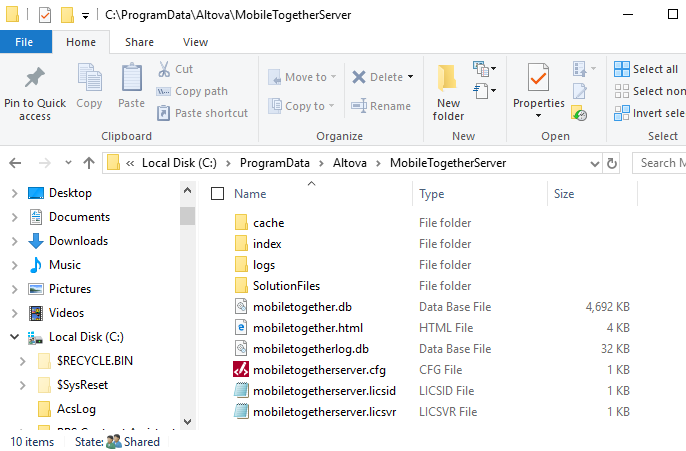 Ruta de archivo predeterminada de MobileTogetherServer en Windows[/leyenda]
Los archivos copiados incluyen cuatro carpetas llamadas "cache", "index", "logs" y "archivos de solución", así como todos los archivos del directorio raíz. A continuación, reinicie el servicio del servidor MobileTogether.
Todos los datos que se hayan respaldado deben copiarse ahora a una carpeta en su ordenador.
Ahora, instale la misma versión del software MobileTogether Server que tenía en el equipo con Windows en el nuevo equipo Ubuntu.
Antes de restaurar los archivos de MobileTogether, verifique que el nuevo servidor tenga la licencia adecuada, que las contraseñas predeterminadas hayan sido cambiadas y que los puertos del cliente Mobile y del administrador estén configurados. Una vez que se hayan completado esas tareas, restaure los archivos y carpetas de la copia de seguridad en el nuevo servidor Linux.
Para el proceso de restauración de archivos y carpetas, detenga el servicio del servidor MobileTogether (en Ubuntu, utilice el comando "sudo service MobileTogether stop") y luego restaure los archivos del servidor MobileTogether.
Sugerencia: Para copiar los archivos al nuevo servidor de Ubuntu, utilice un emulador de terminal gratuito y acceda al servidor mediante SSH para restaurar los archivos y carpetas. La funcionalidad del emulador de terminal le permite arrastrar y soltar los archivos de copia de seguridad al directorio de MobileTogether. Asegúrese de revisar los permisos de los archivos, las carpetas y los usuarios al copiar los archivos a la ubicación o ubicaciones correspondientes. La ruta predeterminada para los archivos del servidor MobileTogether en Ubuntu se encuentra aquí:
/var/opt/Altova/MobileTogetherServer/
[leyenda id="attachment_3790" align="alignnone" width="700"]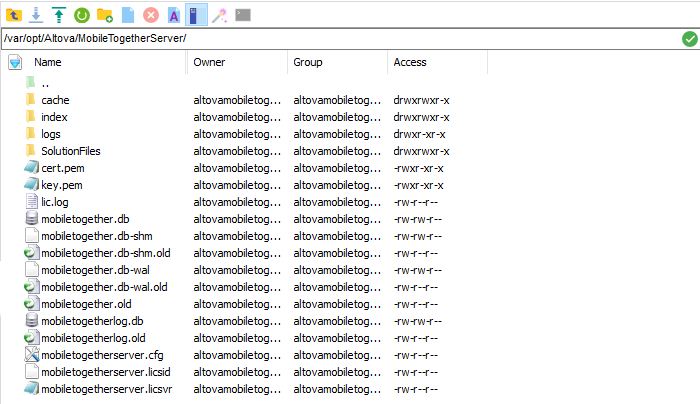 Ruta de archivo predeterminada de MobileTogetherServer en Linux[/leyenda]
A continuación, reinicie el servicio del servidor MobileTogether y realice pruebas para confirmar que las soluciones funcionan como se espera. En este punto, la migración se ha completado, excepto para las soluciones que tienen conexiones con bases de datos.
Antes de comenzar con la configuración de las conexiones a la base de datos, hablemos de algunos requisitos previos del sistema:
La estación de trabajo que utilicé para configurar las conexiones JDBC y el servidor MobileTogether (en mi caso, Ubuntu) requería la instalación de Java y la configuración de sus variables de entorno.
La estación de trabajo es un equipo con Windows 10 y Java 8 instalado. Las variables de entorno de Java para Windows, correspondientes a "CLASSPATH", "JAVA_HOME" y "Path", están configuradas de la siguiente manera:
[leyenda id="attachment_3785" align="alignnone" width="492"] Variables de entorno de Java para Windows[/leyenda]
El servidor es Ubuntu 16.04 LTS. Instalé el servidor en un host de máquina virtual, utilizando el administrador Hyper-V, y asigné al servidor dos procesadores y dieciséis gigabytes de RAM. Se instaló la última versión del software MobileTogether Server, junto con el entorno de ejecución predeterminado de Java.
Para instalar Java en un sistema Ubuntu, ejecute el siguiente comando: sudo apt-get install default-jre. Las variables de entorno de Java en Ubuntu, para "Classpath" y "Java_home", se configuran de la siguiente manera:
[leyenda id="attachment_3784" align="alignnone" width="459"] Variables de entorno de Java en Ubuntu[/leyenda]
Ahora que hemos cumplido con los requisitos previos, estamos listos para cambiar el tipo de conexión a la base de datos en nuestras soluciones, pasando de ODBC a JDBC. El cambio en la conexión a la base de datos se realiza en unos pocos pasos sencillos dentro de MobileTogether Designer.
Paso 1: En el programa MobileTogether Designer, abra la solución.
Paso 2: Desde el panel "Fuentes de la página", haga clic derecho sobre las conexiones a la base de datos ($DB!) y seleccione "elegir fuente de base de datos" en el menú desplegable.
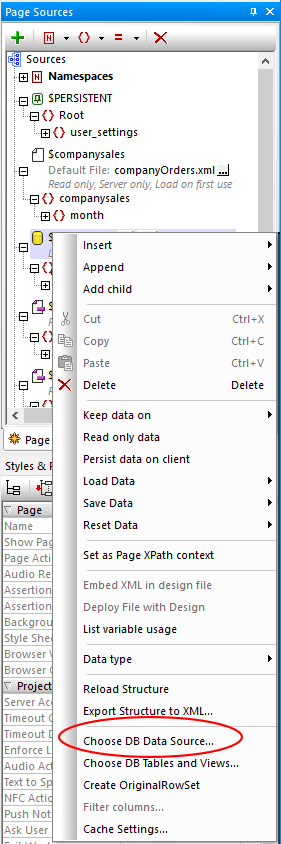
Paso 3: El asistente le solicitará el tipo de conexión que necesita. Tenga en cuenta que, para conectarse a una base de datos SQL, solo se admiten conexiones JDBC en un entorno Linux.
Seleccione las conexiones JDBC.
[leyenda id="attachment_3786" align="alignnone" width="592"]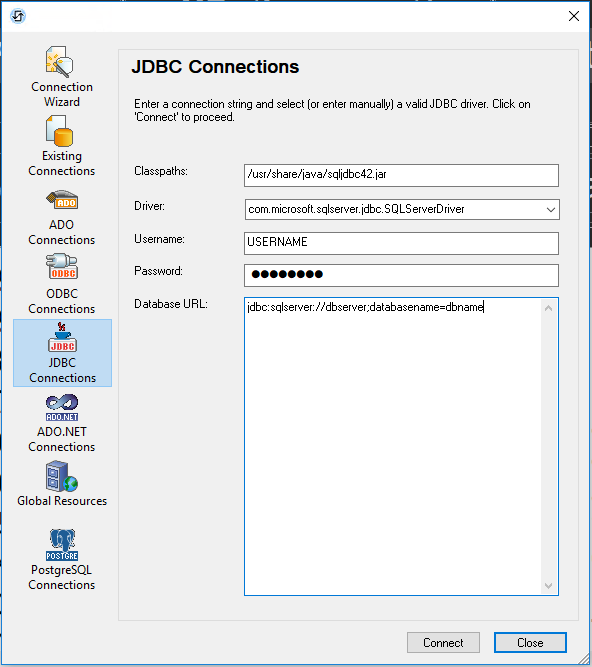 Conexión JDBC[/leyenda]
Dado que la solución ya cuenta con una conexión a una base de datos SQL desde el servidor Windows, MobileTogether Designer completa automáticamente los campos necesarios (rutas de clases, controlador, nombre de usuario, contraseña, URL de la base de datos) para la conexión Java/JDBC. Luego, haga clic en "Conectar" y guarde el nuevo archivo de solución con la extensión .mtd.
Aquí se muestra una representación visual de la cadena de conexión modificada, desde Windows a Ubuntu:
Una vez instalados los controladores JDBC, MobileTogether Designer modificó la cadena de conexión para la solución de Ubuntu de la siguiente manera:
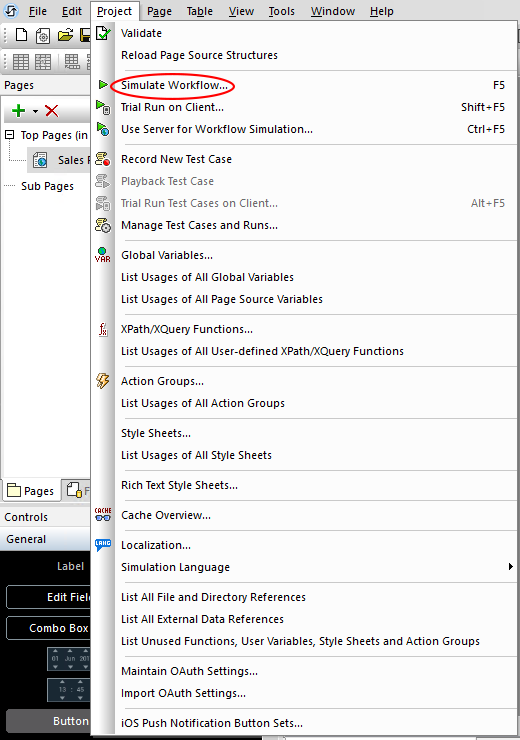
Paso 4: Antes de implementar la solución en el servidor, pruebe la solución primero utilizando la función de simulador integrada en MobileTogether Designer. Haga clic en la pestaña "Proyecto" y luego seleccione "Simular flujo de trabajo".
Si la solución funciona correctamente, se mostrará de la misma manera que se vería en cualquier dispositivo móvil o de escritorio.
[leyenda id="attachment_3788" align="alignnone" width="525"]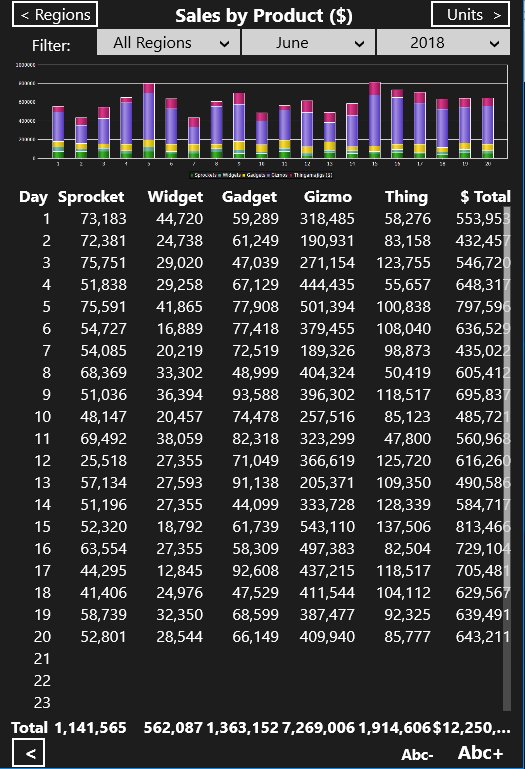 Solución para clientes de MobileTogether[/leyenda]
Paso 5: Implemente el archivo de la solución en el nuevo servidor Linux. ¡Eso es todo!
El proceso se puede simplificar aún más creando un "Recurso de Base de Datos Global" en MobileTogether Designer. Un Recurso de Base de Datos Global puede utilizarse para migrar soluciones desde múltiples bases de datos provenientes del mismo servidor de base de datos.
MobileTogether Designer, una herramienta de desarrollo rápido de aplicaciones móviles (RMAD), facilitó la migración. El diseñador tiene la capacidad integrada de conectarse a diferentes tipos de fuentes de datos con muy poca intervención. De hecho, hizo que este programador novato pareciera un profesional experimentado. En el proceso, pude reducir los costos relacionados con las licencias de nuestros servidores.
Si aún no lo ha hecho, descargue el programa Altova MobileTogether Designer aquí: https://www.altova.com/mobiletogether/download