La tecnología XML Grid recibe una renovación
Si ha trabajado con XML en XMLSpy, es probable que haya utilizado la vista de cuadrícula XML para obtener una representación gráfica de la estructura de su documento XML. Esta representación visual de la estructura jerárquica del documento facilita la comprensión y la edición del contenido.
En la última versión del editor XML, la función "XML Grid" tiene un aspecto ligeramente diferente; de hecho, ha sido completamente rediseñada desde cero para ofrecer aún más funcionalidades únicas para la edición, la consulta, el cálculo y el intercambio de datos XML.
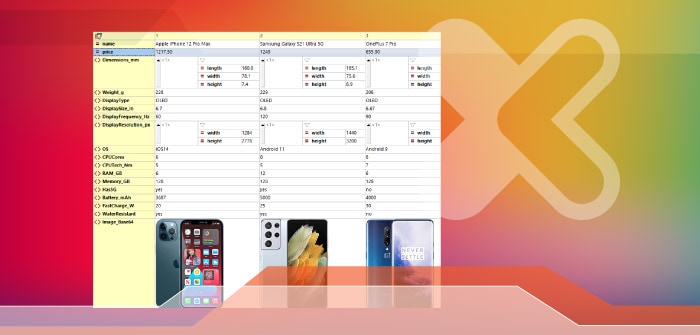
Nueva vista en formato de cuadrícula XML
A partir de la versión 2021r2, la nueva versión de la herramienta XML Grid es aún más fácil de usar y ofrece nuevas opciones y funcionalidades potentes. Por ejemplo, XML Grid ahora incluye la validación inteligente de XML, que detecta errores y ofrece soluciones para corregirlos.
El editor sigue incluyendo la vista de tabla, que organiza los elementos repetitivos en una tabla para facilitar su visualización y ordenación. Utiliza atributos y elementos secundarios para las columnas, y muestra los elementos XML repetitivos como filas.
Lo nuevo es que ahora se pueden invertir filas y columnas en la tabla, lo que permite reorganizar la presentación del documento para hacerlo aún más fácil de leer. Por ejemplo, la tabla que compara teléfonos móviles que se muestra a continuación tiene muchas columnas pero pocas filas.

Intercambiar las filas y las columnas hace que el contenido sea de fácil acceso de inmediato.
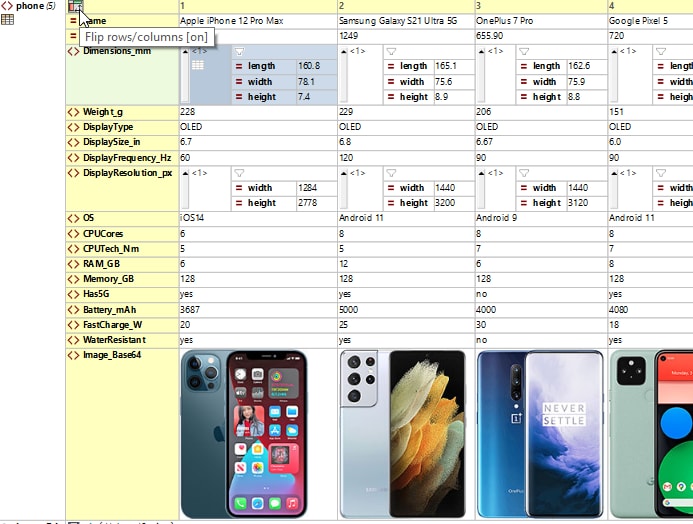
Mostrar imágenes en formato Base-64 como gráficos
La vista de cuadrícula XML ahora admite la visualización automática de imágenes (como las fotografías tomadas con un teléfono móvil que se muestran arriba), incluyendo formatos como PNG, JPG, BMP, SVG y GIFs animados, algo que, por supuesto, no es posible en una vista de texto.
Puede incluso copiar una imagen directamente desde un editor de imágenes y pegarla en la vista de cuadrícula XML. Las imágenes se almacenan en formato base-64, que se puede visualizar cambiando a la vista de texto.
Añadir contenido directamente desde aplicaciones externas
Además de copiar y pegar imágenes, puede copiar fácilmente contenido desde o hacia aplicaciones externas, y su estructura se detectará automáticamente en XML Grid. Por ejemplo, puede seleccionar contenido en Excel o en un editor de texto y arrastrarlo directamente a XML Grid.
Filtros
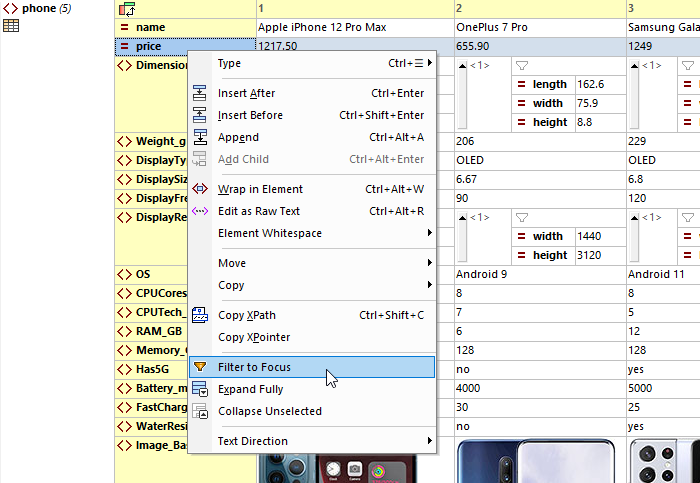
Una de las características más destacadas de la nueva vista de cuadrícula XML es que permite aprovechar XPath y XQuery para filtrar y procesar los datos directamente en la propia vista.
El menú contextual que aparece al hacer clic derecho le ayuda a comenzar a crear filtros de forma rápida. Cuando selecciona la opción "Filtrar para destacar", se crea automáticamente un filtro que muestra el nodo seleccionado. Luego, puede ampliar este filtro para incluir exactamente los criterios que necesita. Esto es más rápido que empezar desde cero y le proporciona una idea de cómo estructurar el filtro.
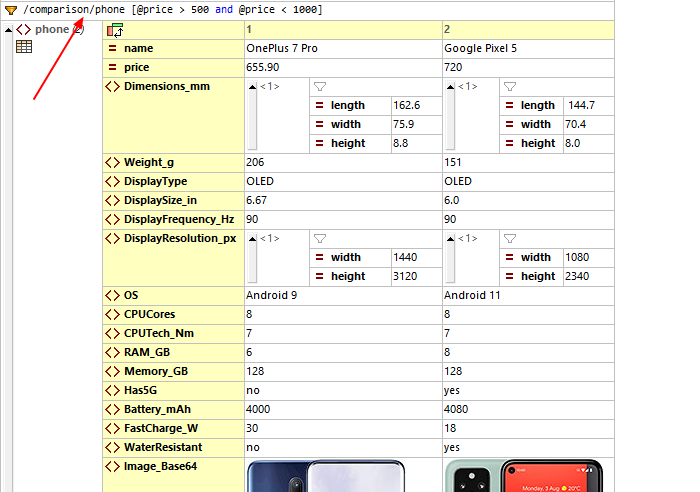
A continuación, hemos creado un filtro para limitar la visualización a teléfonos dentro de un rango de precios específico, y el resultado muestra dos teléfonos. Se puede activar o desactivar el filtro según sea necesario.
Fórmulas
Si bien los filtros simplemente modifican la visualización del contenido en la vista de cuadrícula XML y no alteran el documento XML subyacente, las fórmulas compuestas con XQuery se pueden utilizar para calcular un resultado o generar un conjunto de nodos que se pueden almacenar en el documento.
Para definir una fórmula, agregue un nuevo nodo y utilice el botón "Tipo" dentro de la celda para cambiar el tipo a "Fórmula" e introduzca una expresión XQuery. Aquí hay una fórmula que calcula el precio promedio de los teléfonos en nuestro documento.
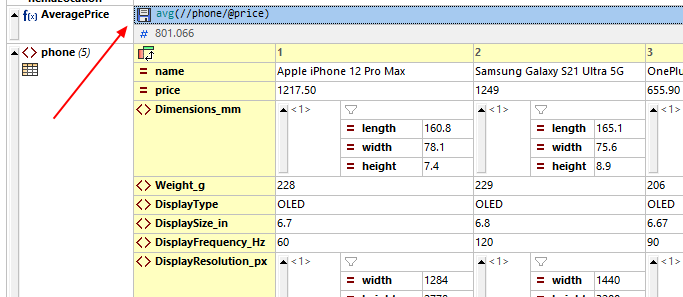
Hacer clic en el icono del disco guardará la fórmula como una función de procesamiento y el resultado como un nuevo elemento en el propio archivo XML.
Gráficos
XML Grid también le permite definir gráficos y diagramas para visualizar datos numéricos directamente en la vista de edición, utilizando la extensión XQuery altovaext:chart. A continuación, se muestra un gráfico de los precios de los teléfonos en el documento XML.
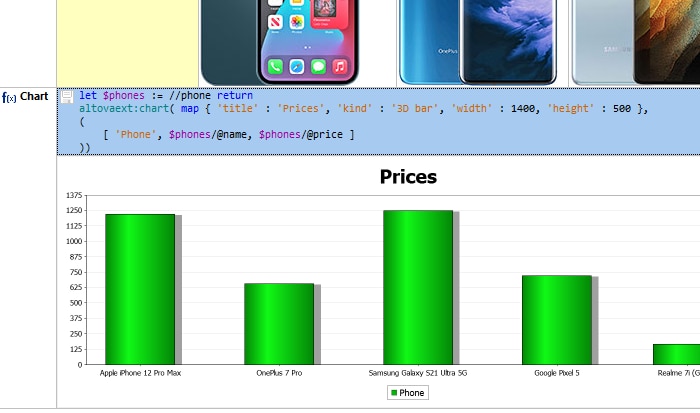
Una vez generada, puede guardar el gráfico junto con el archivo, copiar la imagen del gráfico o copiar los datos del gráfico en formato XML.
Vea el video de demostración a continuación para ver estas nuevas funciones en funcionamiento.