Utilice expresiones XPath para refinar la selección de datos
En esta era de los grandes datos, a menudo necesitamos simplificar el análisis y la comunicación creando vistas personalizadas de secciones de archivos más grandes. XPath, que significa "lenguaje de ruta XML", está diseñado para permitir a los usuarios acceder a partes de documentos XML extensos. XMLSpy admite XPath a través de una ventana de analizador XPath y en su interfaz para la visualización de datos XML. MapForce admite funciones XPath para la asignación de datos XML, y StyleVision admite XPath en plantillas condicionales, plantillas de extensión y filtrado de plantillas.

Las herramientas de Altova utilizan la misma interfaz de usuario siempre que es posible, por lo que las habilidades adquiridas en una herramienta se pueden aplicar fácilmente a otras. Ya hemos hablado en nuestro blog sobre el cálculo automático de expresiones XPath en StyleVision, así que veamos un ejemplo diferente.
Con frecuencia, un conjunto de datos grande contiene una serie de tablas individuales, como este ejemplo de información sobre el empleo de recién graduados universitarios del Departamento de Educación de los Estados Unidos, que se muestra aquí como un archivo CSV:
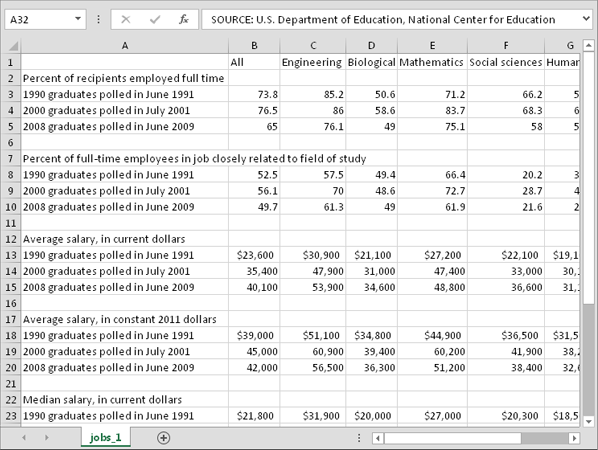
Cada tabla presenta una estadística laboral específica para graduados de diferentes carreras y en diferentes años.
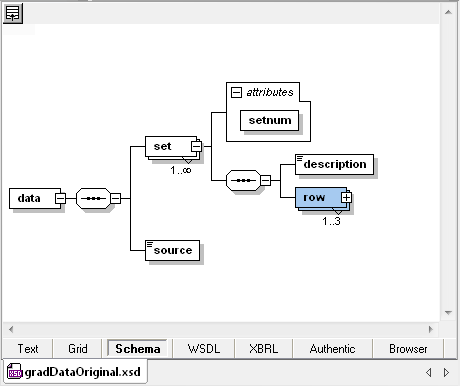
Un esquema XML para describir los datos podría tener esta apariencia en la vista de esquema de XMLSpy, donde cada tabla individual se describe en el elemento
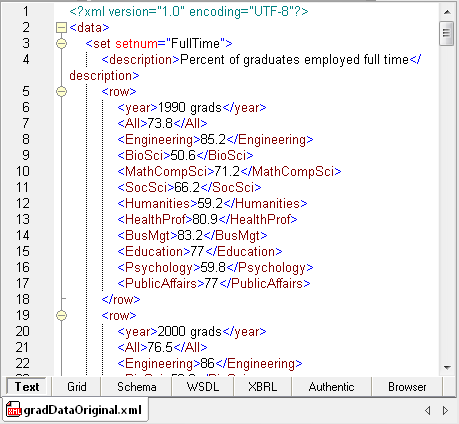
Una sencilla transformación de datos en MapForce, que convierte el archivo CSV al esquema XML, transforma los datos al formato XML, el cual podemos abrir en XMLSpy
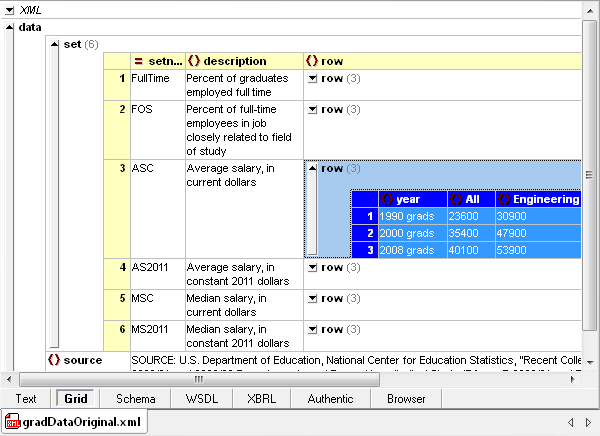
Si queremos crear un gráfico para uno de los diagramas, la forma más sencilla es comenzar desde la vista de cuadrícula de XMLSpy, donde podemos seleccionar una subtabla y, a continuación, elegir "Nuevo gráfico" en el menú contextual que aparece al hacer clic con el botón derecho:
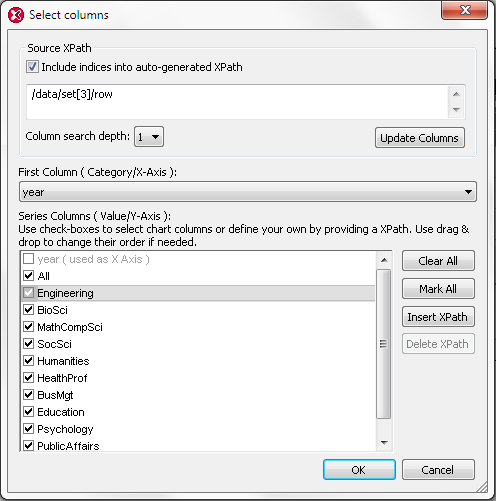
En el cuadro de diálogo "Selección de datos del gráfico" que se abre a continuación, XMLSpy genera automáticamente una expresión XPath que describe los datos seleccionados:
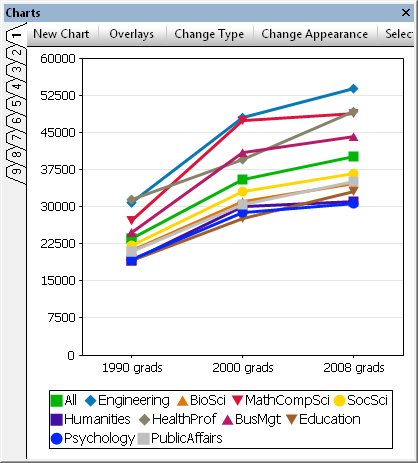
El gráfico de líneas correspondiente se ve así:
Para graficar una tabla diferente, podemos volver a los datos y seleccionar manualmente un conjunto diferente, o simplemente podemos editar la expresión XPath. La expresión original en la ventana de selección de datos era: /data/set[3]/row
Podemos cambiar el número 3 para seleccionar un conjunto diferente, o podemos utilizar el atributo "setnum" para seleccionar una tabla por su contenido, en lugar de por su posición en el archivo. Esta sería una mejor manera de elegir explícitamente una tabla en caso de que los datos cambien posteriormente. Por ejemplo, en una futura versión, una tabla podría insertarse en la segunda posición para información sobre empleo a tiempo parcial, lo que cambiaría los números de secuencia de todas las tablas siguientes.
Una expresión XPath que selecciona datos utilizando el atributo "setnum" para mostrar un gráfico que representa el porcentaje de graduados empleados en un campo estrechamente relacionado con sus estudios, podría ser similar a esta: [Edición de la expresión XPath en el diálogo de selección de datos del gráfico]
(https://lh3.ggpht.com/-79L2DcOC2qQ/Ui4g0MGs4mI/AAAAAAAABSg/WrX4KY8qlaE/image%25255B20%25255D.png?imgmax=800 "Edición de la expresión XPath en el diálogo de selección de datos del gráfico")
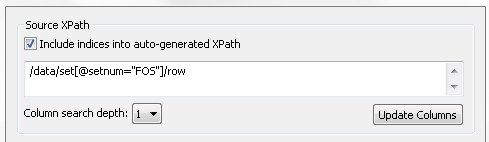
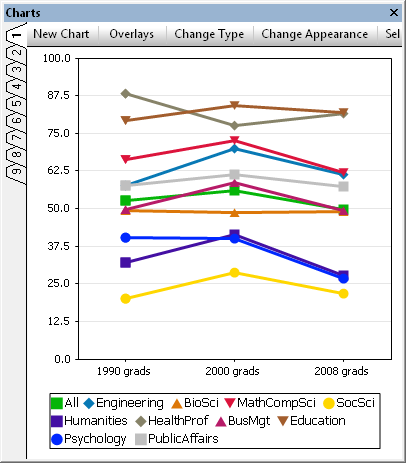
El siguiente gráfico muestra el porcentaje de empleados que trabajan en puestos relacionados directamente con sus áreas de estudio:
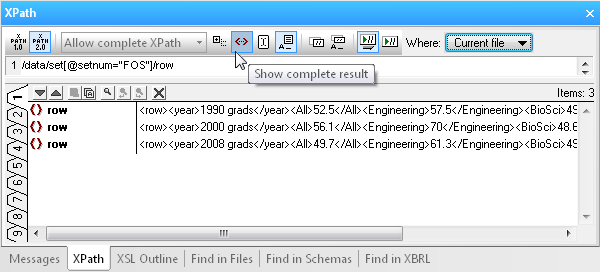
Si desea experimentar con diferentes opciones mientras desarrolla una expresión XPath, la ventana del analizador XPath es una herramienta muy útil. El analizador XPath verifica la sintaxis a medida que escribe y muestra una vista previa del resultado:
El siguiente paso consiste en utilizar los esquemas y las expresiones de selección de datos XPath que se han desarrollado en XMLSpy, e importarlos en StyleVision para crear una hoja de estilos para la generación de informes de datos. Abordaremos precisamente ese tema en una futura publicación.
Mientras tanto, puede Haga clic aquí para descargar una versión de prueba gratuita de Altova MissionKit....incluyendo XMLSpy, MapForce y StyleVision, ¡y empiece a utilizarlos por sí mismo!