Esquemas OpenAPI
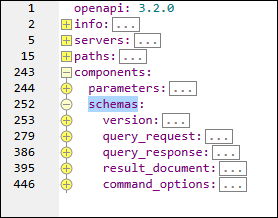
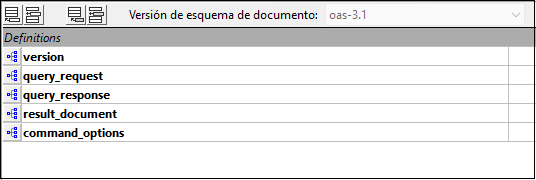
Si un documento OpenAPI 3.1 o posterior contiene esquemas OpenAPI dentro de su objeto component/schemas (ver imagen de la vista Texto, abajo a la izquierda), estos esquemas se pueden visualizar y editar en la vista gráfica Esquema de XMLSpy (imagen siguiente, a la derecha). Para ello, basta con cambiar de la vista Texto o la vista Cuadrícula del documento OpenAPI a la vista Esquema. Al hacerlo, los esquemas del objeto component/schemas se mostrarán en la tabla de definiciones (imagen siguiente a la derecha).
Puede probarlo con el archivo RaptorXmlXbrl.openapi.yaml, que se encuentra en la carpeta OpenApi Examples del proyecto Examples de XMLSpy (o en la carpeta C:\Users\<usuario>\Documentos\Altova\XMLSpy2027\Examples).
Para ver o editar uno de los esquemas que aparecen en la lista, haga clic en su icono en la tabla de definiciones.
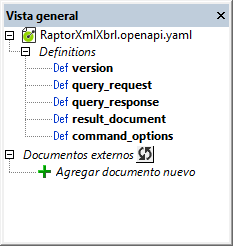
Los esquemas también aparecen en el ayudante de entrada Vista general de la vista Esquema (imagen siguiente). Puede hacer doble clic en un esquema aquí para editarlo en la vista Diseño.
Los esquemas se pueden editar del mismo modo que cualquier esquema JSON. Consulte la sección Esquemas JSON para obtener más información.
Debe tener en cuenta que:
•Los esquemas definidos en el objeto component/schemas se denominan esquemas con nombre.
•En la vista Esquema solo se pueden editar los esquemas con nombre. Si se define un esquema en otra ubicación del documento OpenAPI (es decir, fuera del objeto component/schemas), dicho esquema no estará disponible para su edición en la vista Esquema.
•En la vista Esquema, si añade una nueva definición de esquema, esta se añadirá como un nuevo esquema con nombre al objeto component/schemas.
Validar instancias JSON/YAML conforme a esquemas JSON en archivos OpenAPI
Una instancia JSON o YAML puede validarse (en la vista Texto o en la vista Cuadrícula) conforme a un esquema JSON incluido en un archivo OpenAPI.
Se trata de una validación JSON, no de una validación OpenAPI. El documento que se va a validar debe ser un objeto JSON o YAML que no comience con la clave «openapi» o «swagger». Si comienza con cualquiera de estas claves, el documento es un documento OpenAPI y se validará según la especificación OpenAPI; consulte Editar y validar documentos OpenAPI.
Para asignar un archivo de instancia JSON o YAML a un esquema JSON que se encuentre dentro de un documento OpenAPI, siga estos pasos. (Tenga en cuenta que el archivo de instancia debe ser un archivo .json o .yaml y no debe tener la clave openapi ni swagger como clave raíz.)
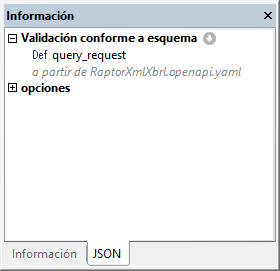
1.Vaya a la ventana Información (imagen siguiente) del archivo JSON o YAML que no sea un archivo OpenAPI.
2.Haga clic en Validación conforme a esquema | Seleccionar esquema JSON.
3.Seleccione el archivo que contenga el esquema JSON que le interesa. Este archivo puede ser un archivo OpenAPI o un archivo JSON Schema. Aparecerá el cuadro de diálogo Seleccionar esquema (imágenes siguientes), en el que se muestran los esquemas con nombre del archivo de esquema seleccionado. Si selecciona un archivo OpenAPI, se mostrarán los esquemas que contiene y podrá seleccionar uno de ellos (imagen siguiente a la izquierda). Si selecciona un archivo de esquema JSON (imagen siguiente a la derecha), podrá elegir, además de los esquemas con nombre, el esquema raíz.
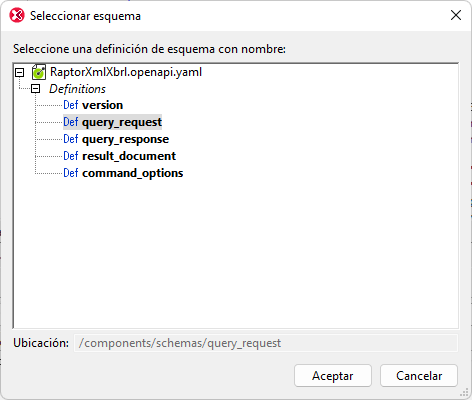
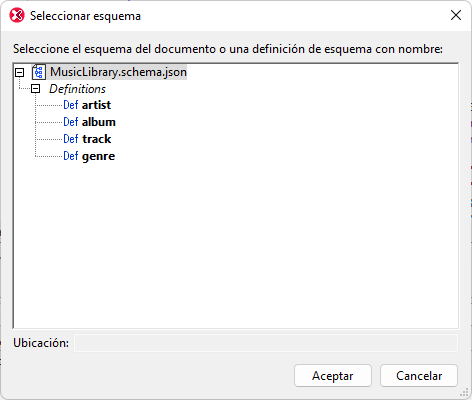
4.Haga clic en Aceptar para terminar la asignación. La asignación aparecerá en la ventana Información (imagen en el paso 1).
Ahora puede validar el documento de instancia JSON o YAML conforme a la definición de esquema con nombre que se le haya asignado o conforme al esquema JSON. Para ello, utilice el comando XML | Validar XML (F8).
Generar una muestra
Puede generar una estructura de muestra en formato JSON o YAML a partir de una definición de esquema con nombre. La estructura se creará en un archivo con la extensión correspondiente (.json o .yaml).
Estos son los pasos que debe seguir:
1.Seleccione el comando DTD/Esquema | Generar archivo XML/JSON/YAML de muestra.
2.En el cuadro de diálogo Seleccionar esquema que aparece (imágenes anteriores), seleccione la definición del esquema para el que desee crear el archivo de muestra y haga clic en Aceptar.
3.En el cuadro de diálogo Generar archivo JSON/YAML de muestra que aparecerá a continuación, seleccione el tipo de archivo que desee (JSON o YAML), configure las opciones según corresponda y haga clic en Aceptar.
El archivo de muestra generado tendrá automáticamente asignado como esquema la definición de esquema con nombre que haya seleccionado y podrá validar el archivo de muestra de inmediato.
Nota: También se puede crear un archivo de muestra cuando cree un archivo JSON o YAML nuevo (comando de menú Archivo | Nuevo) si en ese momento decide asignarle al nuevo archivo un esquema JSON.