Menú Ventanas
El menú Ventanas contiene comandos que le permiten organizar las ventanas de los documentos y los paneles de la interfaz gráfica de usuario, así como configurar el tema de la aplicación e iniciar el Asistente IA.
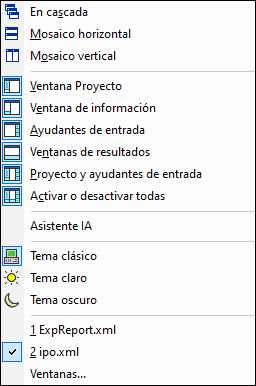
En cascada, En mosaico horizontal o vertical
El comando En cascada organiza las ventanas de documento en forma de cascada, es decir, se apilan en una secuencia de atrás hacia delante.
Las opciones En mosaico horizontal y En mosaico vertical organizan las ventanas de los documentos abiertos y no minimizados de modo que se ajustan como mosaicos, para que estén todos visibles dentro de la ventana de la aplicación.
Ventanas Proyecto, Información, Ayudantes de entrada y Resultados
Estos comandos activan/desactivan (muestran/ocultan), respectivamente, la ventana Proyecto, la ventana Información, los ayudantes de entrada y las ventanas de resultados.
Todas estas ventanas son ventanas acoplables. Al arrastrar la barra de título de la ventana, esta se separa de su posición actual y se convierte en una ventana flotante. Haga clic con el botón derecho en la barra de título para acoplar u ocultar la ventana.
Guía IA
El comando Guía IA abre la ventana Guía IA, que contiene botones para acceder a las funciones IA de XMLSpy desde un único lugar. Para seguir leyendo sobre estas funciones y aprender a usarlas, consulte la sección Funciones IA de XMLSpy.
Asistente IA
El comando Asistente IA abre el cuadro de diálogo Asistente IA, en el que puede solicitar ayuda a la IA de Altova mientras trabaja en XMLSpy. Recuerde que, para poder utilizar el Asistente IA en XMLSpy, necesitará uno de los planes IA de XMLSpy disponibles en la tienda web de Altova.
Así funciona el Asistente IA:
•Introduzca su solicitud en el campo que se encuentra en la parte inferior del cuadro de diálogo y pulse Enviar. (Si prefiere, también puede seleccionar una solicitud de muestra en el cuadro combinado. Esta solicitud se introducirá en el campo correspondiente, donde puede editarla antes de enviarla.)
•La respuesta de la IA se mostrará en el panel principal del cuadro de diálogo.
•Puede enviar solicitudes adicionales, y estas, seguidas de las respuestas correspondientes de la IA, se añadirán al historial de chat en el panel principal.
•Puede crear un nuevo chat haciendo clic en el icono + que está a la derecha de las pestañas de chat en la parte superior del panel principal. Cada nuevo chat se abrirá en una pestaña separada.
•Puede copiar una respuesta, haciendo clic en su pestaña, o parte de una respuesta, seleccionando la parte que quiere copiar, en el portapapeles o en un archivo nuevo. Para ello, basta con hacer clic en el icono del comando en cuestión (Copiar en el portapapeles o Crear archivo nuevo) en la barra de herramientas del cuadro de diálogo. Para copiar información en el portapapeles, también puede usar los accesos rápidos estándar de Windows, como en este caso Ctrl+C. Aparte, puede copiar la información seleccionada en la Ventana XPath/XQuery haciendo clic en el icono de comando correspondiente en la barra de herramientas.
•Para cerrar un chat, basta con pulsar el icono X en el encabezado de su pestaña.
Proyecto y ayudantes de entrada
Este comando activa y desactiva (muestra y oculta) simultáneamente la ventana Proyecto y los ayudantes de entrada. Así no es necesario activar o desactivar la visualización de estas ventanas una por una.
Activar o desactivar todo
Este comando le permite activar o desactivar todas las ventanas acoplables (que se enumeran a continuación).
Este comando es muy práctico si desea ocultar rápidamente todas las ventanas que no sean del documento, con el fin de disponer del máximo espacio de visualización para el documento o documentos en los que esté trabajando.
Temas
XMLSpy le ofrece la posibilidad de elegir entre los tres temas que se indican a continuación. Cuando seleccione un tema, este se aplicará de inmediato.
•Clásico (predeterminado)
•Claro
•Oscuro
Para el tema que esté activo en ese momento, puede personalizar el formato de los componentes de texto individuales de un tipo de documento. Puede acceder a estas opciones en la pestaña Fuentes y colores del cuadro de diálogo Opciones (Herramientas | Opciones).
Lista de ventanas abiertas
Todas las ventanas de documentos que están abiertas en el momento actual se enumeran en la parte inferior del menú Ventanas por nombre de documento. La ventana activa aparece marcada. Para activar otra ventana, haga clic en el nombre de la ventana que desee activar. Esta lista muestra todas las ventanas que están abiertas en cada momento y permite cambiar de una ventana a otra rápidamente. También puede utilizar las teclas de acceso rápido CTRL+Tabulador o CTRL+F6 para desplazarse por las ventanas abiertas.
Cuadro de diálogo Ventanas
En la parte inferior de la lista de ventanas abiertas hay un comando para abrir el cuadro de diálogo Ventanas. Al hacer clic en este comando, se abre el cuadro de diálogo Ventanas, que muestra una lista de todas las ventanas abiertas por nombre de archivo y proporciona botones que se pueden aplicar a las ventanas seleccionadas. (Para seleccionar una ventana, haga clic en su nombre de archivo. Utilice la tecla Ctrl o la tecla Mayús para seleccionar varios archivos).
Estos son los botones disponibles:
•Activar: convierte el archivo seleccionado en el archivo activo y cierra el cuadro de diálogo.
•Aceptar: cierra el cuadro de diálogo.
•Guardar: guarda los archivos seleccionados.
•Cerrar ventanas: cierra los archivos seleccionados.
•En cascada, En mosaico horizontal o En mosaico vertical: organiza las ventanas seleccionadas según la opción elegida. Si solo hay un archivo seleccionado, estos comandos aparecen deshabilitados.
•Minimizar: minimiza las ventanas o de los archivos seleccionados.