Solicitudes HTTP a partir de OpenAPI
En XMLSpy, puede crear solicitudes HTTP a partir de un documento OpenAPI utilizando el asistente de OpenAPI de la ventana HTTP.
Crear solicitudes HTTP
Basándose en el documento OpenAPI, el asistente crea y envía la solicitud en tres pasos generales:
1.Seleccione una operación de una ruta descrita en el archivo OpenAPI.
2.En función de la operación, especifique el tipo de contenido del cuerpo de la solicitud y/o el parámetro de la solicitud.
3.Envíe la solicitud. La respuesta se mostrará en el panel Información de la ventana de resultados HTTP.
El procedimiento que se describe a continuación muestra cómo crear una solicitud HTTP GET a partir de un archivo de documento OpenAPI y enviarla a un servicio web.
1.En la ventana HTTP, haga clic en Crear solicitud HTTP a partir de WSDL, WADL u OpenAPI  .
.
2.En el cuadro de diálogo que aparece, introduzca la ubicación del archivo de documento OpenAPI y luego haga clic en Aceptar. Por ejemplo: https://petstore3.swagger.io/api/v3/openapi.json.
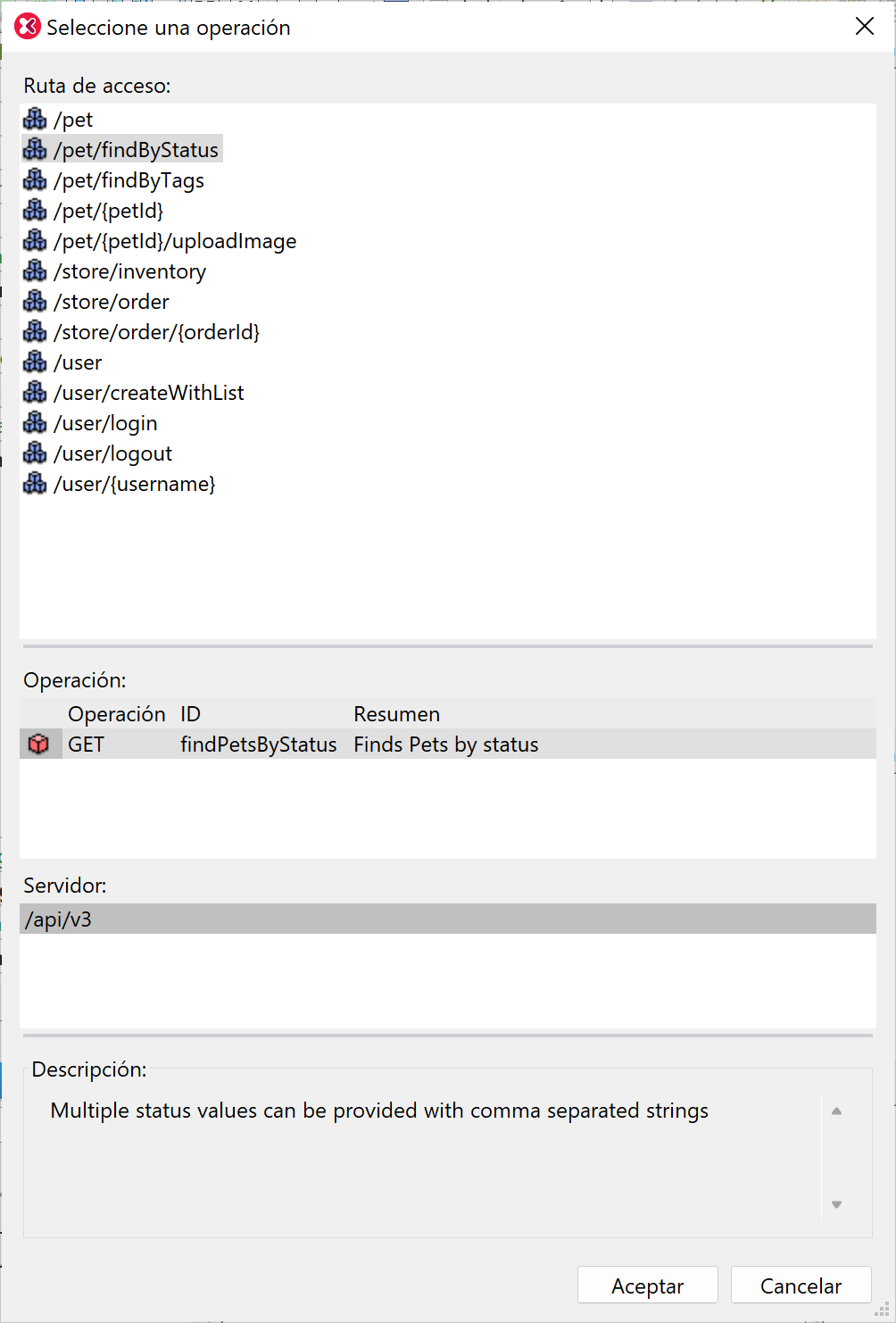
3.En el siguiente cuadro de diálogo, Seleccione una operación (imagen siguiente), debe seleccionar la ruta y la operación que desee. Por ejemplo, en la imagen siguiente, la ruta seleccionada es /pet/findByStatus y su operación GET es la operación seleccionada. (Tenga en cuenta que, en el cuadro de diálogo, puede filtrar las rutas y ordenar los elementos que se muestran.)
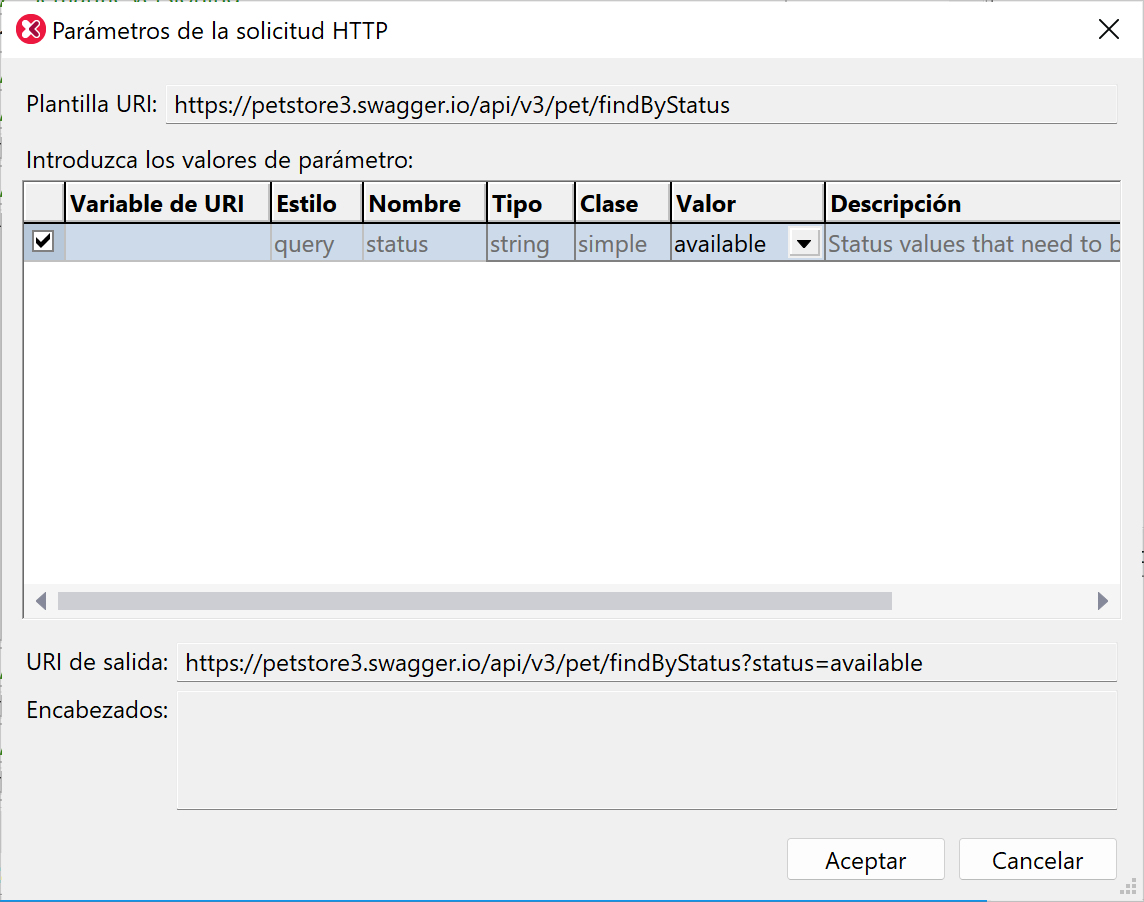
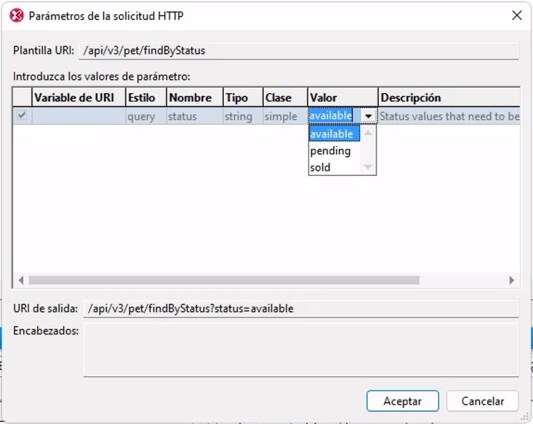
4.Al hacer clic en Aceptar, aparece el cuadro de diálogo Parámetros de la solicitud HTTP (imagen siguiente). Los valores que se han definido en el documento OpenAPI para este parámetro aparecerán en el cuadro combinado de la columna Valores. Seleccione el valor que desea y haga clic en Aceptar.
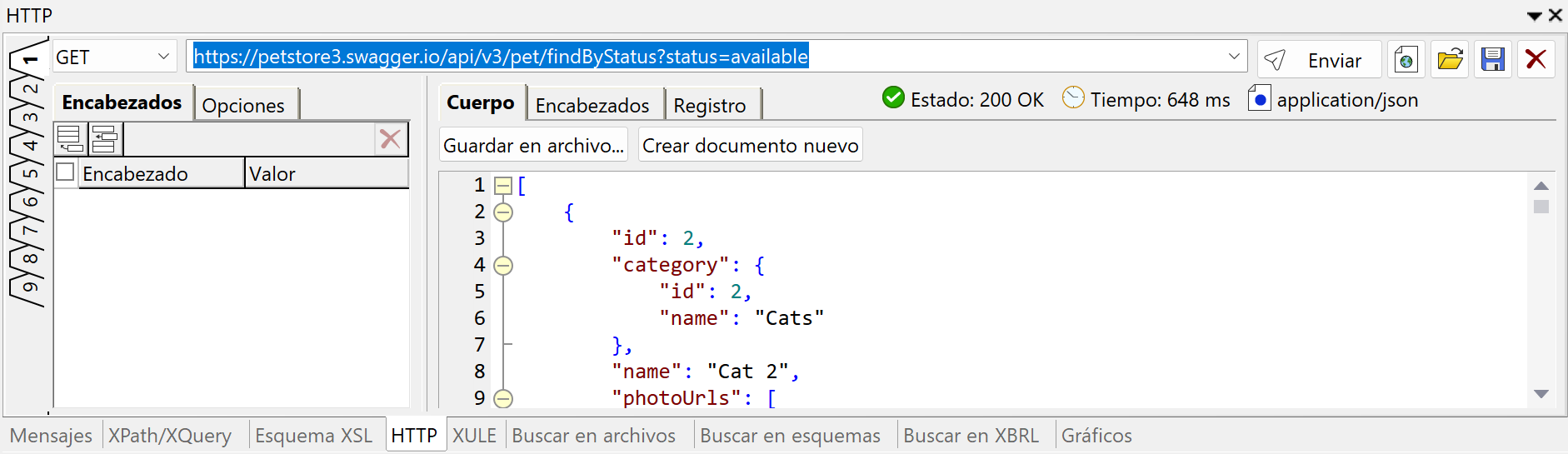
5.Entonces se crea la solicitud GET y su URI aparece en la parte superior de la ventana HTTP (imagen siguiente).
6.Al hacer clic en Enviar, se enviará la solicitud y la respuesta aparecerá en el panel Resultados, situado a la derecha (imagen siguiente).
Para obtener más información, consulte también estos temas sobre HTTP: Enviar la solicitud y Recibir la respuesta. La selección del tipo de contenido por parte del asistente para las solicitudes PUT y POST se describe en la sección Enviar la solicitud.
Solicitudes HTTP desde la vista Texto o la vista Cuadrícula
Si tiene abierto un archivo OpenAPI en la vista Texto o en la vista Cuadrícula, puede crear una solicitud HTTP directamente desde cualquier parte del documento. Para ello, haga clic con el botón derecho del ratón en la ubicación y seleccione la opción Solicitud HTTP nueva del menú contextual (Imagen siguiente).
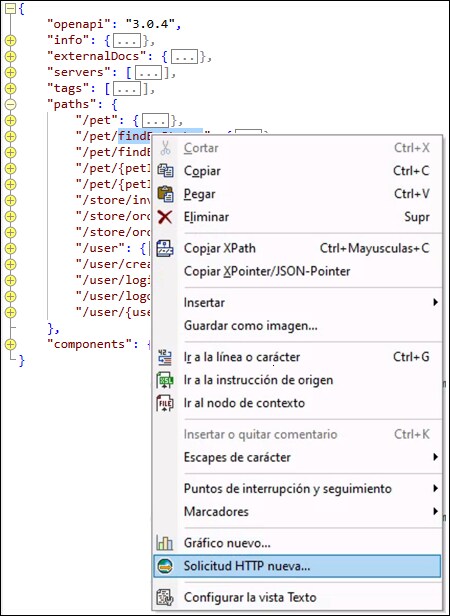
El asistente completará automáticamente los pasos del procedimiento en función de la ubicación elegida y podrá continuar con el asistente a partir del siguiente paso. Por ejemplo, en la imagen anterior, hacemos clic con el botón derecho del ratón en la ruta /pet/findByStatus para crear una solicitud correspondiente a una de las operaciones de dicha ruta. En consecuencia, el asistente conoce la información sobre la ruta a partir del documento OpenAPI. También sabe que esta ruta ofrece una operación, una operación GET, que admite un parámetro (status). Dado que solo es posible realizar una operación (GET), el asistente se abre directamente en el paso Parámetros para que pueda introducir el valor del parámetro status (imagen siguiente). Al hacer clic en Aceptar, se creará la solicitud HTTP de ejemplo, que quedará lista para enviarse.
El asistente se abrirá en el primer paso, en el que existen varias opciones posibles. Si no hay ninguna ambigüedad en ninguno de los pasos (por ejemplo, si solo hay una operación y ningún parámetro), se creará de inmediato una solicitud de muestra y podrá enviarla al instante (haciendo clic en Enviar); si lo prefiere, también puede modificar la solicitud y, a continuación, enviarla.
Solicitudes HTTP multiparte a partir de un archivo OpenAPI
En un archivo OpenAPI, si la descripción de una solicitud POST requiere la carga de varios archivos o una combinación de datos (por ejemplo, datos JSON y binarios), el asistente de OpenAPI creará la solicitud POST como una solicitud multipart/form-data. Puede crear la solicitud desde la ventana HTTP, desde la vista Texto o desde la vista Cuadrícula; el procedimiento es similar a los descritos anteriormente.
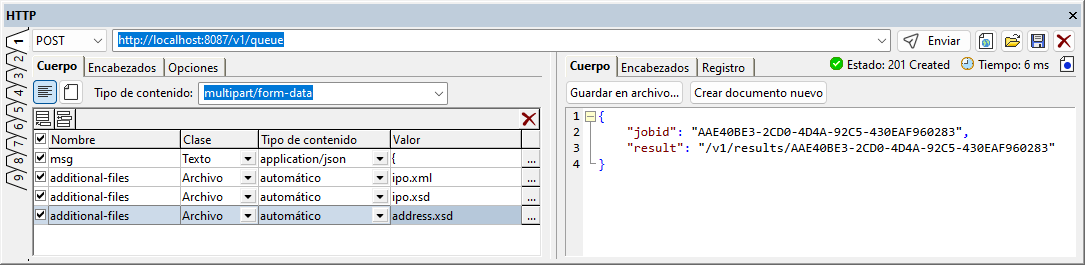
Si selecciona la descripción de una operación POST que requiere varias entradas, el asistente le guiará, posiblemente tras algunos pasos preliminares, hasta el paso en el que deberá introducir los valores de las distintas partesform-data de la solicitud multiparte. Este paso del asistente consistirá en una vista de cuadrícula en la que cada línea de la cuadrícula representa una parte form-data (imagen siguiente). Una vez introducidos los valores, puede revisar los parámetros de la solicitud y, a continuación, enviarla.
La imagen siguiente muestra los parámetros de una solicitud POST multiparte que está basada en una descripción OpenAPI. Tras enviar la solicitud, la respuesta se muestra en el panel de la derecha.
Para ver un buen ejemplo de cómo utilizar solicitudes HTTP multiparte a partir de archivos OpenAPI, consulte la descripción de cómo se utiliza un archivo OpenAPI para comunicarse con la API del servidor HTTP de Altova RaptorXML+XBRL Server.
Consulte también Enviar la solicitud para obtener más información sobre el tipo de contenido multipart/form-data en la ventana de resultados HTTP.