Panel Mensajes
A medida que avanza la simulación, el panel Mensajes de la interfaz gráfica de usuario de MobileTogether Designer ofrece un informe detallado y paso a paso de toda la actividad relacionada con la solución que se está llevando a cabo, así como del tiempo que lleva cada acción. Se puede ver claramente lo que ocurre en cada paso del flujo de trabajo: qué se ejecuta en el servidor, qué en el cliente, cuál es el orden de las acciones y por qué estas se llevan a cabo de esa manera. Las acciones del servidor y del cliente se muestran con colores de fondo diferentes. Se señalan los errores y, además, se muestran las advertencias y los registros. Todo esto es absolutamente necesario y sumamente útil para probar y depurar archivos de diseño.
•La simulación en el diseñador muestra las actividades tanto en el servidor como en el cliente.
•La simulación en el servidor muestra los mensajes de los clientes.
•La simulación en el cliente informa de los mensajes del servidor.
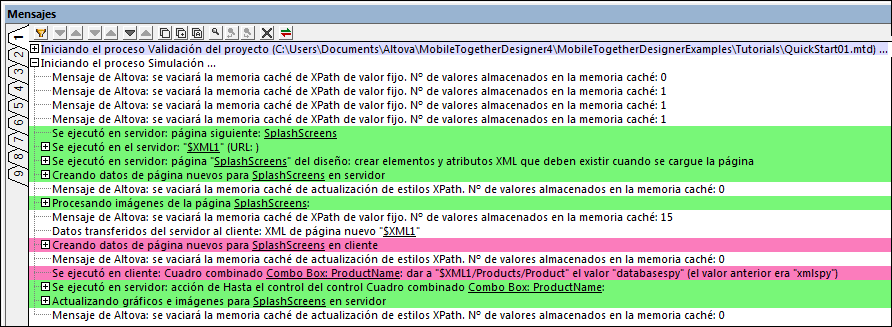
La imagen siguiente muestra una simulación que se ha completado sin ningún error. En cada paso del flujo de trabajo se muestran mensajes en los que se detallan las acciones que se están llevando a cabo en el servidor y/o en el cliente, así como el tiempo que tardan en completarse las distintas ejecuciones. Los mensajes relativos a las acciones que se ejecutan en el servidor y en el cliente se muestran con diferentes colores de fondo (verde y rosa, respectivamente, en la imagen siguiente). Esto le permite ver rápidamente dónde tienen lugar las distintas acciones. (Los colores de fondo se pueden modificar según sus preferencias.) Los enlaces del panel Mensajes le llevan al componente correspondiente en el diseño o al panel Fuentes de página. Si pasa el cursor por encima de un mensaje, aparece información adicional sobre dicha actividad del flujo de trabajo. Cuando finaliza la simulación, se muestra un resumen de los errores y las advertencias (resaltado en la imagen siguiente).
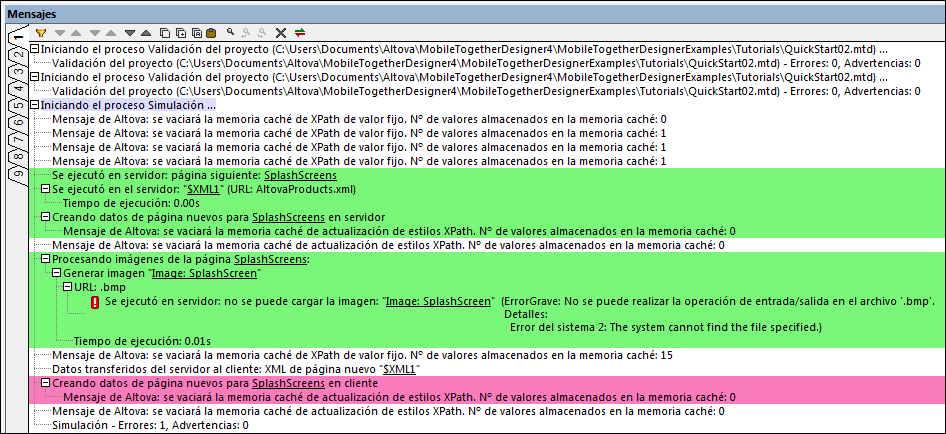
Si se produce un error, se señala con un icono rojo (imagen siguiente).
Filtrar mensajes
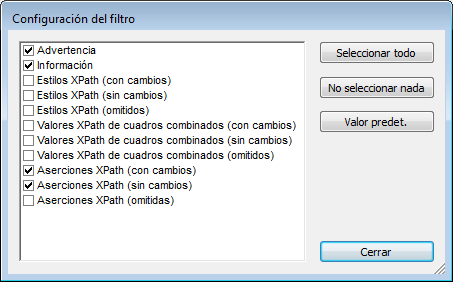
Puede elegir qué tipo de mensajes aparecen en el panel Mensajes. Esto se hace con el botón Filtrar de la barra de herramientas del panel Mensajes (imagen anterior), que abre el cuadro de diálogo "Configuración del filtro" (imagen siguiente). En este cuadro de diálogo puede seleccionar qué tipo de mensajes desea recibir. Cuando termine haga clic en Cerrar. La función de filtrado de mensajes es muy práctica si recibe demasiados mensajes y desea centrarse en un solo tipo de mensaje.
Configuración de color
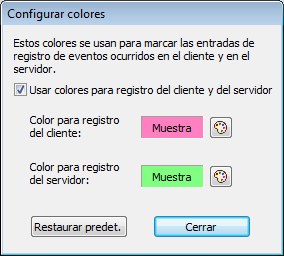
En el caso de los mensajes que aparecen durante la simulación, MobileTogether Designer permite elegir colores diferentes para las acciones que tienen lugar en el servidor y para las que tienen lugar en el cliente. Si define colores claramente diferentes, podrá seguir el flujo de trabajo en el panel Mensajes con mayor facilidad, lo cual puede ser de gran ayuda durante las tareas de depuración. Para configurar estos colores haga clic en el botón Color de la barra de herramientas del panel Mensajes (imagen anterior). Este botón abre el cuadro de diálogo "Configurar colores" (imagen siguiente), donde puede elegir los colores que desea utilizar.
Para obtener más información, consulte la sección sobre el panel Mensajes.