Editar imagen
La acción Editar imagen (imagen siguiente) le permite seleccionar una imagen que el usuario final pueda editar, así como elegir un nodo de destino donde se guardará la imagen. Por ejemplo, la acción se puede asignar a un botón. Cuando un usuario final hace clic en el botón, puede recortar, girar o cambiar el tamaño de la imagen. Y cuando guarden la imagen, esta se guardará en el nodo de destino que haya seleccionado.
A continuación, puede utilizar la imagen editada en la solución haciendo referencia al nodo de destino en el que está guardada. También puede utilizar la imagen editada para realizar otras acciones, como guardar la imagen en un archivo.
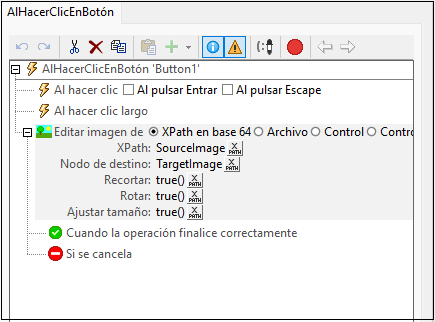
La acción Editar imagen tiene estas opciones de configuración:
•Imagen fuente: en primer lugar, seleccione el botón de opción correspondiente al tipo de imagen fuente y, a continuación, busque la imagen fuente. En el caso de una imagen en Base64, introduzca una expresión XPath cuyo resultado sea una cadena que represente la codificación Base64 de la imagen; la cadena codificada en Base64 puede almacenarse en un nodo. En el caso de un archivo de imagen, introduzca la ubicación del archivo. En el caso de los controles, seleccione el control Imagen que contiene la imagen. Las instancias de estos controles que se hayan creado en el diseño aparecen en la lista desplegable del cuadro combinado. Seleccione el control en la lista. Los controles actuales deben ser un control de tipo Imagen.
•Nodo de destino: introduzca una expresión XPath para seleccionar el nodo de destino en el que se guardará la imagen editada.
•Acciones de edición permitidas: puede activar una o varias de las acciones de edición disponibles: Recortar, Rotar y Ajustar tamaño. Para ello, establezca la expresión XPath correspondiente en true().
•Color de fondo: la imagen que se va a editar se muestra en un lienzo de fondo. Esta propiedad le permite establecer el color del lienzo. El valor puede ser un color web o un color RGB en formato hexadecimal #RRGGBB. Dado que los valores son cadenas de caracteres en una expresión XPath, debe colocarlos entre comillas (imagen anterior).
•Calidad de la imagen: los valores pueden ser números enteros comprendidos entre 1 (calidad mínima) y 100 (calidad máxima). Tenga en cuenta que las imágenes de mayor calidad tienen un tamaño de archivo mayor.
Tenga en cuenta que puede configurar acciones que se ejecutarán cuando la edición se realice correctamente y en caso de que el usuario final cancele la edición.
Nota: Para practicar con la edición de imágenes, utilice el archivo del tutorial EditImage.mtd, que se encuentra en la carpeta (Mis) Documentos: Altova\MobileTogetherDesigner10\MobileTogetherDesignerExamples\Tutorials.
Controles de edición
Cuando un usuario final inicia la acción Editar imagen en el cliente, la imagen fuente aparece en pantalla junto con los controles de edición habilitados (imagen siguiente).
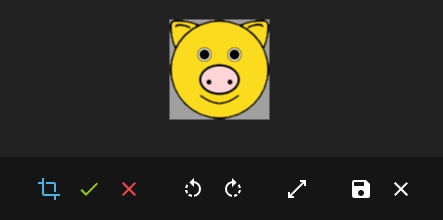
Los controles de edición son, de izquierda a derecha:
•El control Recortar. Al seleccionarlo, aparecen los iconos Confirmar y Cancelar (en verde y rojo en la imagen anterior).
•Los controles Rotar giran la imagen, respectivamente, 90 grados en sentido antihorario u horario.
•El control Ajustar tamaño abre una cinta de opciones para introducir las nuevas dimensiones. La cinta de opciones contiene iconos para confirmar o cancelar la edición de cambio de tamaño.
•El control Guardar sirve para guardar la imagen editada en el nodo de destino.
•El control Cancelar sirve para cancelar la acción de edición. Si el usuario final cancela la operación, se ejecutarán las acciones especificadas en el evento Al Cancelar de la acción.
Funciones de extensión de MobileTogether
MobileTogether cuenta con distintas funciones de extensión XPath creadas específicamente para usarlas en los diseños de MobileTogether. Algunas de ellas son especialmente útiles para ciertas acciones en concreto. Por ejemplo, mt-available-languages() devuelve los idiomas en que está disponible la solución y se podría usar, por ejemplo, con la acción Cuadro de mensaje. Si alguna función es especialmente relevante para esta acción, aparece a continuación. Para ver una lista completa de funciones de extensión y sus descripciones consulte Funciones de extensión de MobileTogether.
mt-base64-to-hexBinary()
mt-hexBinary-to-base64()
mt-hexBinary-to-string()
mt-change-image-colors()
mt-image-width-and-height()
mt-string-to-hexBinary()
mt-transform-image()