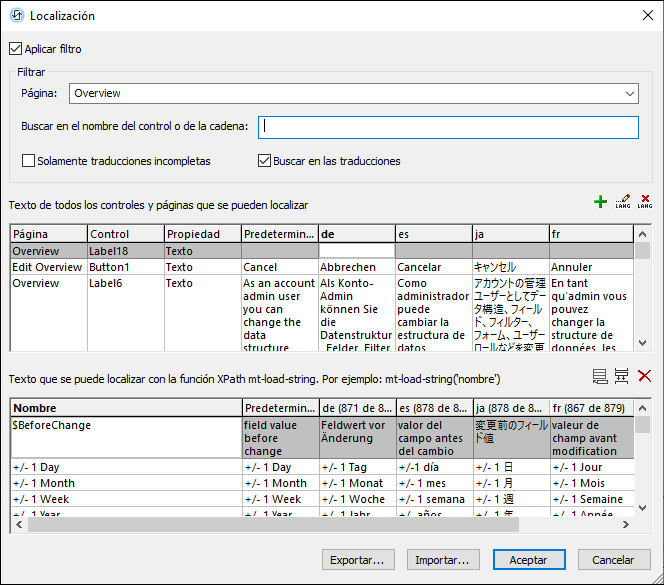
Muestra el cuadro de diálogo Localización (imagen siguiente), en el que puede localizar (traducir) cadenas. Se trataría de cadenas que aparecen en diversos controles (por ejemplo, el texto de un botón) o que están relacionadas con los controles de otras maneras (por ejemplo, los valores de la lista desplegable de los cuadros combinados). Además de las cadenas relacionadas con los controles, cualquier cadena personalizada puede localizarse e insertarse posteriormente en cualquier lugar del diseño mediante la función mt-load-string.
•Las cadenas relacionadas con los controles se muestran en el panel superior (imagen siguiente). Las columnas de este panel son, respectivamente, de izquierda a derecha: (i) la página en la que aparece el control; (ii) el nombre del control; (iii) la propiedad del control que contiene la cadena de texto; (iv) la cadena de texto en el idioma predeterminado; las columnas adicionales contienen la cadena de texto en los idiomas traducidos, con una columna por idioma.
•Las cadenas personalizadas se muestran en el panel inferior. Las columnas de este panel son, respectivamente, de izquierda a derecha: (i) el nombre de la cadena personalizada; (ii) la cadena personalizada en el idioma predeterminado; las columnas adicionales contienen la cadena personalizada en los idiomas traducidos, con una columna por idioma.
Cuando se abre el cuadro de diálogo, todas las cadenas se muestran ordenadas por control, y la primera cadena del control que estaba activo (en el momento de abrir el cuadro de diálogo) aparecerá seleccionada en el cuadro de diálogo. Para editarla haga doble clic en uno de los campos o pulse F2. Puede navegar hasta el campo siguiente con la tecla Tabulador.
Para añadir una columna para un idioma nuevo haga clic en el icono Añadir idioma. En el cuadro de diálogo que aparece, introduzca el código de idioma (de uso interno) y el nombre del idioma (utilizado en las interfaces de usuario de MobileTogether). Puede añadir tantas columnas como quiera. Para traducir una cadena relacionada con un control o una cadena personalizada a un idioma concreto, introduzca la traducción en la columna correspondiente a ese idioma. Para guardar las traducciones, haga clic en Aceptar.
Todas las cadenas (tanto las relacionadas con los controles como las personalizadas) que se traduzcan en este cuadro de diálogo se utilizarán en las versiones traducidas de la solución. Si la configuración de idioma del dispositivo móvil especifica una variante de idioma-país (por ejemplo,es-US o fr-CH), el idioma de la solución se selecciona según el orden de prioridad que se indica a continuación:
1.Si la solución contiene una localización que coincida con el código idioma-país (es-US o fr-CH), se utilizarán las cadenas de dicha localización siempre que existan
2.Si para una cadena no existe una localización que coincida con el código idioma-país (es-US o fr-CH), se utilizará la cadena del idioma localizado (es o fr), si existe.
3.Si para una cadena no existe una localización que coincida con el código idioma-país (es-US or fr-CH) ni con el código idioma (es o fr), entonces se usa el idioma predeterminado de la solución para esa cadena.
En el cuadro de diálogo Localización hay varios filtros que pueden combinarse:
•Página: seleccione una página de la lista desplegable para ver las cadenas de texto correspondientes únicamente a esa página. Para seleccionar todas las páginas, deje el campo en blanco o seleccione la entrada vacía. Este filtro afecta únicamente a las cadenas relacionadas con los controles (panel superior).
•Cadenas relacionadas con los controlesycadenas personalizadas: introduzca el texto de búsqueda. Se muestran todos los nombres de controles (segunda columna del panel superior) y los nombres de cadenas personalizadas (primera columna del panel inferior) que contienen el texto de búsqueda. Este filtro afecta a ambos paneles.
•Solo traducciones incompletas: marque esta opción para mostrar únicamente las traducciones incompletas. Una traducción incompleta es una cadena en la que falta al menos una traducción. Este filtro afecta a ambos paneles. Tenga en cuenta que, si se introduce una traducción mientras esta opción está seleccionada, será necesario actualizar la pantalla para que se aplique el filtro. Puede actualizar la pantalla desactivando y volviendo a activar la opción.
•Buscar en las traducciones: si se marca esta casilla, se busca (el término introducido) tanto en el idioma predeterminado como en las traducciones. La aplicación busca conforme se teclea.
Estos iconos están encima del panel superior, a mano derecha.
Añadir idioma
Abre el cuadro de diálogo Añadir idioma, en el que puede (i) introducir o seleccionar el código ISO de un idioma (ISO 639-ISO 3166) e (ii) introducir el nombre del idioma. Al hacer clic en Aceptar se añade el nombre del idioma en ambos paneles (superior e inferior) del cuadro de diálogo Localización. (Véase también la función Xpath relacionadamt-available-languages).
Cambiar nombre del idioma
Coloque el cursor (en una fila de cualquiera de los paneles) en la columna del idioma al que desee cambiar el nombre y, a continuación, haga clic en Cambiar nombre del idioma. Aparece el cuadro de diálogo Cambiar idioma, con el idioma que se va a cambiar ya seleccionado en el campo de edición. Cambie el nombre del idioma y haga clic en Aceptar. El nombre de la columna se modificará en ambos paneles. También puede modificar el nombre del idioma predeterminado; sin embargo, tenga en cuenta que el idioma predeterminado no tiene código de idioma.
Eliminar idioma
Coloque el cursor (en una fila de cualquiera de los paneles) en la columna del idioma que desee eliminar y, a continuación, haga clic en Eliminar idioma. Cuando se le pregunte si desea eliminar la columna, haga clic en Sí para eliminar la columna y sus entradas, o en No para cancelar la operación.
Las cadenas personalizadas pueden ser cualquier texto que desee utilizar en el diseño. Se gestionan en el panel inferior con ayuda de los iconos situados en la parte superior del panel, a la derecha.
Agregar cadena de localización
Añade una fila para una cadena personalizada. La cadena personalizada que acaba de añadir se crea con un nombre predeterminado, que puede modificar. Haga clic en el nombre para comenzar a editarlo. El nombre se utiliza para hacer referencia a la cadena personalizada desde expresiones XPath. (Ver más abajo).
Duplicar fila
Duplica la cadena personalizada que está seleccionada actualmente en el panel inferior (nombre y todas las localizaciones). Esto le permite ahorrar tiempo si desea añadir una cadena que sea prácticamente idéntica a una ya existente. Cuando los nombres de dos cadenas coinciden, ambos nombres se muestran en rojo. Modifique la cadena duplicada según sea necesario. El comando admite la selección múltiple y también está disponible como los comandos del menú contextual Cortar, Copiar y Pegar.
Quitar cadena de localización
Elimina la cadena personalizada seleccionada actualmente.
Para utilizar una cadena personalizada en el diseño, utilice la función mt-load-string en una expresión XPath, de la siguiente manera: mt-load-string('NombreDeLaCadena').
Si cambia el nombre de una cadena, aparecerá un cuadro de diálogo en el que se le preguntará si desea cambiar el nombre de la cadena en todas las llamadas a mt-load-string() que la utilicen. Tenga en cuenta que esto solo se aplicará si la cadena es el primer parámetro de la función y no se pasa a la función a través de una variable.
Si desea ver todas las ubicaciones en las que se ha utilizado una cadena, haga clic con el botón derecho del ratón sobre la cadena y seleccione Datos de uso de esta cadena. Las ubicaciones se mostrarán en el panel Listas. Tenga en cuenta que la cadena solo mostrará las ubicaciones en las que la cadena se haya introducido tal cual, y no, por ejemplo, aquellas en las que se haya creado mediante la función XPath concat. Esto se debe a que, en el momento del diseño, las cadenas solo pueden compararse como texto, y una expresión XPath aún no se habría resuelto en la cadena de destino en esta fase.
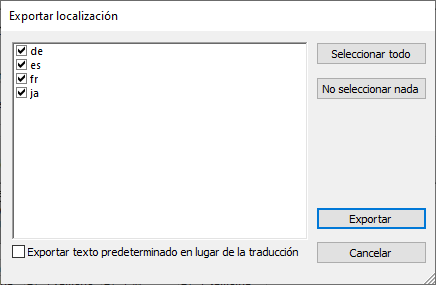
Las cadenas traducidas se pueden exportar a archivos XML. Puede elegir si se exporta uno o más idiomas a un único archivo (imagen siguiente). La ventaja es que los traductores pueden trabajar de forma independiente con sus propios archivos XML en su idioma. Las cadenas traducidas de los archivos XML se pueden importar al proyecto y se colocarán en las columnas correspondientes a cada idioma de localización en el cuadro de diálogo Localización.
Al hacer clic en Exportar en el cuadro de diálogo Localización (primera imagen de este apartado), aparece el cuadro de diálogo Exportar localizaciones (imagen siguiente). Los idiomas que aparecen en el cuadro de diálogo son los que se han definido como idiomas de localización del proyecto. Seleccione uno o varios idiomas para exportar.
Si se selecciona la opción Exportar texto predeterminado en lugar de la traducción, el archivo exportado contendrá el texto del idioma predeterminado (en lugar de las traducciones ya completadas) como valores de todos los atributos localization-language (ver fragmentos de archivos XML más abajo). No obstante, el proyecto conservará las traducciones. La exportación del texto en el idioma predeterminado puede resultar útil si utiliza herramientas de traducción que funcionan con memorias de traducción. Esto se debe a que, cuando se importa un archivo XML a la herramienta de traducción, la memoria de traducción traduce automáticamente todas las cadenas importadas basándose en lo que contiene la memoria. Por lo tanto, si alguna de las cadenas de texto predeterminadas recién importadas ya se había traducido anteriormente, simplemente se volverán a traducir a partir de la memoria de traducción. No obstante, además, si las cadenas que aún no se han traducido contienen palabras o frases que figuran en la memoria de traducción, dichas palabras o frases se traducirán automáticamente. Las palabras restantes se pueden traducir manualmente. Cuando se importa el archivo XML traducido al proyecto, las traducciones se introducen en las columnas correspondientes a cada idioma de localización del cuadro de diálogo Localización.
Al hacer clic en Exportar en el cuadro de diálogo Exportar localizaciones, aparece el cuadro de diálogo Guardar» en el que puede especificar el nombre y la ubicación del archivo XML.
Nota: Las cadenas que no se hayan traducido a un idioma de localización se exportan como cadenas vacías (si no se ha habilitado la exportación del texto en el idioma predeterminado, en lugar de las traducciones).
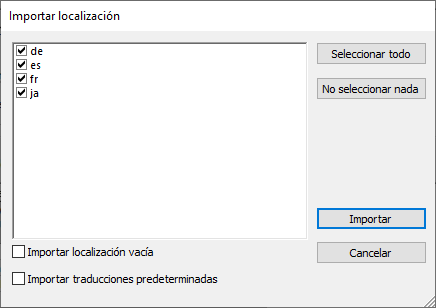
Para importar un archivo XML traducido, haga clic en Importar en el cuadro de diálogo Localización (primera imagen en este apartado). Esto muestra un cuadro de diálogo Abrir, donde puede seleccionar el archivo XML que desea importar. Al hacer clic en Abrir, aparecerá el cuadro de diálogo Importar localizaciones (imagen siguiente). Los idiomas que se muestran son aquellos que figuran en el archivo XML y que tienen columnas correspondientes en el cuadro de diálogo Localización. Si en el archivo XML aparece un idioma de localización, pero no se encuentra el nombre del idioma de localización correspondiente en el proyecto, ese idioma no se muestra.
•Seleccione el idioma o idiomas que desee importar.
•Si selecciona la opción Importar localizaciones vacías, las cadenas de localización vacías del archivo XML sobrescribirán todas las cadenas de localización existentes, incluso si estas últimas no están vacías.
•Si selecciona la opción Importar traducciones predeterminadas, se importarán las traducciones recibidas que coincidan con el texto del idioma predeterminado (como ocurre con la cadena Admin para el alemán (de) en el fragmento XML anterior). De lo contrario, no se importará nada en dichos campos y el texto que ya figure en ellos no se modificará. (La opción Importar traducciones predeterminadas solo está habilitada si, durante el proceso de exportación, se seleccionó la opción de exportar las cadenas del idioma predeterminado; ver la descripción del proceso de exportación más arriba.)
•Haga clic en Importar para terminar.
Las cadenas de texto traducidas se importan al proyecto y se introducen en la(s) columna(s) correspondiente(s) del idioma de localización en el cuadro de diálogo Localización. Tenga en cuenta que la estructura y el contenido del archivo XML importado deben ser tales que MobileTogether Designer pueda procesar correctamente dicho archivo. Por lo tanto, es importante no modificar los valores de ningún otro atributo que no sean los atributos del idioma de localización.
Nota: En el archivo XML, si una cadena traducida es idéntica a la cadena del idioma predeterminado, la cadena traducida no se importa y la entrada correspondiente en la columna del idioma de localización queda vacía. Cuando se ejecute la solución, al no existir una traducción en el idioma de destino, se utilizará la cadena del idioma predeterminado. De este modo, se evitan las repeticiones de cadenas entre idiomas.