Menú Ventana
El menú Ventana contiene comandos que permiten organizar ventanas individuales de aplicaciones y documentos dentro de la IGU. Puede organizar las ventanas de documentos en cascada o en mosaico y cambiar el tema de la interfaz.
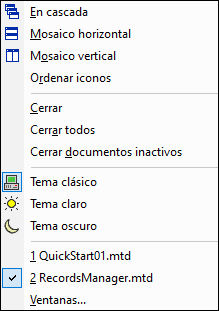
En cascada, En mosaico horizontal o vertical
El comando En cascada organiza las ventanas de documento en forma de cascada, es decir, se apilan en una secuencia de atrás hacia delante.
Las opciones En mosaico horizontal y En mosaico vertical organizan las ventanas de los documentos abiertos y no minimizados de modo que se ajustan como mosaicos, para que estén todos visibles dentro de la ventana de la aplicación.
Cerrar comandos
Los comandos Cerrar ofrecen opciones para cerrar rápidamente uno de los diferentes conjuntos de archivos abiertos. Si algún documento del conjunto que está cerrando ha sido modificado, se le preguntará si desea guardar el archivo modificado antes de cerrarlo.
Temas
MobileTogether Designer le ofrece la posibilidad de elegir entre los tres temas que se indican a continuación. Cuando seleccione un tema, este se aplicará de inmediato.
•Clásico (predeterminado)
•Claro
•Oscuro
En la ventana Simulaciones puede configurar los temas para las simulaciones.
Lista de ventanas abiertas
Todas las ventanas de documentos que están abiertas en el momento actual se enumeran en la parte inferior del menú Ventanas por nombre de documento. La ventana activa aparece marcada. Para activar otra ventana, haga clic en el nombre de la ventana que desee activar. Esta lista muestra todas las ventanas que están abiertas en cada momento y permite cambiar de una ventana a otra rápidamente. También puede utilizar las teclas de acceso rápido CTRL+Tabulador o CTRL+F6 para desplazarse por las ventanas abiertas.
Cuadro de diálogo Ventanas
En la parte inferior de la lista de ventanas abiertas hay un comando para abrir el cuadro de diálogo Ventanas. Al hacer clic en este comando, se abre el cuadro de diálogo Ventanas, que muestra una lista de todas las ventanas abiertas por nombre de archivo y proporciona botones que se pueden aplicar a las ventanas seleccionadas. (Para seleccionar una ventana, haga clic en su nombre de archivo. Utilice la tecla Ctrl o la tecla Mayús para seleccionar varios archivos).
Estos son los botones disponibles:
•Activar: convierte el archivo seleccionado en el archivo activo y cierra el cuadro de diálogo.
•Aceptar: cierra el cuadro de diálogo.
•Guardar: guarda los archivos seleccionados.
•Cerrar ventanas: cierra los archivos seleccionados.
•En cascada, En mosaico horizontal o En mosaico vertical: organiza las ventanas seleccionadas según la opción elegida. Si solo hay un archivo seleccionado, estos comandos aparecen deshabilitados.
•Minimizar: minimiza las ventanas o de los archivos seleccionados.