Autenticación biométrica
La acción Autenticación biométrica (imagen siguiente) le permite exigir la autenticación biométrica del usuario (por ejemplo, mediante reconocimiento facial o huella dactilar) en cualquier punto del flujo de trabajo de la solución. El usuario deberá autenticarse en el dispositivo, lo que impedirá que usuarios no autorizados realicen operaciones confidenciales que permite la solución. En la imagen siguiente, por ejemplo, se solicita una autenticación biométrica al hacer clic en un botón para guardar los datos de la fuente de página en el dispositivo. Al tocar el botón en la solución, se inicia el proceso de autenticación biométrica en el dispositivo del usuario. Si las credenciales de autenticación son válidas, se ejecutan las acciones especificadas en el evento Cuando la operación finalice correctamente. (En la imagen siguiente, esta acción consiste en guardar el archivo con la fuente de página en el dispositivo.) También puede configurar qué acciones se deben ejecutar si falla la autenticación (Cuando haya errores) y si el usuario cancela la autenticación (Si se cancela).
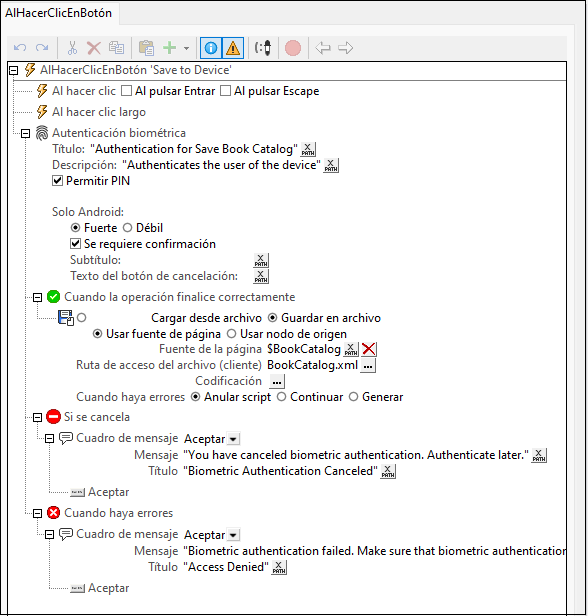
La acción tiene estas opciones de configuración:
•Título: establece el título del cuadro de diálogo de autenticación que aparece en la solución.
•Descripción: una descripción en el cuadro de diálogo Autenticación que le permite proporcionar al usuario información sobre la autenticación.
•Permitir PIN: si se selecciona esta opción, se ofrece la posibilidad de autenticar al usuario mediante el PIN del dispositivo. Dependiendo de si la autenticación biométrica está habilitada en el dispositivo o no, el uso del PIN ofrece un método alternativo o un método de reserva para la autenticación. Si no se selecciona esta opción, no habrá ninguna alternativa a la autenticación biométrica.
Configuración Android
En los dispositivos Android, están disponibles las siguientes opciones de configuración adicionales:
•La elección entre autenticación fuerte o débil determina qué método de autenticación se utiliza en el dispositivo y dependerá de este.
•Si se selecciona la opción Se requiere confirmación, el dispositivo solicitará al usuario que confirme la acción de acuerdo con su configuración de seguridad.
•El contenido del campo Subtítulo aparece como texto en el cuadro de diálogo Autenticación.
•Texto del botón de cancelación es el texto que aparece en un botón que permite al usuario cancelar la autenticación. Si no se ha configurado esta opción, se mostrará el texto predeterminado Cancelar.
Disponibilidad de la autenticación biométrica en el dispositivo cliente
Puede comprobar si la autenticación biométrica está disponible en el dispositivo cliente con la función mt-is-biometric-authentication-available. Puede utilizar esta función para determinar la disponibilidad de la autenticación biométrica, así como de otras opciones de autenticación, y configurar a continuación el flujo de trabajo en función de la autenticación disponible.
Simular la autenticación biométrica con fines de prueba
Al ejecutar una simulación, puede simular la disponibilidad de la autenticación biométrica mediante la configuración correspondiente en la pestaña Simulación 1 del cuadro de diálogo Opciones.
Funciones de extensión de MobileTogether
MobileTogether cuenta con distintas funciones de extensión XPath creadas específicamente para usarlas en los diseños de MobileTogether. Algunas de ellas son especialmente útiles para ciertas acciones en concreto. Por ejemplo, mt-available-languages() devuelve los idiomas en que está disponible la solución y se podría usar, por ejemplo, con la acción Cuadro de mensaje. Si alguna función es especialmente relevante para esta acción, aparece a continuación. Para ver una lista completa de funciones de extensión y sus descripciones consulte Funciones de extensión de MobileTogether.
mt-is-biometric-authentication-available()