Generar código de programa desde el proyecto
Para generar código de programa para aplicaciones de la App Store que se ejecutan en dispositivos móviles Android, iOS, Windows Phone y Windows, haga clic en el comando Archivo | Generar código de programa para aplicaciones para las tiendas de aplicaciones. El comando abre un asistente que cuenta con siete pantallas si se seleccionan todos los formatos móviles. Cada pantalla incluye opciones de configuración para el código generado.
Nota: También puede usar los paquetes de MobileTogether para generar código de programa para las aplicaciones para las tiendas de aplicaciones.

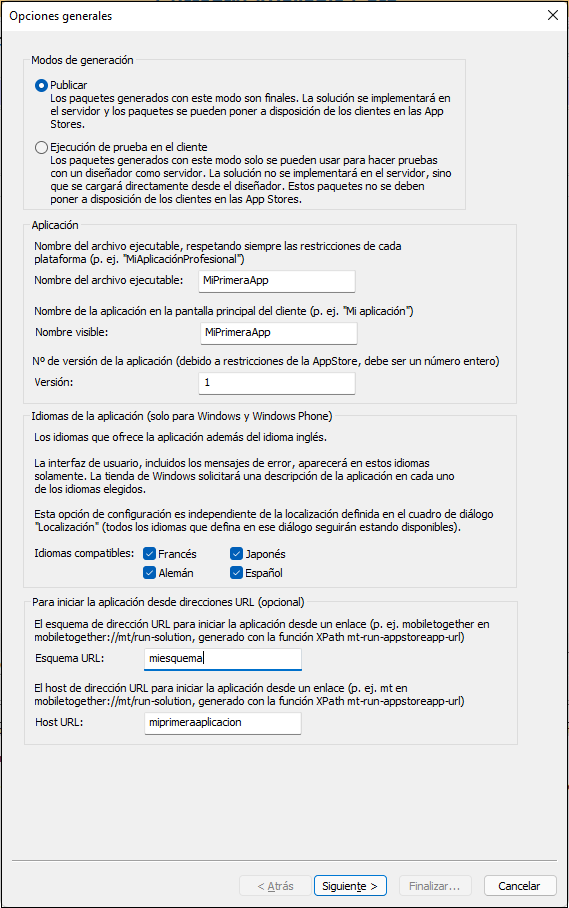
•Modos de generación: (i) la opción Publicar genera la aplicación para su publicación en las tiendas de aplicaciones; (ii) la opción Ejecución de prueba en el cliente genera un paquete que puede utilizarse para probar la aplicación simulando una prueba en el dispositivo cliente. La aplicación compilada se conecta a MobileTogether Designer y usa el archivo del diseño en MobileTogether Designer. Esto significa que se puede modificar el diseño en MobileTogether Designer y probar directamente el efecto de los cambios en una simulación en el cliente. Tenga en cuenta que, si se selecciona la opción Ejecución de prueba en el cliente, entonces el paso 10: Implementar se omitirá, ya que la aplicación no debe implementarse en el servidor. •Nombre del archivo ejecutable: el nombre que se utiliza internamente para referirse al código. Debe utilizar un nombre que no contenga espacios. •Nombre visible: el nombre de la aplicación que verá el usuario. •Versión: el número de versión de la aplicación. Debe ser un número entero o decimal. Por ejemplo: 1 o 1.0 o 1.1 o 1.21. Si no tiene pensado implementar el código en todas las plataformas (por ejemplo, si la aplicación fue rechazada por una tienda de aplicaciones y debe modificar el diseño y volver a generar el código), entonces lo más recomendable es: aumentar el número de versión un punto y generar código de programa para las plataformas que necesite. Por ejemplo: la versión 1.2 se aprueba en todas las plataformas, pero se rechaza en iOS; la versión 1.3 se crea para iOS y se aprueba para iOS (no se envía a otras tiendas); la versión 1.4 se crea para todas las plataformas y es aceptada por todas las tiendas (por lo que las plataformas distintas de iOS pasan de la versión 1.2 a la 1.4) •Idiomas de la aplicación (solo en la aplicación de Windows y en Windows Phone): la interfaz de usuario de la aplicación puede mostrarse en EN, ES, FR, DE, JA. Seleccione los idiomas que desea incluir en la aplicación. Si el idioma del dispositivo del usuario coincide con uno de los idiomas seleccionados, la aplicación aparecerá en este idioma. Si el idioma del dispositivo no coincide con ninguno de los idiomas seleccionados, la aplicación se presentará en inglés. Tenga en cuenta que el idioma de la interfaz de la aplicación es independiente de la localización de las cadenas de la solución. •Esquema y host URL: la URL que iniciará la aplicación desde un hipervínculo. La URL de destino del hipervínculo tendrá el siguiente formato: <url-scheme>://<url-host>. Introduzca un esquema de URL único y un host de URL único. La información del esquema se almacenará en el archivo de manifiesto de la aplicación e indicará al dispositivo que la aplicación puede utilizarse para abrir direcciones URL que comiencen con este esquema. Si se pulsa un enlace cuya URL sigue este esquema, el dispositivo accederá al recurso al que apunta la URL, es decir, a la aplicación.
|
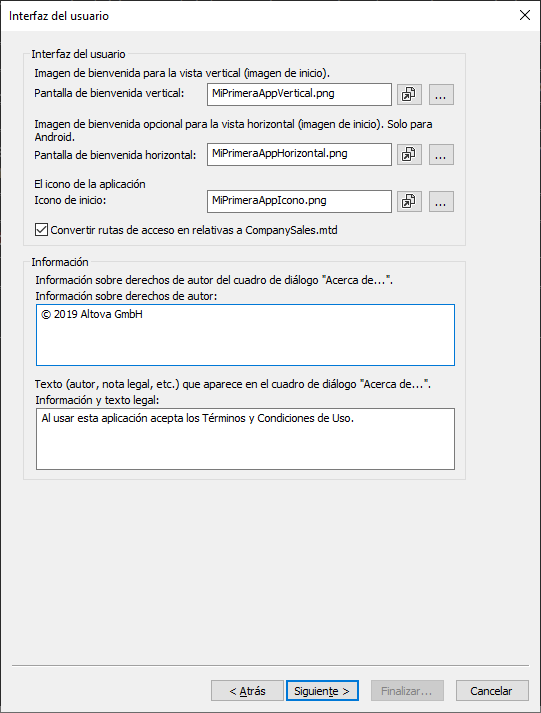 •Pantallas de bienvenida: busque las pantallas de bienvenida que deben utilizarse en orientación vertical y horizontal. La pantalla de bienvenida correspondiente se usará en el dispositivo cuando cambie su orientación. Si se trata de aplicaciones iOS, la pantalla de bienvenida vertical se utiliza en ambas orientaciones, ajustadas a la relación de aspecto de la pantalla. Si prefiere usar pantallas de bienvenida distintas en cada orientación/dispositivo, asigne pantallas de bienvenida diferentes para cada dimensión antes de generar el código de programa (tal y como se describe aquí). Haga clic en el icono Abrir archivo para ver el archivo de imagen en la aplicación de visualización de imágenes predeterminada del sistema. •Icono de inicio: el icono que aparece en la pantalla Aplicaciones del dispositivo móvil para abrir la aplicación. El tamaño máximo de los iconos es de 200 x 200 píxeles. Haga clic en el icono Abrir archivo para ver el archivo de imagen en la aplicación de visualización de imágenes predeterminada del sistema. •Información sobre derechos de autor y aviso legal: el texto que se mostrará en el dispositivo móvil.
|
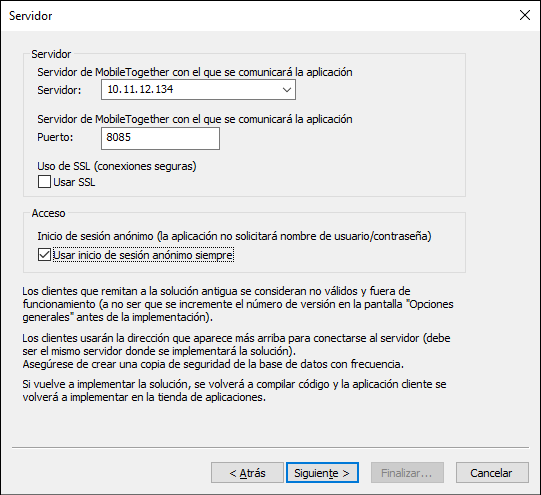 En la primera pantalla puede indicar (en la opción Modos de generación) si va a usar la aplicación que está generando para las tiendas de aplicaciones o para simulaciones en un dispositivo cliente. Si la está generando para publicarla, entonces indique los detalles de conexión del MobileTogether Server al cual se conecta la aplicación. Si está generando la aplicación para hacer simulaciones en el cliente, indique los detalles de conexión del equipo MobileTogether Designer. En la imagen anterior se puede ver la pantalla 3 con una versión para ser publicada; por eso el primer panel toma las propiedades del servidor y no del diseñador.
•Servidor/Diseñador: la dirección IP del servidor en el que se implementará el flujo de trabajo (modo de publicación) o del diseñador que desee utilizar para las pruebas (modo de simulación de cliente). •Puerto: el puerto del servidor o del diseñador a través del cual se puede acceder a la aplicación. El puerto de acceso de los dispositivos cliente del servidor se configura en <%MTS%>. Consulte el manual de usuario de MobileTogether Server para obtener más información. Para las ejecuciones de prueba puede usar el diseñador como servidor. El puerto de acceso del dispositivo cliente del diseñador se configura en la pestaña Ejecución de prueba en el cliente del cuadro de diálogo Opciones. En la opción de configuración Puerto, introduzca el puerto de acceso al dispositivo del servidor o del diseñador. •SSL: si utiliza SSL, deberá configurarlo en MobileTogether Server. Consulte el manual de usuario de MobileTogether Server para obtener más información. •Usar siempre acceso anónimo: seleccione esta opción si desea permitir que los usuarios finales accedan a la aplicación sin tener que introducir datos de inicio de sesión. De lo contrario, los usuarios finales necesitarán un nombre de usuario y una contraseña para iniciar sesión. Consulte el manual de usuario de MobileTogether Server para obtener información sobre cómo configurar las credenciales de inicio de sesión.
|
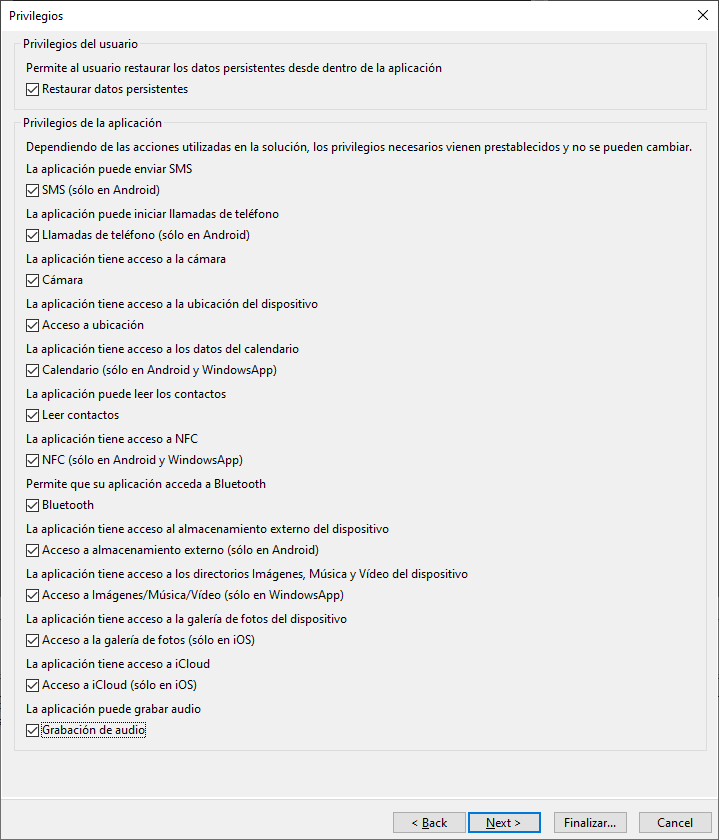
Aquí puede establecer si el usuario final tiene permiso para restaurar datos persistentes. Los privilegios de la aplicación son privilegios que el sistema operativo del dispositivo móvil concede a la aplicación. Los privilegios que seleccione en esta pantalla se almacenarán en los archivos de manifiesto de la aplicación. Cuando se instala la aplicación, el dispositivo consulta el manifiesto de la aplicación e informa al usuario final sobre los privilegios que solicita la aplicación. Si el usuario final acepta estos privilegios, la aplicación se instalará y los privilegios solicitados se le concederán. Por ejemplo, si el diseño contiene una acción Enviar SMS, este privilegio estará preconfigurado y no se podrá cambiar. Acceso a ubicación hace referencia a la información sobre la ubicación GPS del dispositivo móvil. En la imagen anterior, por ejemplo, el diseño utiliza funciones de geoubicación, por lo que necesita acceder a la información de geoubicación del dispositivo. Por este motivo, la casilla Acceso a ubicación se selecciona automáticamente y no se puede desactivar.
|
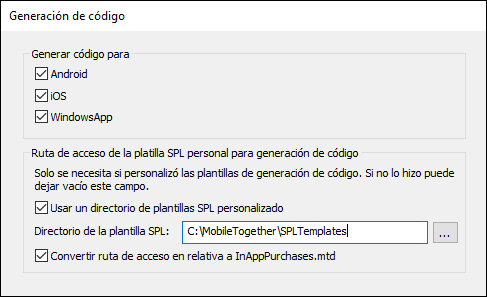 Seleccione los formatos de aplicación para los que desea generar código de programa. Para generar el código del programa se necesitan plantillas SPL para los distintos formatos de aplicación. Estos archivos se incluyen en su instalación de MobileTogether Designer y se encuentran aquí: C:\Archivos de programa (x86)\Altova\MobileTogetherDesigner10\MobileTogetherSPL. Este directorio será el directorio predeterminado de plantillas SPL.
Si personaliza una o varias plantillas SPL, cree una copia del directorio de plantillas SPL (en el que se guardarán los archivos personalizados). Especifique la ubicación de este directorio en la opción Directorio de plantillas SPL de esta pantalla (imagen anterior). El nuevo directorio de plantillas SPL debe reproducir la estructura de directorios del original. La opción Usar directorio de plantillas SPL personalizado le permite cambiar rápidamente entre el directorio de plantillas SPL original y su directorio de plantillas SPL personalizado. Seleccione o desactive la opción dependiendo de las plantillas que desee utilizar (personalizadas u originales).
|
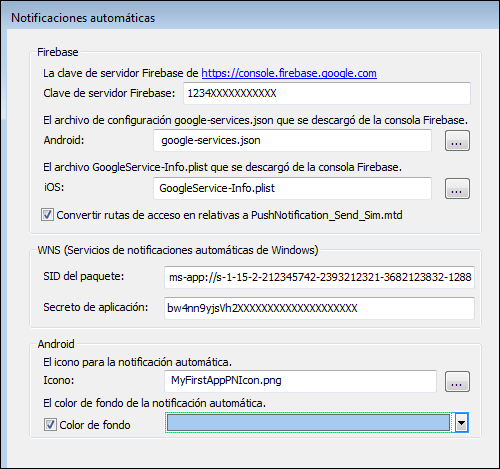 Esta pantalla solamente aparece si el evento AlRecibirNotificaciónAutomática tiene alguna acción definida. En esta pantalla, debe introducir los datos obtenidos durante el registro de la notificación automática para cada sistema operativo (véase Notificaciones automáticas en aplicaciones para tiendas de aplicaciones). Para las notificaciones automáticas que se envían a dispositivos Android, también puede seleccionar un color de fondo para la notificación automática.
|
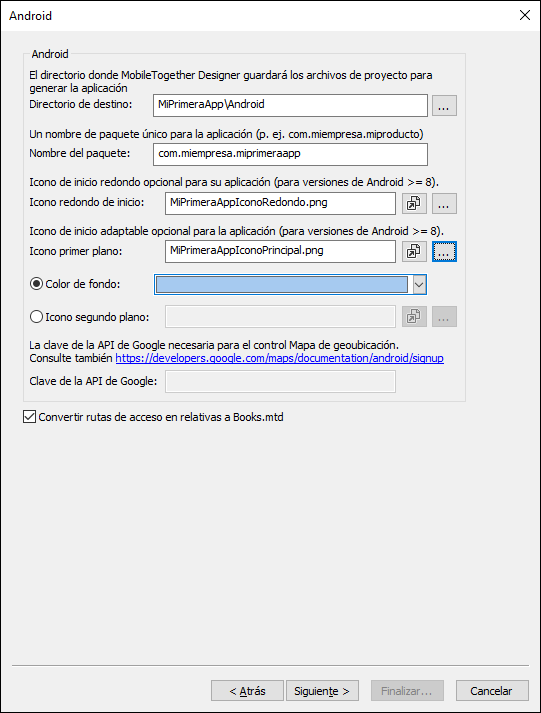 Establece el directorio de destino donde se generará el código de programa para el formato Android. Debe especificar el nombre del paquete Android. También puede seleccionar si prefiere un icono de inicio redondo o adaptable, así como indicar el color de fondo de este último. Para acceder a una vista previa de los archivos de imagen, haga clic en el icono Abrir archivo de la imagen en cuestión. El campo Clave de la API de Google se habilita si el diseño contiene un control Mapa de geoubicación. Se necesita una clave de la API de Google para habilitar las funciones del control. Puede obtener una clave API a través de su cuenta de desarrollador en Google Cloud Platform.
|
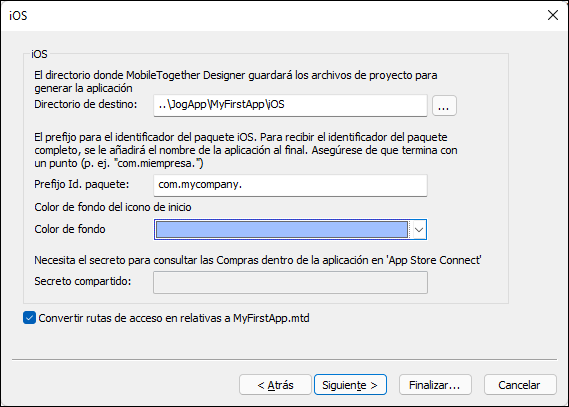 Establece el directorio de destino donde se generará el código de programa para el formato iOS. Debe especificar el prefijo de ID del paquete para iOS. Asegúrese de que el prefijo del ID del paquete termine con el carácter de punto .. Por ejemplo, com.altova. tiene el formato necesario. El ID del paquete se construye anexando el nombre de la aplicación que indicó en la pantalla 1 para el prefijo del ID del paquete. Si indicó que la aplicación debe tener acceso a iCloud, entonces se genera automáticamente un iCloud Container ID que se almacena en un archivo llamado <nombreDeLaApp>.entitlements. Este archivo se crea automáticamente en el directorio de destino del código de programa. (Consulte Compilar código de programa:: iOS para obtener más información.) También puede configurar el color de fondo del icono de inicio de iOS. En el caso de las compras dentro de la aplicación, puede configurar el secreto compartido de la aplicación en la App Store.
|
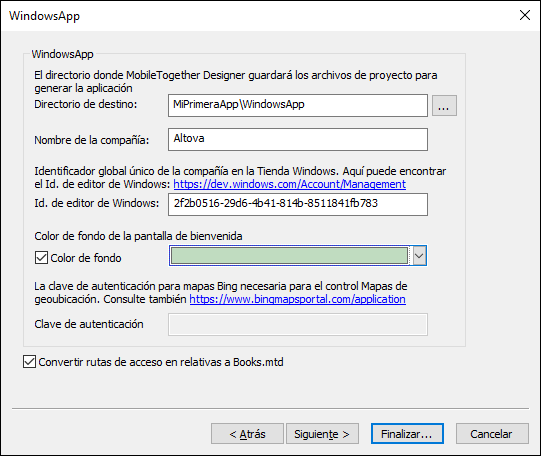 Establece el directorio de destino donde se generará el código de programa para el formato WindowsApp. Debe especificar el ID de editor de Windows de su compañía. El ID de editor es el GUID que se asigna a su cuenta de desarrollador (consulte Aplicaciones Windows | Requisito»; puede encontrar su ID de editor de Windows en la página Resumen de la cuenta del Dev Center; el enlace del cuadro de diálogo le lleva hasta allí). También puede seleccionar un color de fondo para la pantalla de bienvenida de la aplicación. El campo Autenticación Bing se habilita si el diseño contiene un control Mapa de geoubicación. Se necesita una clave de autenticación de Bing para habilitar las funciones del control. Puede obtener una clave de autenticación tras registrarse como desarrollador en el Centro de desarrolladores de Bing Maps.
|
Rellene los campos del cuadro de diálogo como se describe en el apartado del comando Implementar en MobileTogether Server.
|
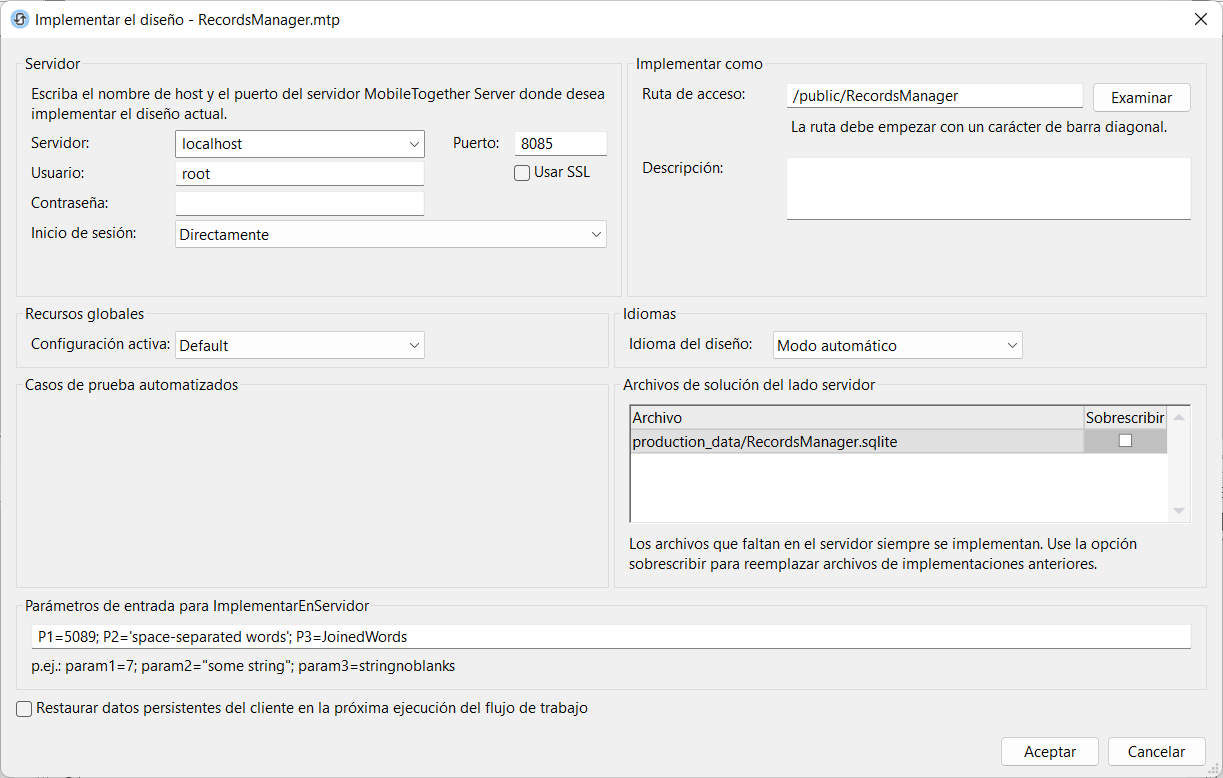
Al hacer clic en Aceptar ocurre lo siguiente:
1.El flujo de trabajo se implementa en MobileTogether Server.
2.Se genera el código de programa para todos los formatos seleccionados en los directorios de destino que especificó.
Ahora puede compilar el código de programa generado para los respectivos formatos (Android, iOS, Windows App y/o Windows Phone) en las aplicaciones correspondientes de la tienda de aplicaciones.
La clave del flujo de trabajo
Cada vez que se genera el código del programa y se implementa el flujo de trabajo en el servidor, se asigna al código del programa y al flujo de trabajo del servidor una clave única de flujo de trabajo. Cuando se compila el código del programa, la clave del flujo de trabajo se almacena en cada uno de los formatos compilados. Esta clave del flujo de trabajo hace de enlace para asociar una aplicación compilada a un flujo de trabajo concreto y permitir que la aplicación acceda al flujo de trabajo.
Si vuelve a ejecutar el asistente Generar código de programa, el código del programa se generará de nuevo y el flujo de trabajo se volverá a implementar en el servidor. La aplicación y el flujo de trabajo reciben entonces una nueva clave de flujo de trabajo. Si el nuevo flujo de trabajo implementado sobrescribe el anterior, las versiones anteriores de las aplicaciones no podrán acceder al nuevo flujo de trabajo en el servidor. Esto se debe a que la clave de flujo de trabajo de las aplicaciones ya no coincide con la del nuevo flujo de trabajo implementado. Solo las aplicaciones generadas a partir del nuevo código del programa podrán acceder al último flujo de trabajo implementado (ya que ambos tienen la misma clave de flujo de trabajo).
Por esta razón, cada vez que modifique una aplicación pero antes de generar el código de programa e implementar el flujo de trabajo en el servidor, es recomendable que asigne un número de versión (pantalla número 1 del asistente Generar código de programa). De este modo, el flujo de trabajo anterior del servidor no se sustituye por el nuevo. Las aplicaciones de la versión anterior pueden seguir utilizando el flujo de trabajo anterior, mientras que las aplicaciones de la nueva versión pueden utilizar el nuevo flujo de trabajo.
Nota: Incluso si no modifica el diseño, cada vez que ejecute el asistente Generar código de programa, se genera una clave única de flujo de trabajo.
Nota: Para asegurarse de que no pierde compatibilidad entre aplicaciones y flujos de trabajo, recomendamos que haga copias de seguridad de su MobileTogether Server periódicamente. Esto es para que no pierda los flujos de trabajo que ya haya implementado. Consulte el manual de MobileTogether Server para obtener información sobre cómo hacer copias de seguridad de MobileTogether Server.