Usar inserción masiva (BD)
La acción Usar inserción masiva (BD) añade los datos enviados a través de la expresión XPath del campo Valores como nuevas filas en la tabla de la BD seleccionada en la opción de configuración Usar inserción masiva (BD) (imagen siguiente).
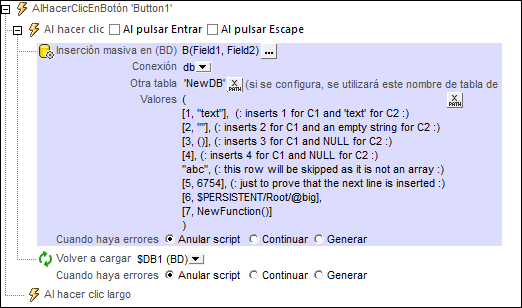
•Usar inserción masiva (BD): al seleccionar la tabla de la BD en la que se va a realizar la inserción, debe especificar el método de conexión a la BD y, a continuación, seleccionar la tabla en la que se van a insertar las nuevas filas. Las nuevas filas se añadirán al final de las filas existentes de la tabla. La tabla seleccionada aparece en el campo Usar inserción masiva (BD), junto con sus columnas. Puede desmarcar las columnas que no desee rellenar. Por ejemplo, en la imagen anterior, la tabla seleccionada se llama Cars, y los datos masivos se insertarán en cuatro campos: Manufacturer, Model, Fuel y Horsepower, en ese orden.
•Otra tabla: se puede especificar una tabla distinta de la seleccionada en Usar inserción masiva (BD) mediante una expresión XPath. Las nuevas filas se insertarán en esta tabla. Esta tabla debe existir ya y debe contener columnas con los mismos nombres que las columnas de tabla seleccionadas en Usar inserción masiva (BD). Puede contener columnas adicionales si estas tienen valores predeterminados o admiten valores null. Además, el tipo de datos de cada columna debe coincidir con el tipo de datos de la columna correspondiente de la tabla seleccionada en Usar inserción masiva (BD). Como alternativa, puede especificar las columnas de la BD de destino en la expresión XPath, por ejemplo: "NewDB(Manufacturer, Model, Fuel, Horsepower)". En la imagen anterior, las nuevas filas se insertarán en la tabla NewDB. Para que la inserción se realice correctamente, la tabla NewDB debe tener cuatro columnas llamadas Manufacturer, Model, Fuel y Horsepower respectivamente. Los tipos de datos también deben coincidir. Si los valores introducidos no coinciden con el tipo de datos de una columna, se intentará realizar una conversión.
•Nombres de los campos: se trata de un ajuste opcional que especifica las columnas que se deben rellenar con los valores de la opción de configuración Valores (véase el siguiente punto de la lista). Si desea utilizar esta opción, introduzca una expresión XPath que devuelva una matriz con los nombres de las columnas que se van a rellenar. Ya debería haber seleccionado las columnas al elegir la tabla de la BD (ver primera opción de configuración de la imagen anterior). La opción de configuración Nombres de los campos le permite limitar el número de campos que se actualizan y modificar el orden de los campos para que coincida con el orden de los valores del campo Valores.
•Valores: la expresión XPath del campo Valores debe devolver una secuencia de matrices, en la que cada matriz represente una fila y cada valor de una matriz represente el valor de una columna. En la imagen anterior, cada matriz aparece en una nueva línea. Fíjese en el orden de los elementos de las matrices, que coincide con el orden de las columnas en Nombres de los campos. Fíjese también en las distintas formas en que se instancian los elementos de la matriz.
En la imagen anterior, hemos utilizado una acción Volver a cargar para actualizar el código fuente de la página de la BD que contiene la tabla modificada.
Procesamiento de errores
La opción Cuando haya errores sirve para definir qué ocurre cuando se produzca un error. Se puede definir un control de errores preciso para esta acción, de forma que los errores se traten como advertencias y no errores. La ventaja es que no necesita comprobar los errores en las acciones para las que ya ha definido el control de errores. Estas son las opciones que se pueden definir:
•Anular script: cuando se produzca un error, se interrumpirán todas las acciones sucesivas del evento desencadenado. Se trata de la opción predeterminada para procesar errores. Si a pesar del error desea continuar con el flujo de trabajo, seleccione otra opción.
•Continuar: las acciones no se interrumpen y puede seleccionar qué ocurre cuando no se producen errores (Cuando la operación finalice correctamente) y cuando se producen (Cuando haya errores). Por ejemplo, puede definir que aparezca un cuadro de mensaje confirmando si la página se cargó correctamente o no.
•Generar: si se detecta un error, con esta opción se puede generar una opción que se almacena en la variable de la acción Probar/Capturar. La parte Capturar de esta acción sirve para especificar qué ocurre cuando se produce un error. Si no se detectan errores, se procesará la acción siguiente. Para más información consulte el apartado dedicado a la acción Probar/Capturar.
Funciones de extensión de MobileTogether
MobileTogether cuenta con distintas funciones de extensión XPath creadas específicamente para usarlas en los diseños de MobileTogether. Algunas de ellas son especialmente útiles para ciertas acciones en concreto. Por ejemplo, mt-available-languages() devuelve los idiomas en que está disponible la solución y se podría usar, por ejemplo, con la acción Cuadro de mensaje. Si alguna función es especialmente relevante para esta acción, aparece a continuación. Para ver una lista completa de funciones de extensión y sus descripciones consulte Funciones de extensión de MobileTogether.
mt-available-db-connection-names()
mt-db-any-changed-fields()
mt-db-any-changed-rows()
mt-db-deleted-original-fields()
mt-db-deleted-original-rows()
mt-db-file-path()
mt-db-modified-fields()
mt-db-modified-rows()
mt-db-new-fields()
mt-db-new-rows()
mt-db-original row()
mt-external-error-code()
mt-external-error-text()