Über Altova XMLSpy
Die Altova-Applikation XMLSpy enthält HTTP-Funktionalitäten, mit Hilfe derer Sie mit OpenAPI-Dokumenten einfach interagieren und über diese Dokumente HTTP Requests senden können. Sie können diese Funktionalität mit Hilfe der mit XMLSpy im Ordner Examples installierten Raptor-OpenAPI-Datei (im YAML-Format) testen. Mit Hilfe dieser Datei können Sie mit der Raptor HTTP Server API kommunizieren.
Sie können diese Datei (RaptorXmlXbrl.openapi.yaml) in XMLSyp auf eine der folgenden Arten öffnen: Die Datei befindet sich im folgenden Ordner:
•Über das Examples-Projekt von Altova XMLSpy. Klicken Sie im XMLSpy-Projekt-Fenster auf die Datei OpenAPI Examples | RaptorXmlXbrl.openapi.yaml.
•Der Dateipfad auf Ihrem System ist: C:\Benutzer\<Benutzername>\Dokumente\Altova\XMLSpy2027\Examples\RaptorXmlXbrl.openapi.yaml. Wenn Sie die 32-Bit-Version von <Altova XMLSpy installiert haben, lautet der Ordner Programme (x86).
Anmerkung: Stellen Sie sicher, dass der RaptorXML Server-Dienst gestartet wurde (Windows, Linux), bevor Sie Ihre HTTP Requests senden.
Anmerkung: Im Abschnitt Client Requests ist der Mechanismus beschrieben, wie Requests an die HTTP API von RaptorXML Server gesendet und Antworten (Responses) empfangen werden.
OpenAPI Dokumente in XMLSpy
Altova XMLSpy kann einen HTTP Request direkt anhand einzelner Operationspfade aus einem OpenAPI-Dokument generieren. So können Sie etwa in der Abbildung unten mit der rechten Maustaste auf einen HTTP Request in der OpenAPI-Datei klicken, z.B. auf /version/get, und im daraufhin angezeigten Kontextmenü den Befehl Neuer HTTP Request auswählen.
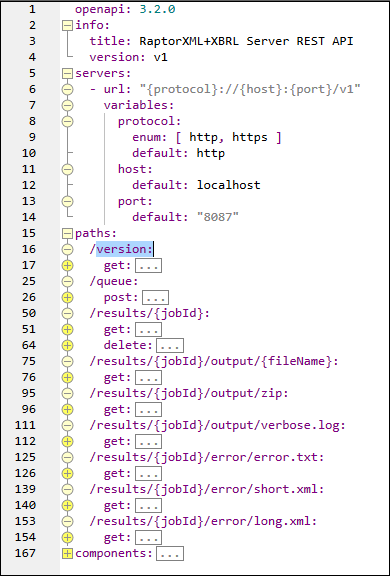
Daraufhin wird das Dialogfeld "HTTP-Request-Parameter" angezeigt, in dem die Parameterwerte auf Basis der Daten in der OpenAPI-Datei ausgefüllt wurden. Nachdem die Parameterinformationen ausgefüllt wurden und Sie auf OK geklickt haben, wird im HTTP-Fenster von XMLSpy die URL des Request angezeigt. Sie können den Request überprüfen, bevor Sie ihn an die Server API senden. Die Antwort (Response) des Servers wird im Fenster rechts vom HTTP-Fenster angezeigt.
Herstellen einer Verbindung zu Raptor und Abrufen der Versionsinformationen mittels GET
Wenn Sie mit dem /version-Pfad einen Request erstellen, wird das in der Abbildung unten gezeigte Dialogfeld "HTTP-Request-Parameter" angezeigt. Die Werte der Verbindungsparameter in diesem Dialogfeld werden auf Basis der Daten in der OpenAPI-Datei ausgefüllt (siehe Verbindungsdaten in der Abbildung oben). Beachten Sie, dass im Feld protocol laut OpenAPI-Datei (siehe Abbildung oben) einer von zwei Werten, nämlich http oder https stehen kann. Aus diesem Grund hat das Feld protocol im Dialogfeld eine Auswahlliste, die Ihre Auswahl auf einen der beiden Werte einschränkt. Beachten Sie außerdem, dass im Feld Ausgabe-URL der HTTP Request erstellt wird, mit Hilfe dessen die Versionsinformationen abgerufen werden.
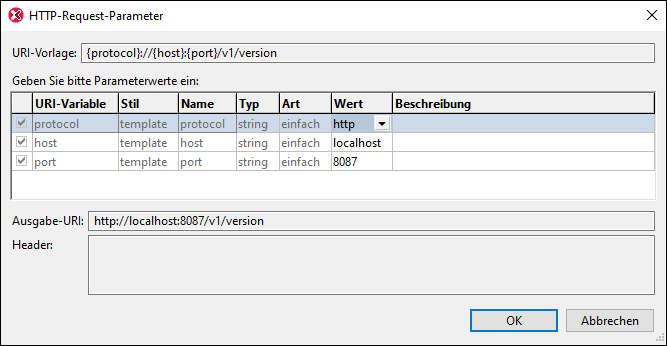
Wenn Sie auf OK klicken, wird das HTTP-Fenster angezeigt, wobei bereits der GET Request eingestellt ist (Abbildung unten). Klicken Sie im HTTP-Fenster auf Senden. Daraufhin wird der Request gesendet und die Anwort des Servers wird im Fenster auf der rechten Seite angezeigt (siehe Abbildung unten).
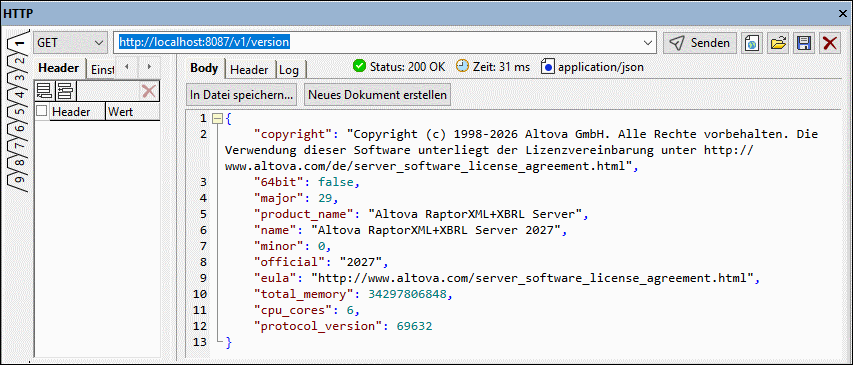
Wenn Sie einen Fehler erhalten, können Sie die Response löschen, den Fehler beheben und den Request erneut ausführen. Häufige Fehler sind eine fehlgeschlagene Verbindung, was möglicherweise daran liegt, dass RaptorXML Server nicht korrekt gestartet wurde oder nicht lizenziert ist.
Posten eines Request mit POST, Abrufen der Server-Antwort mit GET
Um einen POST Request für eine XML-Validierung zu senden, gehen Sie folgendermaßen vor:
1.Klicken Sie mit der rechten Maustaste in der Text- oder Grid-Ansicht von XMLSpy auf /queue/post und wählen Sie im Kontextmenü den Befehl Neuer HTTP Request.
2.Wählen Sie im daraufhin angezeigten Dialogfeld "Request auswählen" für den Inhaltstyp des Body xml_validation und klicken Sie auf OK.
3.Überprüfen Sie im daraufhin angezeigten HTTP Request-Parameter-Dialogfeld die vorausgefüllten Daten und klicken Sie auf OK.
4.Das HTTP-Fenster enthält nun den POST Request, wobei die ausgefüllten Daten aus der OpenAPI-Datei stammen (Abbildung unten). Sie können die Parameterwerte hier auf Wunsch ändern. So müssen Sie z.B. für den XML-Validierungsbefehl von RaptorXML Server als zusätzliche Dateien eine XML-Datei und eine XSD-Datei angeben. Sie können im HTTP-Fenster die gewünschte XML-Datei (im Feld additional-files) auswählen. Klicken Sie anschließend auf Senden.
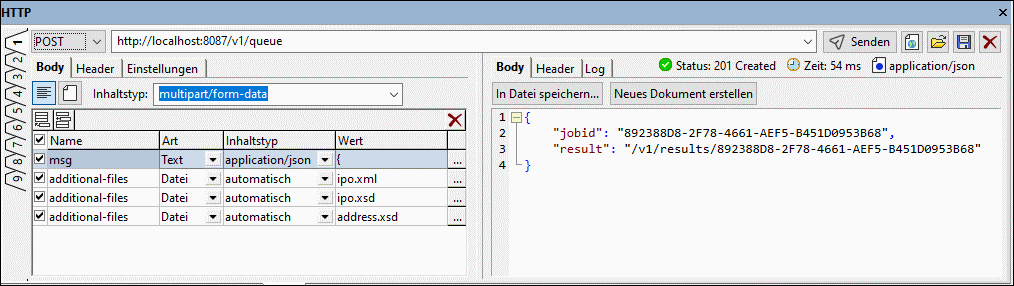
Die Antwort des Servers wird im Fenster auf der rechten Seite angezeigt (siehe Abbildung oben). Die Antwort enthält eine Job-ID und die Stelle in der Datei, die das Validierungsergebnis enthält. Nähere Informationen dazu finden Sie im Kapitel Server-Antwort auf den POST Request. Die Job-ID benötigen Sie im nächsten GET Request, mit dem die Datei mit dem Validierungsergebnis abgerufen wird. Um diesen HTTP GET Request zu erstellen, klicken Sie mit der rechten Maustaste auf die Beschreibung des GET Request. Geben Sie im daraufhin angezeigten "HTTP-Request-Parameter"-Dialogfeld die Job-ID als Wert des Parameters jobId ein und senden Sie den Request.
Mit der oben beschriebenen Methode können Sie Folgendes tun:
1.weitere HTTP Requests anhand einer beliebigen Request-Beschreibung aus der OpenAPI-Datei erstellen. Beachten Sie, dass Sie einen alten Request aufbewahren und auf einem neuen nummerierten Register einen neuen Request erstellen können.
2.Parameterwerte im Dialogfeld "HTTP-Request-Parameter" ausfüllen oder bearbeiten
3.den Request vom HTTP-Fenster aus senden
4.die Server-Anwort im HTTP-Fenster anzeigen.
Nähere Informationen zu Server-Antworten finden Sie in den Kapiteln Server-Antwort auf den POST Request, Abrufen des Ergebnisdokuments und Abrufen von Fehler-/Meldungs-/Ausgabedokumenten.