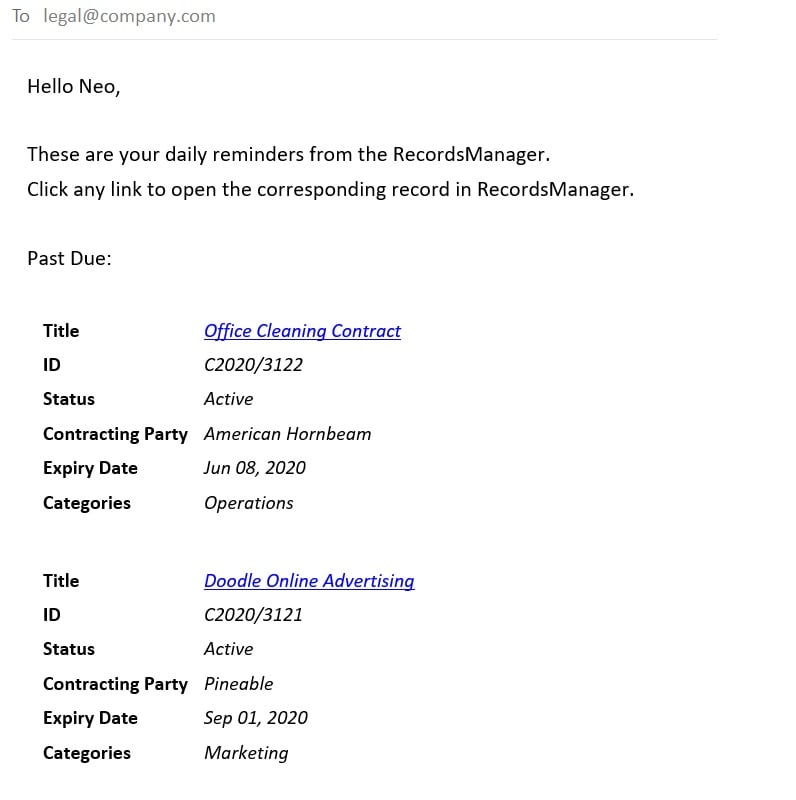
RecordsManagerにおけるメールリマインダー機能の利用方法。

Altova RecordsManagerには、ユーザーが重要な日付や締め切りを忘れないようにするための、組み込みのリマインダー機能が搭載されています。

どのように機能するのでしょうか?

リマインダーフォームは、アプリからユーザーに送信されるメールのリマインダーを定義するために使用されます。また、ユーザーがアプリを起動すると、リマインダーはアプリのホーム画面にも表示されます。

RecordsManagerアプリは、フォームのデザインに基づいて、自動的にメール本文を生成します。このフォームには、デザインが構造化されたテーブルが含まれています。テーブルに列や行を追加できるほか、テーブル内の個々のセルにもテーブルを配置できます。

リマインダーメールで関連する項目をハイパーリンクとして設定することで、エンドユーザーはメールそのものから直接レコードを開くことができます。

リマインダーの設定時、管理者は、どのエンドユーザーの役割に対して、どのリマインダーを送信するかを選択します。

特定の日付に基づいてリマインダーを設定する:

リマインダー設定機能を使用すると、特定の期日や、イベント(例えば、契約更新日や解約日)の特定の日付から逆算した日付に基づいて、簡単にリマインダーを設定できます。

この例では、既存のリマインダーを確認し、次に、レコードの「保持期間満了日」の10週間前に自動的に通知が送信されるように、新しいリマインダーを設定します。最後に、どのユーザーの役割に対してリマインダーメールを送信するかを選択します。

リマインダーメールに含める項目を選択します。

上記で定義されたルールに基づいて、メールによるリマインダーが送信されます。これらのリマインダーメールには、リマインダーが発動された各レコードに関する情報を、具体的にどのような内容を含めるかを設定できます。RecordManager内の他のフォームと同様に、必要な項目を選択し、必要に応じて書式設定を行ってください。また、特定の項目を、オンラインのRecordManagerシステムへのハイパーリンクとして設定することも可能です。これにより、リマインダーメールを受信した人は、そのリンクをクリックするだけで、すぐにブラウザウィンドウ内で該当するレコードにアクセスできます。

次に何が?

RecordsManagerがサポートする、その他の種類のフォームについて学びましょう。

  • リスト形式: データコンテナ内のレコードを、ユーザーが定義したレイアウトで表示します。
  • データ入力フォーム: ユーザーアクセスとデータ入力を効率的に管理できます。
  • レポートフォーム: 特定のデータコンテナ内の記録を、魅力的なレポートとして作成するのに役立ちます。
  • エクスポートフォーム: ユーザーがアプリケーションのデータをXML形式および/またはCSV形式でエクスポートできるように、利用可能なデータ項目を定義できます。

すぐに使い始めることができます。

RecordsManagerを今すぐ無料でご利用いただけます。Altova Cloudをご利用いただくことで、ソフトウェアのダウンロードやアカウント作成の手間なく、すぐにアクセスできます。もし、ソリューションをお試しいただいた後に、作業内容を保存し、データを保持したい場合は、無料で評価アカウントを作成してください。